Snipaste Electron桌面应用有哪些功能和使用技巧?
Snipaste Electron桌面应用
Snipaste 是一款基于 Electron 开发的强大截图与贴图工具,非常适合需要频繁截图、标注或整理信息的用户。如果你是刚接触 Snipaste 的小白,下面会从安装、基础功能到进阶技巧详细讲解,帮你快速上手。
首先需要明确,Snipaste 的 Electron 架构意味着它是一个跨平台的桌面应用,支持 Windows、macOS 和 Linux 系统。安装过程非常简单,只需前往官网(https://www.snipaste.com/)下载对应系统的安装包,双击运行即可完成安装。安装后首次启动,软件会默认在系统托盘区显示图标,右键点击图标可快速访问设置和功能菜单。
基础截图功能是 Snipaste 的核心。按下默认快捷键 F1(可自定义)即可启动截图模式,此时屏幕会变暗,鼠标指针变为十字准星。拖动鼠标选择截图区域,松开后会自动进入编辑界面。编辑界面提供多种工具:矩形、圆形、箭头、画笔、马赛克、文字等,方便对截图进行标注。标注完成后,按 Enter 键保存截图到剪贴板或指定文件夹,按 Ctrl+C 可直接复制到剪贴板,按 Esc 键取消操作。
贴图功能是 Snipaste 的另一大亮点。截图后按 F3(默认快捷键)可将截图“贴”在屏幕上,形成可移动、可缩放、可调整透明度的窗口。贴图窗口始终置顶,方便参考或对比信息。右键点击贴图窗口可进行更多操作,如旋转、镜像、设置透明度、保存为文件等。双击贴图窗口或按 F3 可关闭当前贴图,按 Shift+F3 可关闭所有贴图。
进阶技巧方面,Snipaste 支持自定义快捷键。在系统托盘区右键点击图标,选择“首选项”,在“快捷键”选项卡中可修改截图、贴图、保存等操作的快捷键,建议根据个人习惯调整以提高效率。还支持截图历史记录,在编辑界面按方向键可切换上一张或下一张截图,方便连续标注多张截图。贴图窗口支持分组管理,按住 Ctrl 键拖动贴图窗口可创建新组,方便整理不同类别的贴图。
Snipaste 的 Electron 架构还带来了一些实用特性。跨平台兼容性意味着无论使用 Windows、macOS 还是 Linux,都能获得一致的体验。自动更新功能确保软件始终保持最新状态,无需手动下载安装包。轻量级设计让软件运行流畅,即使同时打开多个贴图窗口也不会占用过多系统资源。
常见问题方面,如果截图时无法选择区域,检查是否与其他截图工具冲突,尝试关闭其他截图软件。如果贴图窗口无法关闭,检查是否按对了快捷键,或尝试右键点击贴图窗口选择“关闭”。如果快捷键无效,检查是否与其他软件冲突,在首选项中修改快捷键。
总之,Snipaste 是一款功能强大且易于上手的截图与贴图工具,Electron 架构让它具备跨平台、自动更新等优势。通过掌握基础截图、贴图功能,以及自定义快捷键、分组管理等进阶技巧,可以大幅提升工作效率。无论是学生、设计师还是办公族,都能从中受益。
Snipaste Electron桌面应用功能有哪些?
Snipaste 是一款基于 Electron 框架开发的强大桌面截图与贴图工具,它专为提升用户截图、编辑、标注及管理图片的效率而设计。以下是 Snipaste 的主要功能详解,帮助小白用户快速上手并充分利用其强大特性:
基础截图功能
Snipaste 提供简洁直观的截图方式,按下默认快捷键 F1 即可快速启动截图工具。截图区域支持自由框选、矩形、椭圆、多边形等多种形状,用户可根据需求精准选择。截图过程中,工具会智能识别窗口边界,实现一键捕捉整个窗口或对话框,避免手动调整的繁琐。此外,截图时支持滚动截屏功能,适合截取长网页或文档,确保内容完整无遗漏。
贴图功能(核心特色)
贴图是 Snipaste 的标志性功能,允许用户将截图或任意图片“钉”在屏幕最上层,形成浮动窗口。操作方式为截图后按 F3,或直接拖拽图片到 Snipaste 图标上。贴图窗口可自由移动、缩放、旋转,甚至调整透明度(通过鼠标滚轮或快捷键),方便对比参考或临时置顶重要信息。多张贴图支持分层管理,用户可通过快捷键快速切换上下层顺序,提升多任务处理效率。
图片编辑与标注
截图后,Snipaste 提供丰富的编辑工具,无需额外软件即可完成基础标注:
- 画笔与箭头:支持自由绘制线条或添加方向箭头,标注重点内容。
- 形状工具:可插入矩形、椭圆、折线等图形,并自定义边框颜色和粗细。
- 文字标注:添加文本说明,支持调整字体、大小、颜色及背景色。
- 马赛克与模糊:快速隐藏敏感信息,保护隐私。
- 调色板:精准选取颜色,用于标注或填充图形。
所有标注操作均支持撤销/重做,确保编辑过程灵活无忧。
高级功能与设置
- 取色器:截图状态下按
C键可吸取屏幕任意位置颜色,并复制为 HEX 或 RGB 格式,方便设计师或开发者使用。 - 历史记录回放:自动保存截图历史,用户可随时回溯或重新编辑之前的截图。
- 自定义快捷键:在设置中修改所有功能的快捷键,匹配个人操作习惯。
- 主题与界面:支持深色/浅色主题切换,调整界面透明度,适应不同使用场景。
- 跨平台同步:通过云服务(如 OneDrive、Google Drive)同步配置文件,实现多设备设置一致。
适用场景
- 办公场景:快速截取报表数据、会议纪要,贴图对比不同版本文档。
- 学习场景:标注课件重点、整理错题集,或临时置顶参考资料。
- 设计场景:取色、测量间距、标注设计稿,提升协作效率。
- 日常使用:保存有趣图片、临时记录信息,或作为简易看板工具。
Snipaste 以轻量、高效为核心,无需安装复杂插件即可满足大部分截图需求。无论是新手还是进阶用户,都能通过其直观的操作和强大的功能提升工作效率。建议从默认快捷键开始尝试,逐步探索高级设置,让这款工具成为你桌面上的得力助手!
Snipaste Electron桌面应用怎么安装?
想安装 Snipaste 这个基于 Electron 的桌面应用呀,别担心,我来一步步带着你操作,保证你轻松搞定!
首先呢,咱们得去 Snipaste 的官方网站。你可以在浏览器里输入 Snipaste 的官网网址,或者通过搜索引擎搜索“Snipaste 官网”,找到那个带有官方标识的链接,点进去就对了。
进入官网后,你会看到页面上有不同操作系统的下载选项。因为咱们是在电脑上安装,所以要根据自己电脑的操作系统来选择。如果你的电脑是 Windows 系统,就点击“Windows 下载”;要是苹果电脑,用的是 macOS 系统,那就点击“macOS 下载”。点击之后,浏览器就会开始下载安装包啦,这时候你可以耐心等待一下,下载速度取决于你的网络情况哦。
下载完成后,咱们来到安装这一步。对于 Windows 系统来说,找到刚刚下载好的安装包,它通常是一个以“.exe”为后缀的文件。双击这个文件,就会弹出一个安装向导窗口。在这个窗口里,你可以选择安装的位置,默认一般是安装在 C 盘的“Program Files”文件夹下,如果你想换个地方安装,比如 D 盘,就点击“浏览”按钮,选择你想要的文件夹,然后点击“确定”。选好安装位置后,点击“安装”按钮,安装程序就会开始自动安装啦。安装过程中,你可以看到进度条在前进,等进度条走完,就表示安装完成啦,最后点击“完成”按钮关闭安装向导。
要是你使用的是 macOS 系统,下载好的安装包是一个以“.dmg”为后缀的文件。双击这个文件,会弹出一个窗口,里面有一个 Snipaste 的图标和一个“应用程序”文件夹的图标。你只需要把 Snipaste 的图标拖拽到“应用程序”文件夹的图标上,系统就会自动把 Snipaste 复制到应用程序文件夹里进行安装。复制完成后,你就可以在“应用程序”文件夹里找到 Snipaste 并打开它啦。
安装好 Snipaste 后,你可以在电脑的桌面或者开始菜单(Windows 系统)或者应用程序文件夹(macOS 系统)里找到它的快捷方式。双击快捷方式,就能打开 Snipaste 开始使用啦。打开后,你可以根据软件的提示进行一些基本设置,比如截图热键的设置,这样以后截图就更方便啦。
怎么样,是不是很简单呀?按照这些步骤操作,你肯定能顺利安装好 Snipaste 这个实用的桌面应用。要是在安装过程中遇到什么问题,别着急,可以再仔细看看步骤,或者去官网看看有没有相关的帮助文档哦。
Snipaste Electron桌面应用使用教程?
Snipaste 是一款基于 Electron 开发的强大截图与贴图工具,它不仅支持基础的截图功能,还提供了丰富的标注工具和贴图功能,非常适合需要频繁截图和标注的用户。下面是一份详细的使用教程,帮助你快速上手 Snipaste。
安装 Snipaste
首先,你需要从 Snipaste 的官方网站下载适合你操作系统的安装包。Snipaste 支持 Windows、macOS 和 Linux 系统。下载完成后,按照安装向导的提示完成安装。安装过程非常简单,只需点击几下鼠标即可完成。
启动 Snipaste
安装完成后,你可以在开始菜单(Windows)或应用程序文件夹(macOS/Linux)中找到 Snipaste 的图标。双击图标启动 Snipaste。启动后,Snipaste 会默认隐藏在系统托盘(Windows)或菜单栏(macOS/Linux)中,随时待命。
基本截图功能
要开始截图,你可以点击系统托盘或菜单栏中的 Snipaste 图标,然后选择“截图”选项。或者,你也可以直接按下默认的截图快捷键 F1(这个快捷键可以在设置中修改)。截图时,你的屏幕会变暗,鼠标指针会变成十字形,表示你可以开始选择截图区域了。
选择截图区域时,你可以按住鼠标左键并拖动来框选想要截取的部分。释放鼠标左键后,截图区域就会被选定,并且 Snipaste 会自动打开一个编辑窗口,显示你刚刚截取的图片。
截图编辑与标注
在编辑窗口中,你可以对截图进行各种标注和编辑操作。Snipaste 提供了丰富的标注工具,包括矩形、圆形、箭头、画笔、文本等。你可以使用这些工具在截图上添加注释、高亮重要部分或绘制图形。
要使用某个标注工具,只需点击编辑窗口中的相应图标即可。例如,要添加矩形标注,就点击矩形图标,然后在截图上拖动鼠标绘制矩形。你还可以调整标注的颜色、大小和透明度等属性,以满足不同的需求。
贴图功能
Snipaste 的一个独特功能是贴图。贴图允许你将截图或其他图片固定在屏幕上,方便你进行对比、参考或分享。要使用贴图功能,你可以在编辑窗口中点击“贴图”按钮,或者使用默认的贴图快捷键 F3(同样可以在设置中修改)。
贴图后,你可以通过拖动贴图来调整其位置,也可以通过滚动鼠标滚轮来调整贴图的大小。你还可以右键点击贴图来打开贴图菜单,进行更多的操作,如旋转贴图、设置贴图透明度、保存贴图等。
保存与分享截图
完成截图和标注后,你可以将截图保存到本地计算机或分享到其他应用程序中。在编辑窗口中,点击“保存”按钮可以将截图保存为图片文件(如 PNG、JPEG 等格式)。你也可以点击“复制”按钮将截图复制到剪贴板中,然后粘贴到其他应用程序中。
此外,Snipaste 还支持直接将截图分享到社交媒体或其他在线平台上。具体操作方法取决于你使用的操作系统和分享平台,但通常都可以在编辑窗口的分享菜单中找到相应的选项。
高级设置与自定义
Snipaste 提供了丰富的设置选项,允许你根据自己的喜好和需求进行个性化定制。你可以打开 Snipaste 的设置窗口(通常通过右键点击系统托盘或菜单栏中的图标并选择“设置”来打开),然后调整各种参数,如截图快捷键、标注工具属性、贴图行为等。
在设置窗口中,你可以找到几乎所有与 Snipaste 相关的选项和参数。通过仔细调整这些选项,你可以让 Snipaste 更符合你的使用习惯和工作流程。
希望这份教程能帮助你快速上手 Snipaste,并充分利用它的强大功能来提高你的工作效率和创造力。如果你在使用过程中遇到任何问题或需要进一步的帮助,请随时查阅 Snipaste 的官方文档或寻求社区支持。
Snipaste Electron桌面应用兼容哪些系统?
Snipaste 是一款基于 Electron 开发的强大截图与贴图工具,它对多个操作系统都有良好的兼容性,下面为你详细介绍。
对于 Windows 系统,Snipaste 支持从 Windows XP 到 Windows 11 的各个版本。无论你使用的是较旧的 Windows XP 系统,还是目前主流的 Windows 10、Windows 11 系统,都能顺利安装并使用 Snipaste。在 Windows 系统上安装和使用 Snipaste 非常简单,你只需要前往 Snipaste 的官方网站,在下载页面选择适合 Windows 系统的版本进行下载,下载完成后,双击安装包,按照安装向导的提示一步步操作,就能完成安装。安装完成后,你可以在桌面找到 Snipaste 的快捷方式,双击即可启动程序,开始使用它的截图和贴图功能。
在 macOS 系统方面,Snipaste 支持 macOS 10.10 及以上的版本。如果你的 Mac 设备运行的是 macOS 10.10 或者更高版本,就可以使用这款软件。在 macOS 上安装 Snipaste,同样先访问官方网站,下载适合 macOS 的安装包,下载完成后,打开安装包,将 Snipaste 图标拖动到应用程序文件夹中,就完成了安装。之后在应用程序文件夹中找到 Snipaste 并双击打开,就能开启便捷的截图和贴图体验。
另外,Snipaste 也支持 Linux 系统。不过由于 Linux 系统存在众多不同的发行版,如 Ubuntu、Debian、Fedora 等,不同发行版在软件安装和使用上可能会有一些细微差异。但总体来说,你可以在 Snipaste 官方网站找到适合 Linux 系统的安装包,按照该发行版对应的软件安装方法进行安装。安装成功后,你就能在 Linux 系统上享受 Snipaste 带来的高效截图和贴图服务。
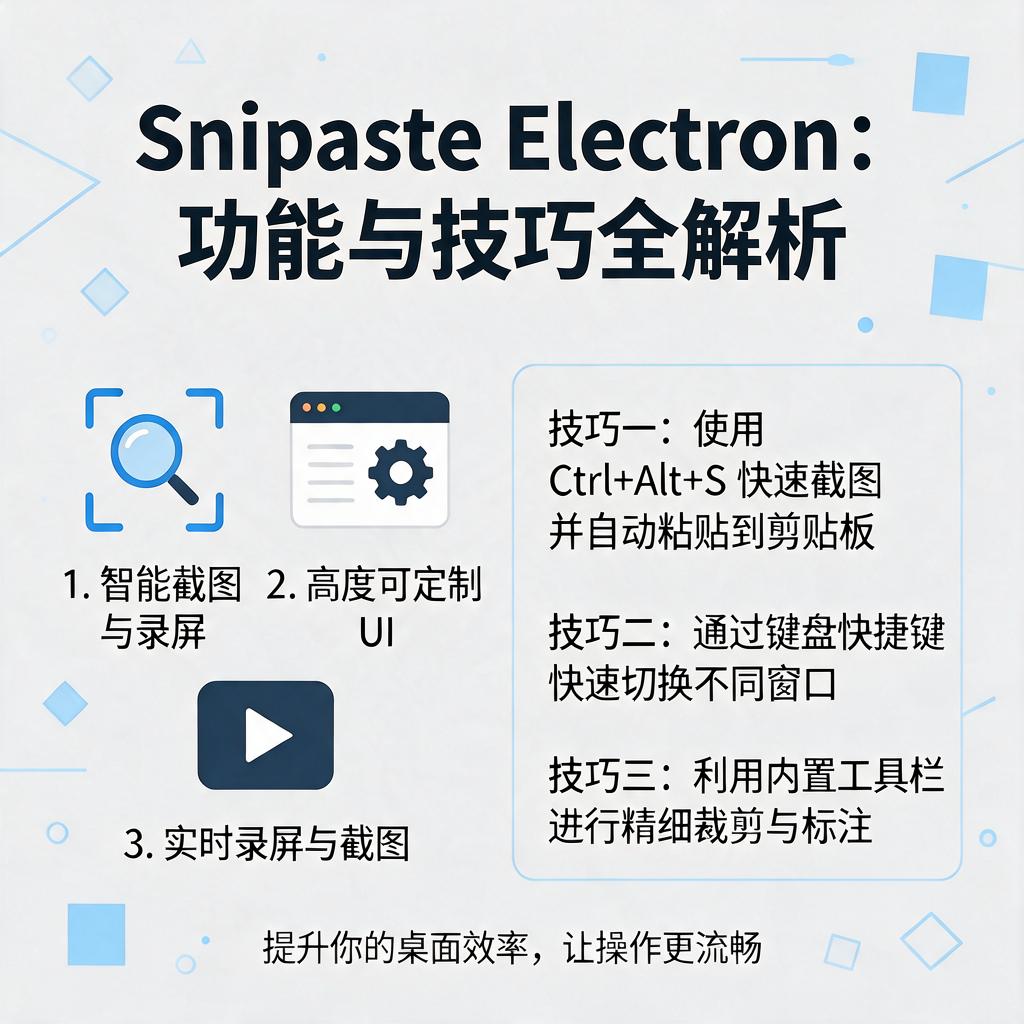
总之,Snipaste 对 Windows、macOS 和 Linux 这三大主流操作系统都有很好的兼容性,无论你使用的是哪种操作系统的设备,都可以尝试使用 Snipaste 来提升你的截图和贴图效率。