截图文件命名规则有哪些要素和方式?
截图文件命名规则
在为截图文件命名时,制定一套清晰、有条理的命名规则非常重要,这样可以帮助你快速找到需要的文件,也便于团队之间的协作与沟通。下面是一套详细的截图文件命名规则,即使你是初学者也能轻松上手。
一、基础命名结构
截图文件的命名应该包含几个关键要素:项目名称、功能模块、截图内容描述、日期以及序号。这样的结构可以确保每个文件名都是独一无二的,并且包含了足够的信息来帮助你识别截图的内容。
二、具体命名要素说明
项目名称:这是截图所属的项目或产品的名称。如果截图是用于某个特定项目,那么在文件名中包含项目名称可以快速定位到相关截图。例如,如果你的项目是“用户管理系统”,那么项目名称部分可以是“UserManagementSystem”。
功能模块:这是截图所展示的具体功能或模块。在一个大型项目中,不同的功能模块可能由不同的团队负责,或者有不同的开发阶段。在文件名中包含功能模块信息可以帮助你更精确地找到需要的截图。例如,如果截图展示的是用户登录界面,那么功能模块部分可以是“Login”。
截图内容描述:这是对截图具体内容的简短描述。描述应该尽可能具体,以便在查看文件名时就能大致了解截图的内容。例如,如果截图展示的是登录界面的错误提示,那么描述部分可以是“ErrorPrompt”。
日期:在文件名中包含日期可以帮助你追踪截图的时间线,了解某个功能或界面在不同时间点的变化。日期格式建议使用“YYYYMMDD”,这样排序时也会更方便。例如,如果截图是在2023年4月15日拍摄的,那么日期部分就是“20230415”。
序号:如果同一功能模块或同一内容描述下有多张截图,那么序号可以帮助你区分它们。序号可以从001开始,依次递增。例如,如果有三张关于登录界面错误提示的截图,那么它们的序号部分可以分别是“001”、“002”和“003”。
三、完整命名示例
将以上要素组合起来,一个完整的截图文件名可能如下所示:
UserManagementSystem_Login_ErrorPrompt_20230415_001.png
这个文件名包含了项目名称“UserManagementSystem”、功能模块“Login”、截图内容描述“ErrorPrompt”、日期“20230415”以及序号“001”。这样的命名方式既清晰又易于理解,即使你是初学者也能快速掌握。
四、额外建议
保持一致性:在整个项目中,尽量保持命名规则的一致性。这样,无论是你自己还是团队中的其他成员,都能轻松理解和遵循这些规则。
避免特殊字符:在文件名中避免使用特殊字符,如空格、斜杠、反斜杠等。这些字符在某些操作系统或软件中可能会导致问题。
定期清理:随着时间的推移,截图文件可能会积累很多。定期清理不再需要的截图文件,可以保持文件系统的整洁和高效。
希望这些详细的命名规则和建议能帮助你更好地管理截图文件!如果有任何其他问题或需要进一步的帮助,请随时提问。
截图文件命名规则有哪些常见方式?
在处理截图文件时,合理的命名规则不仅能帮助我们快速识别文件内容,还能在后续整理和查找时节省大量时间。以下是几种常见的截图文件命名方式,每种方式都详细解释了其适用场景和优点,帮助你找到最适合自己的方法。
第一种是日期加内容描述的方式。这种命名方式非常直观,适合日常工作中需要记录大量截图的情况。具体操作是,先写上截图当天的日期,比如“20231025”,接着用下划线或短横线连接一个简短的内容描述,比如“会议记录”。组合起来就是“20231025_会议记录.png”。这样命名的好处是,文件会按日期自动排序,方便查找特定日期的截图,同时内容描述也能让你一眼看出截图的大致内容。
第二种是项目名称加序号的方式。如果你正在参与一个项目,并且需要为项目截取大量图片,这种方式就非常合适。先写上项目名称,比如“项目A”,然后加上一个序号,比如“001”,表示这是该项目的第一张截图。组合起来就是“项目A_001.png”。随着项目进展,你可以继续使用“项目A_002.png”、“项目A_003.png”等命名方式。这样命名的好处是,所有项目相关的截图都会集中在一起,序号则帮助你快速定位到特定的截图。
第三种是功能模块加版本号的方式。对于软件开发或产品设计的截图,这种方式尤为实用。先写上截图对应的功能模块名称,比如“用户登录界面”,然后加上版本号,比如“v1.0”。组合起来就是“用户登录界面_v1.0.png”。如果后续有更新或修改,你可以将版本号改为“v1.1”、“v2.0”等。这样命名的好处是,能清晰地看出截图对应的功能模块和版本信息,方便对比不同版本之间的差异。
第四种是纯数字序号的方式。如果你对截图内容没有特别的要求,或者截图数量不是特别多,这种方式简单又实用。直接从“001”开始编号,每截一张图就递增一个数字,比如“001.png”、“002.png”、“003.png”等。这样命名的好处是,操作简单快捷,不需要花费太多时间思考命名方式。不过,这种方式可能不太适合需要快速识别截图内容的场景。
第五种是自定义关键词组合的方式。这种方式非常灵活,可以根据你的具体需求来定制命名规则。比如,你可以将截图来源、截图时间、截图内容等关键词组合在一起,形成独特的命名方式。比如,“微信_20231025_聊天记录.png”表示这是微信中2023年10月25日的聊天记录截图。这样命名的好处是,能包含丰富的信息,方便你快速定位到特定的截图。
在实际应用中,你可以根据自己的需求和习惯选择合适的命名方式。无论选择哪种方式,都要保持命名的一致性和规范性,这样能让你的文件管理更加高效有序。希望这些常见的截图文件命名方式能对你有所帮助!
不同系统截图文件命名规则一样吗?
不同系统的截图文件命名规则并不完全一样,每个操作系统或者截图工具都有自己的一套默认命名方式,甚至用户还可以根据自己的需求自定义命名规则。下面详细介绍几种常见系统的截图命名规则,帮助你更好地理解和操作。
在Windows系统中,如果你使用系统自带的截图工具,比如“截图和草图”应用,截图保存时默认会以“截图 (数字).png”的格式命名,数字会根据你保存的截图数量依次递增。例如,第一次截图保存为“截图 (1).png”,第二次则为“截图 (2).png”,以此类推。当然,你也可以在保存时手动修改文件名,按照自己的喜好或者项目需求来命名,比如“项目A_截图1.png”,这样更方便后续查找和管理。
对于Mac系统,使用系统自带的快捷键截图(Command + Shift + 3 全屏截图,Command + Shift + 4 选择区域截图)后,截图默认会以“屏幕快照 年-月-日 时.分.秒.png”的格式保存在桌面上。这种命名方式包含了截图的具体时间信息,方便用户根据时间来查找截图。同样,用户也可以在保存时通过重命名功能,将文件名修改成更符合自己需求的格式,比如“会议记录_截图.png”。
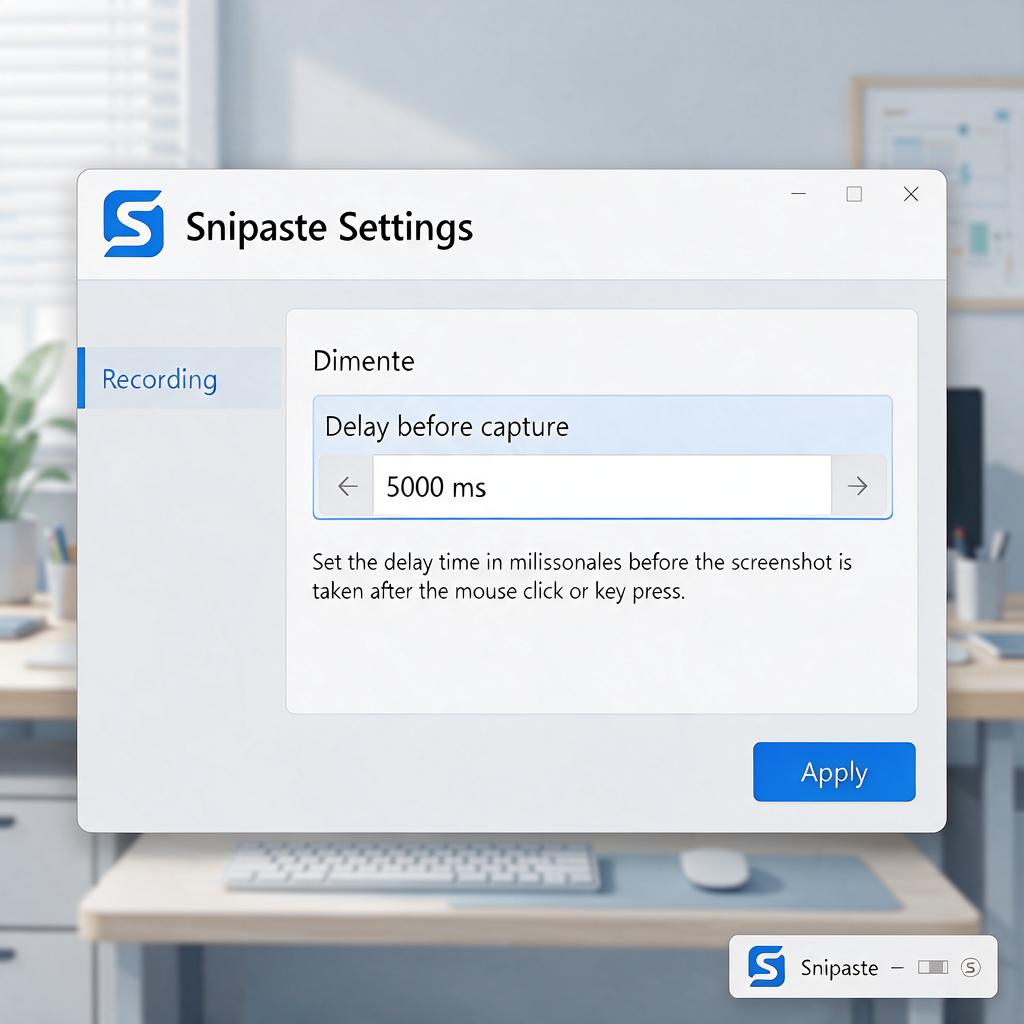
除了系统自带的截图工具,还有很多第三方截图软件,它们的命名规则也各不相同。例如,Snipaste这款截图软件,默认情况下截图保存的文件名可能是一个随机生成的字符串,但用户可以在软件设置中自定义命名规则。你可以设置成按照日期、时间或者自定义的前缀后缀来命名,比如设置为“截图[日期][时间].png”,这样每次截图保存时,软件就会按照你设定的规则自动生成文件名。
不同系统以及不同截图工具的截图文件命名规则存在差异,但大多数都支持用户手动修改文件名。为了方便后续对截图文件进行管理和查找,建议根据自己的使用习惯和项目需求,制定一套统一的命名规则。比如,可以按照项目名称、截图内容主题、日期等元素来组合命名,这样在需要查找特定截图时,就能快速定位到目标文件。
总之,了解不同系统截图文件的命名规则,并学会根据自己的需求进行自定义命名,能够大大提高工作效率,让文件管理变得更加有序。希望这些信息能对你有所帮助,让你在处理截图文件时更加得心应手。
截图文件命名规则如何自定义设置?
想要自定义设置截图文件的命名规则,其实是一个既实用又能提升效率的小技巧。不同操作系统和截图工具可能有细微差别,但基本思路是相通的。下面,我会以Windows系统自带的截图工具以及一些常见的第三方截图软件为例,一步步教你如何操作。
对于Windows系统自带的截图工具,虽然直接自定义命名的功能不那么直观,但你可以通过“截图后编辑”的方式间接实现。截图完成后,通常会有一个预览窗口弹出,这时你可以点击“保存”按钮旁边的下拉箭头,选择“另存为”。在弹出的保存对话框中,手动输入你想要的文件名,比如“项目名称_日期_截图内容摘要.png”。虽然这不是自动的,但每次截图后都这样做,也能形成一定的命名习惯。
如果你想要更自动化的命名方式,第三方截图软件会是更好的选择。以Snipaste为例,这是一款功能强大且易于使用的截图工具。安装并打开Snipaste后,进入设置界面,找到“输出”或“保存”相关的选项。在这里,你可以看到“文件名模板”或类似的设置项。点击它,然后输入你想要的命名规则。比如,你可以设置成“%Y%m%d%H%M%S%N”,其中%Y代表年份,%m代表月份,%d代表日,%H代表小时,%M代表分钟,%S代表秒,%N可以是一个递增的数字,确保每次截图的文件名都是唯一的。设置好后,每次截图保存时,软件就会自动按照你设定的规则来命名文件了。
再比如,如果你使用的是FastStone Capture,这款软件同样支持自定义截图命名规则。在软件的设置或首选项中,找到“文件名”或“保存选项”部分,然后输入你的命名模板。FastStone Capture允许你使用更复杂的变量,比如项目名称、用户名称等,来构建更个性化的文件名。
无论选择哪种工具,关键是要根据自己的使用习惯和需求来设定命名规则。一个好的命名规则应该包含足够的信息,让你一眼就能看出截图的内容、时间或所属项目,同时又要简洁明了,避免过于冗长。
记得,在设置命名规则时,尽量使用有意义的字符和分隔符,比如下划线“_”或短横线“-”,避免使用空格或特殊字符,因为这些字符在某些情况下可能会导致文件处理出现问题。
通过自定义截图文件的命名规则,你可以更轻松地管理大量的截图文件,提高工作效率。希望这些建议能帮到你,让你的截图工作变得更加有序和高效!
截图文件命名规则包含哪些要素?
截图文件命名规则是为了帮助我们更高效地管理和查找截图文件,一个好的命名规则应当包含多个关键要素,让文件名能够清晰传达截图的内容、时间、来源等信息。下面详细介绍截图文件命名规则中可以包含的要素:
一、日期时间要素 日期时间是最基础且重要的要素。它能精确记录截图产生的时刻,方便后续按时间顺序查找或整理文件。日期格式可以采用“年-月-日”的形式,比如“2024-07-15”,这样排列的好处是按照文件名排序时,文件会自然按照时间先后排列。时间方面,如果需要更精确的记录,可以加上“时-分-秒”,例如“2024-07-15-14-30-45”,这样能明确知道截图是在当天的下午 2 点 30 分 45 秒截取的。
二、截图来源要素 明确截图来源能让我们快速了解截图是从哪个应用程序、网页或者设备上获取的。如果是从某个软件中截取的,可以直接使用软件名称,像“微信”“浏览器”“Photoshop”等;若是从网页截取,可以记录网页的名称或者主题,例如“淘宝商品详情页”“新闻资讯网页”等;要是从手机、平板等设备上截图,也可以标注设备型号,如“iPhone13”“华为 Mate60”等。
三、截图内容要素 截图内容要素是对截图核心信息的概括。这部分需要简洁明了地描述截图所展示的主要内容。比如,如果截图是一张会议记录的照片,可以命名为“会议记录-项目讨论要点”;要是截图是一份报表,可以写成“销售报表-2024 年第二季度数据”;若截图是一张风景照片,可命名为“风景-海边日落”。
四、版本或序号要素 当需要对同一内容的多次截图进行区分,或者截图有不同版本时,版本或序号要素就非常有用。可以使用简单的数字序号,如“01”“02”“03”等,也可以使用字母加数字的形式,像“V1.0”“V2.0”等。例如,在编辑一份文档的过程中多次截图,可以命名为“文档编辑-2024-07-15-01”“文档编辑-2024-07-15-02”等;如果是软件的不同版本截图,可以写成“软件界面-V1.0”“软件界面-V2.0”。
五、项目或任务要素 如果截图是与某个特定项目或任务相关的,在文件名中加入项目或任务名称能更好地进行分类管理。比如,公司正在开展一个名为“新产品推广”的项目,相关的截图可以命名为“新产品推广-市场调研截图-2024-07-15”“新产品推广-宣传海报设计截图-2024-07-16”等。
六、创建者要素 在团队协作环境中,知道截图的创建者有助于明确责任和沟通。可以在文件名中加上创建者的姓名或者工号,例如“项目报告截图-2024-07-15-张三”“数据分析截图-2024-07-16-工号 123456”。
综合以上要素,一个完整的截图文件名可以是这样的:“2024-07-15-微信-聊天记录-与客户沟通项目细节-01-新产品推广-张三”。这样的命名方式包含了日期时间、截图来源、截图内容、序号、项目和创建者等多个要素,能够让我们一目了然地了解截图的相关信息,方便后续的管理和使用。在实际应用中,可以根据自己的需求和习惯对要素进行组合和调整,制定出最适合自己的截图文件命名规则。