Snipaste贴图边框粗细怎么调整?
Snipaste贴图边框粗细
想要调整Snipaste这款软件的贴图边框粗细,其实操作起来非常简单,就算你是电脑小白,也能轻松上手。下面,我会一步一步详细地告诉你该怎么做。
首先,确保你已经打开了Snipaste软件,并且已经截取了一张图片作为贴图。如果还没有,那就先打开软件,按下默认的截图快捷键(通常是F1),截取你需要的图片。
截好图后,图片会自动出现在屏幕上,并且默认会带有一定的边框。这时候,你需要把鼠标移动到贴图上,然后右键点击它。点击后,会弹出一个菜单,里面有很多选项,比如“置顶”、“隐藏”、“销毁”等等。
在这些选项中,找到“边框”这一项,把鼠标移动到它上面,这时候又会弹出一个子菜单。子菜单里会有几个不同的边框粗细选项,比如“无”、“细”、“中”、“粗”等等。你可以根据自己的需要,选择其中一个边框粗细。
如果你想要更精确地调整边框粗细,而子菜单里的选项不能满足你的需求,那么你可以尝试修改Snipaste的配置文件。不过,这个方法稍微复杂一些,需要你找到Snipaste的配置文件所在的位置,然后用文本编辑器打开它进行修改。在配置文件中,你可以找到与边框粗细相关的设置项,然后修改它的值来达到你想要的效果。不过,对于电脑小白来说,这个方法可能有点难度,所以如果你不是特别需要精确调整的话,还是建议使用子菜单里的选项。
总的来说,调整Snipaste贴图边框粗细的方法非常简单,只需要右键点击贴图,然后在弹出的菜单中选择合适的边框粗细即可。如果你想要更精确地调整,也可以尝试修改配置文件,但需要注意操作的安全性和正确性。希望这个解答能够帮助到你,让你在使用Snipaste时更加得心应手!
Snipaste贴图边框粗细如何调整?
想要调整Snipaste软件中贴图的边框粗细,其实操作起来非常简单,就算你是电脑操作小白也能轻松上手。下面,我会一步步详细地告诉你该怎么做。
首先,确保你已经打开了Snipaste软件,并且已经截取了想要贴出的图片。截取图片后,图片会默认以贴图的形式出现在屏幕上。
接下来,将鼠标移动到贴图上,这时你会看到贴图周围出现了一些操作选项。在这些选项中,找到一个类似于边框或者线条粗细调整的图标,它通常是一个带有线条和加减号的图标,点击这个图标。
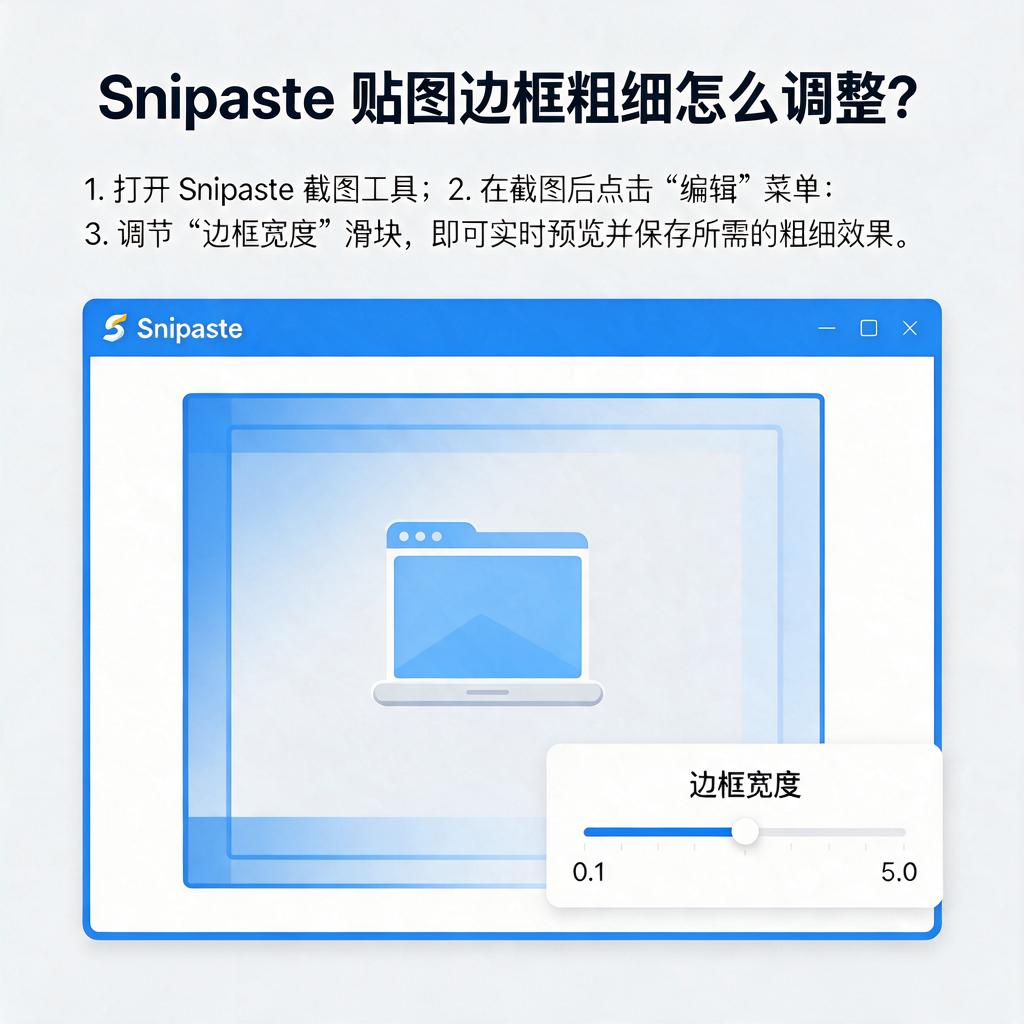
点击之后,你会看到一个边框粗细的调整条或者选项出现。这时,你可以根据自己的需要,通过拖动调整条或者选择预设的边框粗细选项来改变贴图的边框粗细。如果你想要更粗的边框,就将调整条向右拖动或者选择更大的数值;如果你想要更细的边框,就将调整条向左拖动或者选择更小的数值。
调整完毕后,你会立刻看到贴图上的边框粗细发生了变化。如果你对调整后的效果满意,就可以继续进行其他操作了;如果不满意,还可以重复上述步骤,再次调整边框粗细,直到达到你满意的效果为止。
另外,如果你想要更精确地控制边框粗细,还可以在Snipaste的设置中找到相关选项进行更详细的设置。不过,对于大多数用户来说,直接在贴图上调整边框粗细就已经足够使用了。
希望这些步骤能够帮助你轻松调整Snipaste贴图的边框粗细,让你的贴图更加符合你的需求。如果你还有其他关于Snipaste的问题,也可以随时向我提问哦!
Snipaste贴图边框粗细设置方法?
想要调整Snipaste软件中贴图的边框粗细,其实操作起来非常简单,就算你是电脑操作小白也能轻松搞定。下面,咱们就一步步来操作。
首先,打开Snipaste软件。你可以在电脑的任务栏上找到它的图标,通常是一个小剪刀的形状,点击一下就能启动。如果任务栏上没有,那就去开始菜单里找找,应该也能找到。
启动Snipaste后,它可能会默认隐藏在任务栏的角落里。这时候,你只需要把鼠标移过去,它就会显示出来。然后,点击它的图标,选择“首选项”或者“设置”选项,这个选项通常是一个齿轮的形状,很好找。
在设置窗口里,你会看到很多选项,别慌,咱们慢慢找。找到“贴图”或者“截图后操作”这一栏,这里就是控制贴图相关设置的地方。在这一栏里,你应该能看到一个关于“边框”的设置选项。
点击“边框”设置选项后,你会看到几个子选项,其中就包括“边框粗细”。这时候,你只需要用鼠标拖动滑块,或者输入具体的数值,就能调整边框的粗细了。如果你想要边框粗一些,就把滑块往右拖,或者输入一个较大的数值;如果想要边框细一些,就把滑块往左拖,或者输入一个较小的数值。
调整完边框粗细后,别忘了点击“确定”或者“应用”按钮来保存你的设置。这样,下次你使用Snipaste贴图时,边框就会按照你设置的粗细来显示了。
怎么样,是不是很简单呀?只需要几步操作,就能轻松调整Snipaste贴图的边框粗细了。如果你还有其他关于Snipaste的问题,或者想要了解更多电脑操作技巧,随时都可以来问我哦!
Snipaste贴图边框粗细默认值是多少?
Snipaste是一款非常实用的截图和贴图工具,很多用户在使用过程中会关注贴图边框的粗细设置。关于Snipaste贴图边框粗细的默认值,这个数值是固定的,在未进行任何自定义设置的情况下,贴图边框的粗细默认值是1像素。
这个默认值的设计主要是为了在贴图时能够清晰地区分贴图内容与背景,同时不会因为边框过粗而影响视觉效果。对于大多数用户来说,1像素的边框粗细已经足够使用,既不会显得过于突兀,也能起到一定的标识作用。
如果你觉得默认的边框粗细不符合你的需求,Snipaste也提供了调整边框粗细的功能。你可以通过打开Snipaste的设置界面,找到贴图相关的设置选项,然后在其中调整边框粗细的数值。调整时,可以根据自己的实际需求和视觉效果来选择合适的数值,比如2像素、3像素等,直到找到最适合自己的边框粗细。
总的来说,Snipaste贴图边框粗细的默认值是1像素,这个数值既实用又美观。如果你需要调整边框粗细,也可以通过设置界面轻松实现。希望这个回答能够帮助你更好地使用Snipaste这款工具。
Snipaste贴图边框粗细影响因素?
Snipaste是一款功能强大的截图和贴图工具,在使用Snipaste进行贴图操作时,贴图边框的粗细可能会受到多种因素的影响。下面详细介绍这些影响因素,帮助你更好地掌握Snipaste贴图边框的设置。
首先,Snipaste软件本身的设置是影响贴图边框粗细的关键因素。在Snipaste的设置界面中,通常会有专门针对贴图边框的选项。你可以找到与边框相关的设置项,在这里能够直接调整边框的粗细程度。不同的版本可能在设置的具体位置和选项名称上略有差异,但大致都会在贴图相关的设置区域。通过仔细查找设置界面,你可以轻松找到并修改边框粗细参数,以满足自己的需求。
其次,截图时所选择的区域也会对贴图边框粗细产生影响。当你使用Snipaste进行截图时,如果选择的截图区域较小,那么在贴图时,边框可能会显得相对较粗。这是因为边框的粗细是按照截图区域的比例来显示的。相反,如果截图区域较大,边框在整体画面中所占的比例就会相对较小,看起来就会比较细。所以,在截图时,你可以根据实际需要调整截图区域的大小,从而间接影响贴图边框的粗细效果。
另外,显示器的分辨率和缩放比例也会对贴图边框的显示效果产生作用。在高分辨率的显示器上,由于像素密度较高,相同的边框粗细设置可能会显示得相对较细。而在低分辨率的显示器上,边框可能会显得更粗一些。同时,显示器的缩放比例也会影响边框的显示。如果将显示器的缩放比例设置为较大值,那么贴图边框可能会被放大,看起来更粗;反之,缩放比例较小,边框则会显得更细。因此,你可以根据自己的显示器参数和显示设置,适当调整Snipaste的边框粗细,以达到最佳的显示效果。
最后,Snipaste的主题设置也可能对边框粗细的视觉感受有一定影响。不同的主题可能会采用不同的边框样式和颜色搭配,这些因素会改变边框在视觉上的粗细程度。例如,一些主题可能使用了较浅的颜色或较细的线条样式,会让边框看起来更细;而另一些主题可能使用了较深的颜色或较粗的线条样式,会使边框显得更粗。你可以尝试切换不同的主题,看看哪种主题下的边框粗细最符合你的要求。
总之,Snipaste贴图边框的粗细受到软件设置、截图区域、显示器参数和主题设置等多种因素的综合影响。你可以根据实际情况,逐一排查和调整这些因素,找到最适合自己的贴图边框粗细设置。希望这些信息能够帮助你更好地使用Snipaste进行贴图操作。