Snipaste贴图如何进行撤销和重做操作?
Snipaste贴图撤销重做
Snipaste 是一款功能强大的截图和贴图工具,在使用过程中,掌握贴图的撤销和重做操作能极大提升使用体验。下面就详细介绍下 Snipaste 贴图撤销和重做的具体操作方法。
先来说说贴图撤销操作。当你使用 Snipaste 进行贴图后,如果对当前的贴图效果不满意,想要撤销上一步的操作,在 Windows 系统上,你可以直接按下键盘上的 Ctrl + Z 组合键。这个组合键是很多软件通用的撤销快捷键,在 Snipaste 里同样适用。按下之后,刚刚进行的贴图操作就会被撤销,恢复到上一步的状态。例如,你刚刚调整了贴图的大小或者位置,按下 Ctrl + Z 后,贴图就会回到调整之前的样子。
如果是 Mac 系统,撤销贴图操作的快捷键是 Command + Z。操作方式和 Windows 系统类似,按下这个组合键,就能撤销上一步的贴图操作。比如你给贴图添加了某种效果,觉得不合适,按下 Command + Z 就能马上撤销这个效果。
再讲讲贴图重做操作。有时候,你在撤销了贴图操作后,又觉得撤销后的效果不如之前,想要重新回到撤销之前的状态,这时候就需要用到重做操作。在 Windows 系统上,按下 Ctrl + Y 组合键就可以实现贴图的重做。比如你撤销了贴图的大小调整操作,按下 Ctrl + Y 后,贴图又会恢复到调整大小之后的样子。
在 Mac 系统上,重做贴图操作的快捷键是 Command + Shift + Z。当你撤销了某个贴图步骤后,按下这个组合键,就能将撤销的操作重新执行一遍,让贴图回到之前的状态。
为了更好地掌握这些操作,你可以在实际使用 Snipaste 进行贴图时,多进行一些尝试。比如先进行一些简单的贴图操作,如调整位置、大小、添加标注等,然后尝试使用撤销和重做快捷键,看看贴图的效果是如何变化的。这样多练习几次,你就能熟练运用这些操作,在遇到需要撤销或重做贴图的情况时,能够快速准确地完成操作,让你的贴图工作更加高效和便捷。
Snipaste贴图如何撤销操作?
在使用Snipaste进行贴图操作时,如果想要撤销刚刚的贴图动作,其实非常简单,下面我会一步步详细讲解,确保即使是初次使用Snipaste的小白用户也能轻松掌握。
首先,当你完成一次贴图操作后,如果发现贴图位置不对或者想要重新调整,不需要慌张。Snipaste提供了非常便捷的撤销功能。你只需要将鼠标指针移动到屏幕上方的Snipaste工具栏上,这个工具栏在你进行贴图操作时会自动浮现出来。
在Snipaste工具栏上,你会看到一系列图标按钮,这些按钮分别对应不同的功能。为了撤销上一步的贴图操作,你需要找到那个形状类似于弯曲箭头的按钮,这个按钮就是撤销按钮。它的作用就是撤销你上一步的操作,让你的贴图回到操作前的状态。
找到撤销按钮后,用鼠标左键轻轻点击一下它。点击之后,你会发现刚刚贴上去的图片瞬间消失了,就像它从未出现过一样。这就说明你已经成功撤销了上一步的贴图操作。
另外,如果你想要连续撤销多步操作,只需连续点击撤销按钮即可。每点击一次,就会撤销一步操作,直到你回到想要的状态。
还有一个小技巧要分享给大家,那就是Snipaste还支持快捷键操作。如果你觉得用鼠标点击撤销按钮不够快捷,可以尝试使用快捷键来撤销操作。在默认设置下,撤销操作的快捷键是Ctrl+Z。只需同时按下键盘上的Ctrl键和Z键,就能实现撤销操作,非常方便。
总的来说,撤销Snipaste的贴图操作非常简单,无论是通过工具栏上的撤销按钮还是使用快捷键,都能轻松实现。希望这个详细的解答能够帮助到你,让你在使用Snipaste时更加得心应手。
Snipaste贴图撤销后怎么重做?
在使用Snipaste这款强大的截图与贴图工具时,有时候我们可能会不小心撤销了一些贴图操作,之后又想要重新执行这些操作,也就是我们常说的“重做”。对于Snipaste贴图撤销后如何重做这个问题,下面我会一步步详细解释,确保即使是初次使用Snipaste的小白用户也能轻松理解并操作。
Snipaste的设计非常人性化,它考虑到了用户在使用过程中可能会遇到的各种情况,包括撤销和重做操作。当你对贴图进行了撤销操作后,如果想要恢复这个贴图,也就是进行重做,其实方法很简单。
首先,确保你的Snipaste软件是开启状态,并且处于贴图模式。在贴图模式下,你会看到屏幕上显示着你之前截图并贴出的图片。如果你对这个贴图进行了撤销操作,比如按下了撤销快捷键(通常是Ctrl+Z,但具体可能因版本或设置不同而有所差异),这个贴图就会从屏幕上消失。
要重做这个贴图,也就是让它重新出现在屏幕上,你可以使用Snipaste的重做功能。在大多数情况下,重做的快捷键是Ctrl+Y。你只需要按下这个组合键,之前撤销的贴图就会重新出现在屏幕上,位置和大小都与你撤销前保持一致。
如果你不确定自己使用的Snipaste版本的重做快捷键是什么,或者想要自定义这个快捷键,你可以打开Snipaste的设置界面。在设置界面中,你可以找到与快捷键相关的选项,然后查看或修改重做操作的快捷键。这样,你就可以根据自己的使用习惯来设置一个更方便的重做快捷键了。
除了使用快捷键进行重做操作外,Snipaste还提供了其他一些与贴图相关的功能,比如调整贴图位置、大小、透明度等。你可以通过鼠标拖动贴图来调整其位置,通过拖动贴图边缘的调整点来改变其大小,还可以在贴图上右键点击选择透明度选项来调整其透明度。这些功能都可以帮助你更好地使用Snipaste进行截图和贴图操作。
总之,Snipaste贴图撤销后的重做操作非常简单,只需要按下对应的重做快捷键(通常是Ctrl+Y)即可。如果你想要自定义这个快捷键或者了解更多与贴图相关的功能,可以打开Snipaste的设置界面进行查看和修改。希望这个解释能够帮助到你,让你在使用Snipaste时更加得心应手!
Snipaste贴图撤销重做快捷键是什么?
Snipaste 是一款功能强大的截图和贴图工具,在使用过程中掌握快捷键可以大大提升效率。对于贴图操作中的撤销和重做功能,对应的快捷键如下:
撤销贴图操作的快捷键是 Ctrl + Z。当你对贴图进行了移动、调整大小、旋转等操作后,如果对当前的效果不满意,按下这个组合键,就可以撤销上一步的操作,让贴图恢复到之前的状态。比如说,你在贴图后不小心把它移动到了错误的位置,这时你只需要按下 Ctrl + Z,贴图就会回到移动之前的位置,是不是很方便呢。
重做贴图操作的快捷键是 Ctrl + Y。当你撤销了某些操作后,又觉得撤销后的效果不是你想要的,想要恢复撤销前的操作,就可以按下这个组合键。例如,你撤销了贴图的旋转操作,之后又觉得还是旋转后的效果更好,那么按下 Ctrl + Y,贴图就会重新回到旋转后的状态。
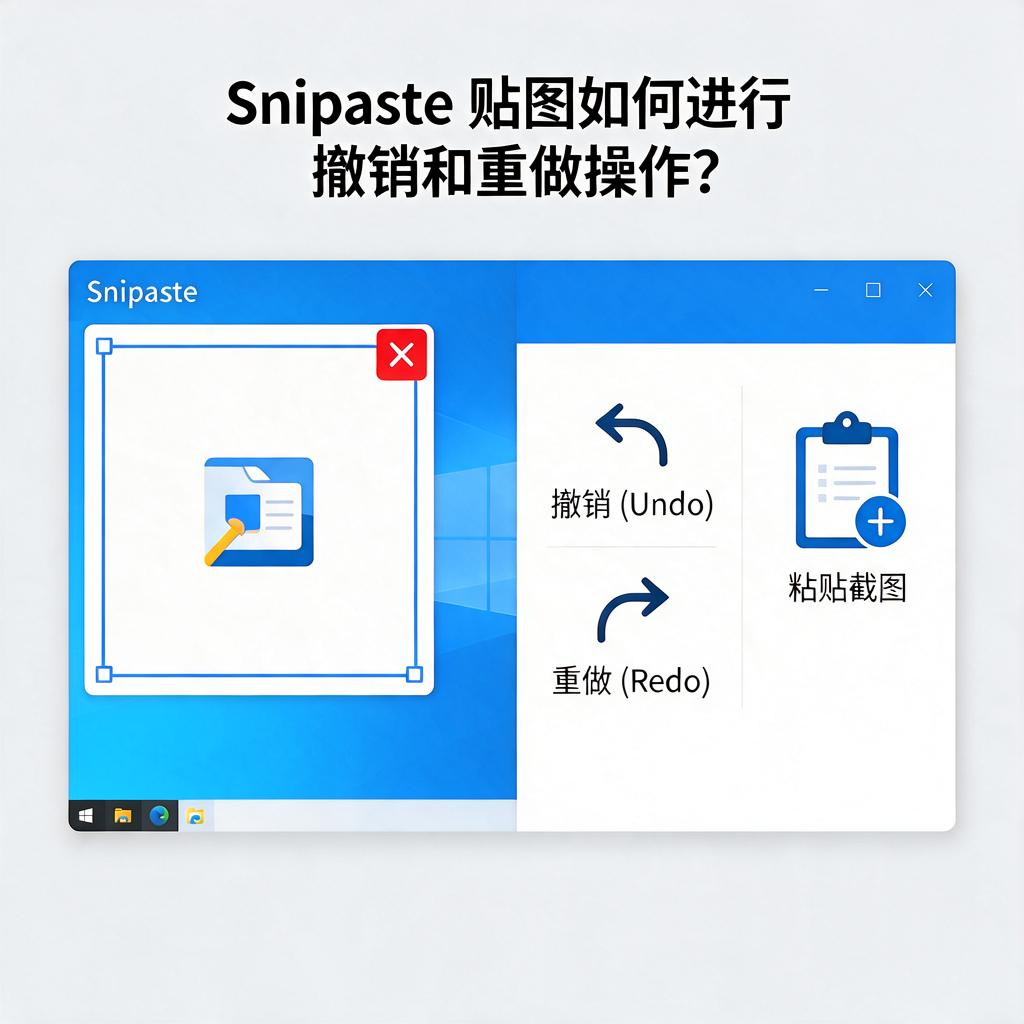
这两个快捷键在贴图编辑过程中非常实用,熟练掌握它们可以让你更加高效地完成贴图任务,避免因为一些小失误而重新进行复杂的操作。希望这些信息能帮助你更好地使用 Snipaste 进行贴图工作。