Snipaste和Brave浏览器如何有效保护隐私?
Snipaste Brave隐私保护
Snipaste和Brave这两款软件在隐私保护方面都有各自的特点,下面分别详细介绍它们在隐私保护上的功能以及如何更好地利用这些功能来保护你的隐私。
Snipaste的隐私保护:
Snipaste是一款强大的截图工具,它本身并不涉及太多用户隐私数据的处理,但仍然有一些隐私保护方面的小技巧可以分享。
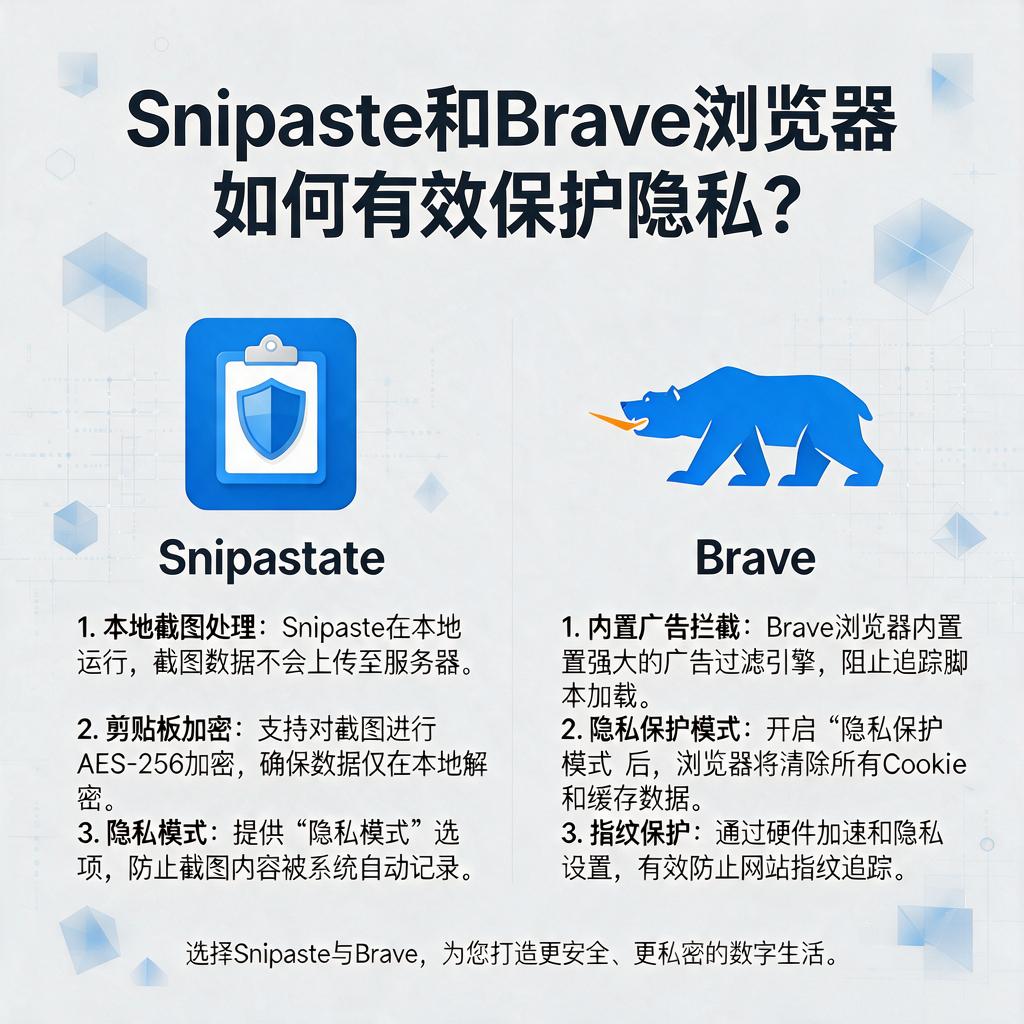
使用Snipaste时,截图内容默认保存在本地计算机上,不会自动上传到云端或其他服务器。这意味着你的截图数据不会被第三方轻易获取。为了进一步保护隐私,你可以定期清理截图保存目录,避免截图文件堆积过多。
如果你担心截图过程中可能会泄露敏感信息,可以在截图后使用Snipaste自带的编辑功能对截图进行模糊处理或打码。这样,即使截图被他人看到,也无法轻易识别出敏感信息。
Brave浏览器的隐私保护:
Brave浏览器是一款以隐私保护为核心理念的浏览器,它提供了多种隐私保护功能来确保用户的上网安全。
Brave浏览器内置了广告拦截器,可以阻止大部分网页上的广告和跟踪器。这些广告和跟踪器通常会收集用户的浏览数据,用于个性化广告投放或其他目的。通过拦截它们,Brave浏览器有效减少了用户数据被泄露的风险。
Brave浏览器还提供了HTTPS Everywhere功能,强制所有网站使用加密连接。这意味着你的浏览数据在传输过程中会被加密,即使被截获也无法轻易解密。这一功能对于保护用户隐私至关重要,特别是在使用公共网络时。
Brave浏览器还提供了隐私模式(Private Window),在这个模式下浏览网页不会留下任何浏览痕迹,包括历史记录、缓存和Cookie等。这对于需要临时保护隐私的场景非常有用,比如查看敏感信息或进行秘密购物等。
为了更好地利用Brave浏览器的隐私保护功能,你可以定期更新浏览器版本,以确保所有安全补丁和隐私保护功能都是最新的。你还可以在浏览器设置中自定义隐私保护级别,根据自己的需求调整广告拦截、跟踪器阻止等功能的强度。
Snipaste和Brave浏览器在隐私保护方面都有各自的优势。Snipaste通过本地保存截图和编辑功能来保护用户隐私,而Brave浏览器则通过广告拦截、加密连接和隐私模式等多种功能来确保用户的上网安全。合理利用这些功能,你可以更好地保护自己的隐私不受侵犯。
Snipaste如何进行隐私保护设置?
Snipaste是一款功能强大的截图和贴图工具,在保护用户隐私方面也提供了多种设置选项。如果你是初次使用Snipaste,或者对隐私保护设置不太熟悉,不用担心,下面我会详细介绍如何进行隐私保护设置,帮助你更好地使用这款工具。
首先,打开Snipaste应用程序。在任务栏中找到Snipaste的图标,通常是一个小剪刀的形状,右键点击这个图标。这时会弹出一个菜单,里面包含多个选项,比如“首选项”、“截图”、“贴图”等。
在弹出的菜单中,选择“首选项”选项。这会打开Snipaste的设置窗口,里面包含各种可调整的参数。在设置窗口中,你会看到左侧有一列分类标签,比如“常规”、“截图”、“贴图”等。为了进行隐私保护设置,我们需要关注与隐私相关的选项。
找到并点击“隐私”分类标签。在“隐私”设置页面,你会看到多个与隐私保护相关的选项。第一个重要选项是“截图时隐藏敏感信息”。启用这个选项后,当你在截图时,Snipaste会自动隐藏一些可能包含敏感信息的窗口,比如密码输入框、银行账户信息等。这样可以有效防止敏感信息在截图过程中被意外泄露。
另一个重要的隐私设置选项是“自动清除剪贴板内容”。启用这个功能后,Snipaste会在截图完成后自动清除剪贴板中的截图内容。这样可以避免截图被其他应用程序意外访问,进一步保护你的隐私安全。
此外,你还可以设置“截图保存路径”。选择一个安全且不易被他人访问的文件夹作为截图保存路径,可以减少截图被未经授权访问的风险。在设置窗口中找到“截图”分类标签,点击后找到“保存”选项,在这里你可以更改截图保存的默认路径。
如果你希望Snipaste在启动时不自动加载上次的贴图,可以在“贴图”分类标签中找到“启动时恢复贴图”选项,并将其禁用。这样可以防止他人通过查看你的贴图来获取你的工作或个人信息。
最后,不要忘记定期检查Snipaste的更新。开发者会不断修复软件中的安全漏洞,并添加新的隐私保护功能。保持Snipaste的最新版本可以确保你享受到最全面的隐私保护。
通过以上步骤,你可以轻松地对Snipaste进行隐私保护设置,确保在使用过程中个人信息和敏感数据的安全。希望这些详细的介绍能帮助你更好地使用Snipaste,享受安全便捷的截图和贴图体验。
Brave浏览器隐私保护功能有哪些?
Brave浏览器是一款以隐私保护为核心设计的浏览器,提供了多项功能来帮助用户保护在线隐私和数据安全。下面详细介绍Brave浏览器的隐私保护功能,帮助你更好地理解并使用这些功能。
第一个功能是内置广告拦截器。Brave浏览器自带强大的广告拦截功能,能够自动屏蔽大多数网站上的广告。这不仅让浏览体验更加清爽,还能减少广告商对用户数据的追踪。广告拦截器可以有效阻止第三方广告网络收集你的浏览行为数据,从而降低被追踪的风险。
第二个功能是反追踪保护。Brave浏览器默认启用反追踪功能,防止网站和广告商通过追踪脚本收集你的浏览习惯和个人信息。反追踪功能通过阻止已知的追踪器来保护你的隐私,让你在浏览网页时更加安心。
第三个功能是HTTPS升级。Brave浏览器会自动将不安全的HTTP连接升级为安全的HTTPS连接,确保你的数据在传输过程中得到加密保护。这一功能可以防止中间人攻击,保护你的登录信息、支付信息等敏感数据不被窃取。
第四个功能是私有浏览模式。Brave浏览器提供私有浏览模式,在此模式下,浏览器不会保存你的浏览历史、下载记录、表单数据或cookies。这意味着,当你关闭私有浏览窗口后,所有浏览痕迹都会被自动清除,保护你的隐私不被他人窥探。
第五个功能是指纹识别保护。Brave浏览器还提供了指纹识别保护功能,防止网站通过收集你的设备信息、浏览器配置等数据来创建唯一的“指纹”,从而追踪你的在线活动。指纹识别保护通过随机化部分浏览器信息来混淆追踪器,增加追踪的难度。
第六个功能是本地数据存储。Brave浏览器尽可能将数据存储在本地设备上,而不是上传到云端服务器。这样可以减少数据泄露的风险,因为本地存储的数据更难被外部攻击者获取。同时,Brave浏览器还提供了数据同步功能,但同步过程会经过加密处理,确保你的数据在传输过程中得到保护。
第七个功能是自定义隐私设置。Brave浏览器允许用户根据自己的需求自定义隐私设置。你可以选择是否启用广告拦截、反追踪、HTTPS升级等功能,还可以管理cookies、缓存等浏览器数据。这种灵活性让用户能够根据自己的隐私需求来调整浏览器的行为。
第八个功能是开源透明。Brave浏览器是开源项目,其代码对公众开放。这意味着任何人都可以审查浏览器的代码,确保没有隐藏的后门或恶意功能。开源透明性增加了用户对浏览器的信任度,因为你可以确信浏览器不会在背后进行任何损害你隐私的行为。
总的来说,Brave浏览器通过多项功能来保护用户的隐私和数据安全。从内置广告拦截器到反追踪保护,再到HTTPS升级和私有浏览模式,Brave浏览器提供了全面的隐私保护方案。无论你是普通用户还是对隐私有较高要求的用户,Brave浏览器都能满足你的需求。开始使用Brave浏览器,享受更加安全、私密的浏览体验吧!
Snipaste使用中隐私会泄露吗?
关于Snipaste使用中隐私是否会泄露的问题,咱们可以从几个方面来详细聊聊,确保你完全明白并且用得放心。
Snipaste是一款非常受欢迎的截图工具,它功能强大,操作简便,很多用户都选择它来满足日常截图需求。说到隐私泄露,这确实是大家在使用任何软件时都非常关心的一个问题。毕竟,谁都不希望自己的个人信息或者截图内容被泄露出去。
就Snipaste而言,它本身是一款开源软件,这意味着它的代码是公开的,任何人都可以查看和审查。开源软件通常更受信任,因为它们的代码透明,容易发现潜在的安全问题。而且,Snipaste在开发过程中也注重用户隐私的保护,它不会主动收集或上传用户的截图内容到服务器。
当然,使用任何软件时,我们都需要保持一定的警惕性。虽然Snipaste本身不会泄露隐私,但如果你在使用过程中不小心将截图分享到了不安全的平台,或者截图内容本身就包含了敏感信息,那还是有可能会引发隐私问题的。所以,建议你在使用Snipaste截图时,注意保护好自己的截图内容,避免泄露个人隐私。
另外,为了确保软件的安全性,建议你从官方渠道下载Snipaste,避免使用来路不明的版本。官方版本会经过严格的安全检测,能够最大程度地保障你的使用安全。
总的来说,Snipaste本身在隐私保护方面做得还是相当不错的,只要你正确使用,注意保护好自己的截图内容,就不用担心隐私泄露的问题啦。希望这个解答能让你对Snipaste的隐私保护有更全面的了解,用得更加放心!