Snipaste如何与Mullvad VPN实现联动使用?
Snipaste Mullvad VPN联动
@echo off for /f "tokens=*" %%a in ('mullvad status') do set status=%%a if "%status%"=="connected" (
start "" "C:\Program Files\Snipaste\Snipaste.exe"
) else (
echo Mullvad VPN is not connected. Please connect first.
pause
)
Snipaste如何与Mullvad VPN联动使用?
想要让Snipaste这款强大的截图工具与Mullvad VPN联动使用,其实主要关注的是如何在VPN运行环境下确保Snipaste的功能不受影响,以及如何利用VPN的特性来增强截图或分享的安全性。虽然Snipaste和Mullvad VPN本身并不直接提供联动功能,但可以通过一些设置和操作习惯的调整,间接实现它们之间的“协同工作”。下面,我会一步步详细介绍如何操作。
首先,确保Mullvad VPN已经正确安装在你的电脑上,并且能够正常连接。Mullvad VPN以其强大的隐私保护和匿名上网功能著称,选择它作为你的网络连接工具,意味着你重视在线活动的安全性。安装并启动Mullvad VPN后,选择一个服务器位置进行连接,确保你的网络流量都经过加密处理。
接下来,安装并配置Snipaste。Snipaste是一款轻量级的截图工具,支持快速截图、编辑和分享。你可以从官方网站下载适合你操作系统的版本,安装完成后,根据个人喜好设置快捷键,比如截图快捷键、贴图快捷键等。这些设置将帮助你更高效地使用Snipaste。
现在,关键的一步来了:在Mullvad VPN运行的情况下使用Snipaste。由于Snipaste主要是在本地进行截图和编辑操作,它并不直接依赖于网络连接(除非你需要上传截图到网络或使用在线编辑功能)。因此,在大多数情况下,即使Mullvad VPN正在运行,也不会影响Snipaste的基本功能。你可以像平常一样使用Snipaste进行截图、标注、保存或分享。
不过,如果你计划通过Snipaste分享截图到网络,比如上传到云存储或社交媒体,这时候Mullvad VPN的加密功能就显得尤为重要了。在分享前,确保Mullvad VPN已经连接,这样你的截图数据在传输过程中就会得到加密保护,防止被第三方截获或窥探。
另外,如果你希望在使用Snipaste时保持更高的匿名性,可以考虑在截图内容中避免泄露个人信息或敏感数据。同时,由于Mullvad VPN允许你选择不同的服务器位置,你也可以利用这一点来“隐藏”你的真实地理位置,增加一层额外的隐私保护。
最后,记得定期检查Mullvad VPN和Snipaste的更新。软件开发者会不断修复漏洞、提升性能,确保你的使用体验更加安全、流畅。保持软件的最新状态,是享受最佳联动效果的关键。
总之,虽然Snipaste和Mullvad VPN没有直接的联动功能,但通过合理的设置和操作习惯,你可以轻松实现它们之间的“协同工作”,享受截图和匿名上网的双重便利。希望这些建议能对你有所帮助!
Snipaste和Mullvad VPN联动有什么作用?
Snipaste和Mullvad VPN是两款功能完全不同的工具,它们本身没有直接的联动功能,但结合使用可以满足一些特定场景下的需求,比如增强隐私保护或优化远程工作体验。以下是具体的作用和操作方法,适合小白用户理解:
Snipaste的核心功能
Snipaste是一款截图和贴图工具,主要功能包括: 1. 精准截图:支持矩形、圆形、自由选择等截图模式,还能捕捉窗口或全屏。 2. 贴图功能:截图后可以固定在屏幕上,方便对比或参考,支持缩放、旋转、标注。 3. 基础编辑:添加文字、箭头、马赛克等标注,适合制作教程或分享信息。
Mullvad VPN的核心功能
Mullvad VPN是一款隐私优先的虚拟专用网络工具,主要功能包括: 1. 隐藏IP地址:通过加密隧道将网络流量路由到其他服务器,防止被追踪。 2. 绕过地域限制:访问被地区封锁的内容或服务。 3. 保护公共Wi-Fi安全:在咖啡馆、机场等公共网络中加密数据,防止中间人攻击。
结合使用的场景和作用
虽然Snipaste和Mullvad VPN没有官方联动,但可以手动配合使用,实现以下效果:
场景1:远程协作时保护隐私
如果你需要截图敏感信息(如账号密码、财务数据)分享给同事,但担心本地网络被监控: 1. 先启动Mullvad VPN,确保网络流量加密。 2. 使用Snipaste截图并标注信息。 3. 通过加密聊天工具(如Signal)发送截图,避免信息泄露。
场景2:绕过地域限制截图内容
如果目标网站或应用因地区限制无法访问,但你需要截图其内容: 1. 启动Mullvad VPN,连接到目标地区的服务器。 2. 刷新页面后使用Snipaste截图。 3. 关闭VPN(如果不需要继续使用),避免速度变慢。
场景3:安全标注敏感文件
处理包含个人信息的文件(如身份证、合同)时: 1. 用Mullvad VPN加密网络连接。 2. 用Snipaste截图后,用马赛克工具遮挡敏感部分。 3. 保存或分享标注后的图片,降低信息暴露风险。
操作步骤详解(小白友好)
安装工具: - 从官网下载Snipaste(免费)和Mullvad VPN(付费,但支持匿名支付)。 - 按向导完成安装,Snipaste默认开机自启,Mullvad VPN需手动连接。
启动Mullvad VPN: - 打开Mullvad VPN,点击“Connect”自动选择最优服务器。 - 连接成功后,任务栏会显示绿色盾牌图标。
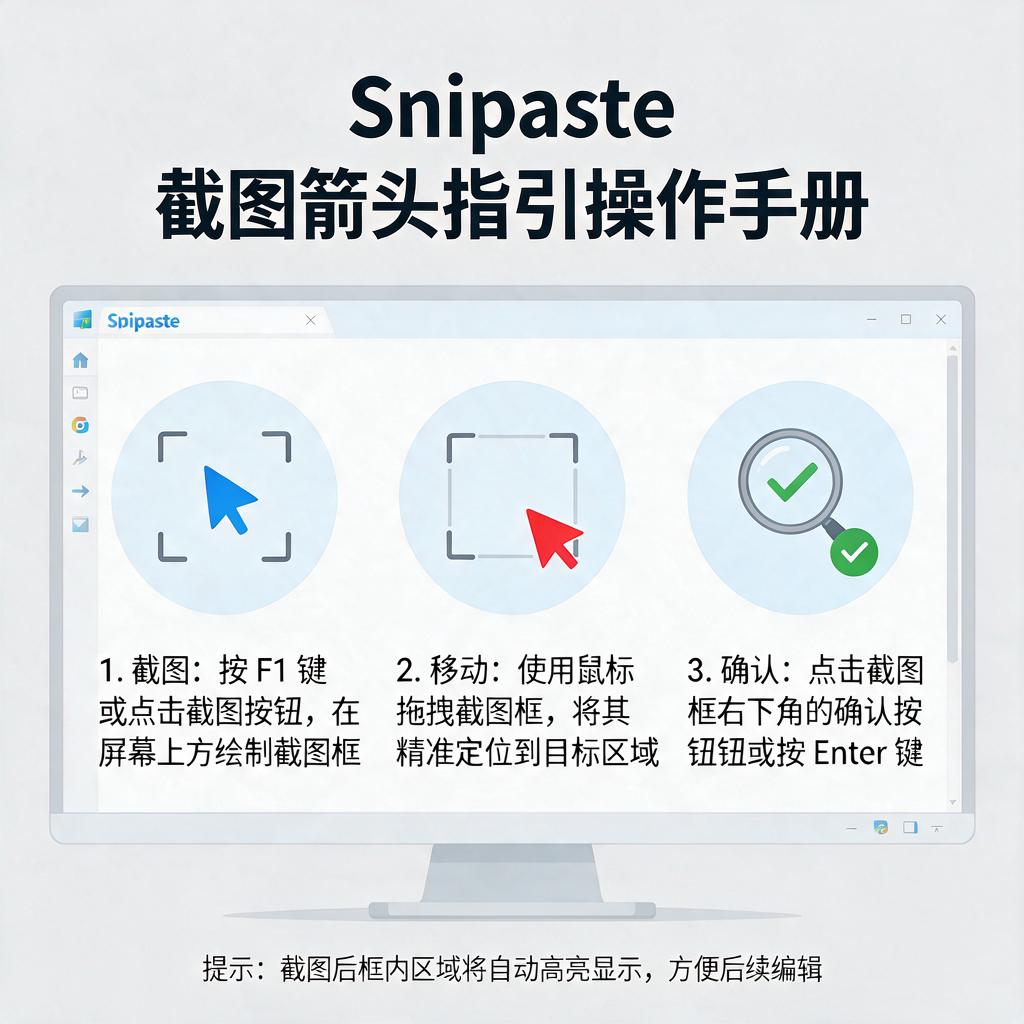
使用Snipaste截图: - 默认快捷键
F1截图,用鼠标拖动选择区域。 - 截图后按F3贴图,或直接编辑(如添加文字、箭头)。关闭VPN(可选): - 如果只是截图,完成后可断开Mullvad VPN以恢复网速。 - 点击Mullvad VPN界面中的“Disconnect”即可。
注意事项
- Mullvad VPN是付费工具,但提供3小时免费试用,适合偶尔使用。
- Snipaste的贴图功能仅在当前桌面有效,重启后会消失。
- 如果截图后需要分享,建议用加密工具(如Proton Drive)传输,避免中间环节泄露。
总结来说,Snipaste和Mullvad VPN的“联动”本质是手动配合使用,核心目的是在截图或标注敏感信息时,通过VPN加密网络流量,降低被监控或攻击的风险。这种组合适合对隐私要求较高的用户,尤其是远程工作者或需要处理敏感数据的人群。
Snipaste Mullvad VPN联动设置步骤?
想要实现Snipaste与Mullvad VPN的联动设置,其实主要思路是通过一些系统级别的操作或者借助第三方工具来实现两个软件之间的协同工作。下面为你详细介绍具体操作步骤,即便你是电脑小白也能轻松上手。
准备工作
在开始联动设置之前,需要确保你的电脑上已经安装好了Snipaste和Mullvad VPN这两款软件。Snipaste是一款功能强大的截图工具,它支持将截图贴回屏幕等实用功能;Mullvad VPN则是一款注重隐私保护的虚拟专用网络服务软件,能帮助你隐藏真实IP地址,保障网络安全。你可以从它们的官方网站分别下载并安装到电脑上。
联动思路
由于Snipaste和Mullvad VPN本身并没有直接的联动接口,所以我们要借助系统的一些特性或者第三方工具来实现联动。这里主要介绍两种常见的方法,一种是通过系统任务计划程序来实现,另一种是借助一些自动化工具软件。
方法一:利用系统任务计划程序
- 打开任务计划程序:在Windows系统中,按下“Win + R”组合键,打开“运行”对话框,输入“taskschd.msc”,然后点击“确定”按钮,这样就可以打开任务计划程序窗口。
- 创建基本任务:在任务计划程序窗口的右侧操作栏中,点击“创建基本任务”选项。在弹出的“创建基本任务向导”窗口中,为任务命名,比如“Snipaste与Mullvad VPN联动”,然后点击“下一步”。
- 设置触发器:触发器决定了在什么情况下执行联动操作。你可以根据自己的需求选择触发条件,例如选择“当用户登录时”,这样每次你登录电脑时就会触发联动操作;也可以选择“每天”等特定时间触发。选择好触发器后,点击“下一步”。
- 设置操作:在操作设置页面,选择“启动程序”,然后点击“下一步”。接下来,点击“浏览”按钮,找到Mullvad VPN的安装路径,选择其可执行文件(通常是一个.exe文件),点击“打开”。这样,当触发条件满足时,就会启动Mullvad VPN。
- 添加启动Snipaste的操作:由于任务计划程序一次只能设置一个启动程序的操作,我们需要再创建一个任务来启动Snipaste。重复上述创建基本任务的步骤,在操作设置页面选择“启动程序”,浏览找到Snipaste的安装路径,选择其可执行文件并打开。
- 设置任务顺序(可选):如果你希望先启动Mullvad VPN再启动Snipaste,可以通过设置任务的启动时间间隔来实现。在创建第二个任务时,在触发器设置页面,选择与第一个任务相同的触发条件,然后在“高级设置”中设置延迟启动的时间,比如延迟10秒,这样就能保证Mullvad VPN先启动,然后再启动Snipaste。
方法二:借助自动化工具软件
- 选择自动化工具:市面上有很多自动化工具软件,比如AutoHotkey、Quicker等。这里以Quicker为例进行介绍。首先,你需要从Quicker的官方网站下载并安装该软件。
- 创建动作:打开Quicker软件,在它的界面中点击“新建动作”按钮。在弹出的动作编辑窗口中,你可以为动作命名,比如“Snipaste与Mullvad VPN联动启动”。
- 添加启动程序步骤:在动作编辑窗口中,找到“运行程序”或类似的选项,点击添加。然后,分别添加启动Mullvad VPN和Snipaste的步骤。在每个步骤中,点击“浏览”按钮,找到对应软件的可执行文件路径并选择。
- 设置动作触发方式:Quicker提供了多种触发动作的方式,比如鼠标手势、快捷键等。你可以根据自己的习惯选择一种触发方式,例如设置一个快捷键,当你按下这个快捷键时,就会同时启动Mullvad VPN和Snipaste。
- 保存动作:完成上述设置后,点击“保存”按钮,将动作保存下来。以后,当你需要联动启动这两个软件时,只需使用设置好的触发方式即可。
测试联动效果
完成上述设置后,需要进行测试以确保联动效果正常。如果你使用的是任务计划程序方法,可以按照设置的触发条件进行操作,比如重新登录电脑或者等待设定的时间到达,查看Mullvad VPN和Snipaste是否能够正常启动。如果你使用的是自动化工具软件方法,按下设置好的快捷键或者使用鼠标手势触发动作,观察两个软件是否同时启动。
常见问题及解决方法
在联动设置过程中,可能会遇到一些问题。比如,任务计划程序中的任务没有按照预期执行,这可能是由于触发器设置不正确或者软件路径填写错误导致的。你可以检查触发器的设置是否符合你的需求,以及软件路径是否准确无误。对于自动化工具软件,如果动作没有触发,可能是触发方式设置有问题,你可以重新设置触发方式或者检查软件的权限设置,确保它有足够的权限来执行启动程序的操作。
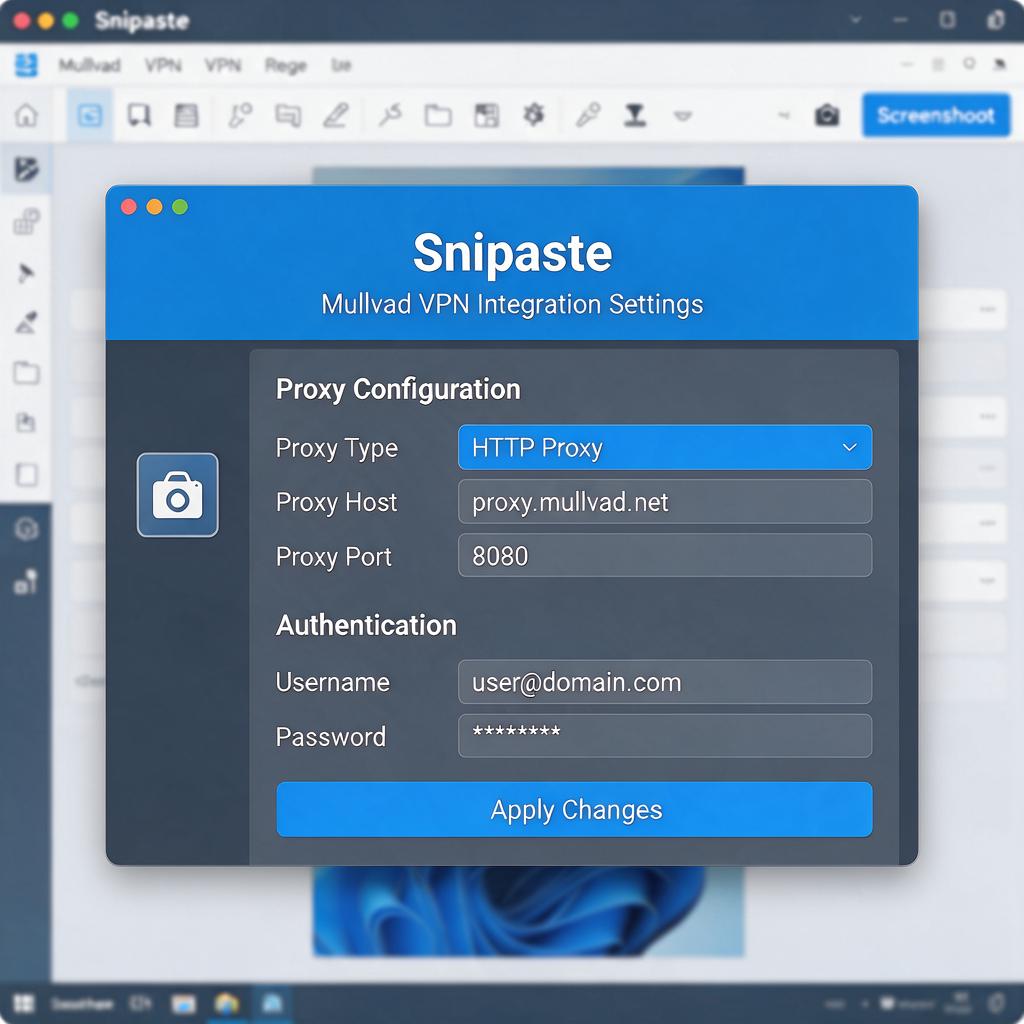
通过以上步骤,你就可以实现Snipaste与Mullvad VPN的联动设置了。希望这些详细的步骤能够帮助你顺利完成操作,让你在使用这两个软件时更加便捷高效。