免费截图软件哪个最好用且无广告?
免费截图软件推荐
想要找到好用的免费截图软件,其实有不少选择呢,下面就给大家详细介绍几款,就算是电脑小白也能轻松上手。
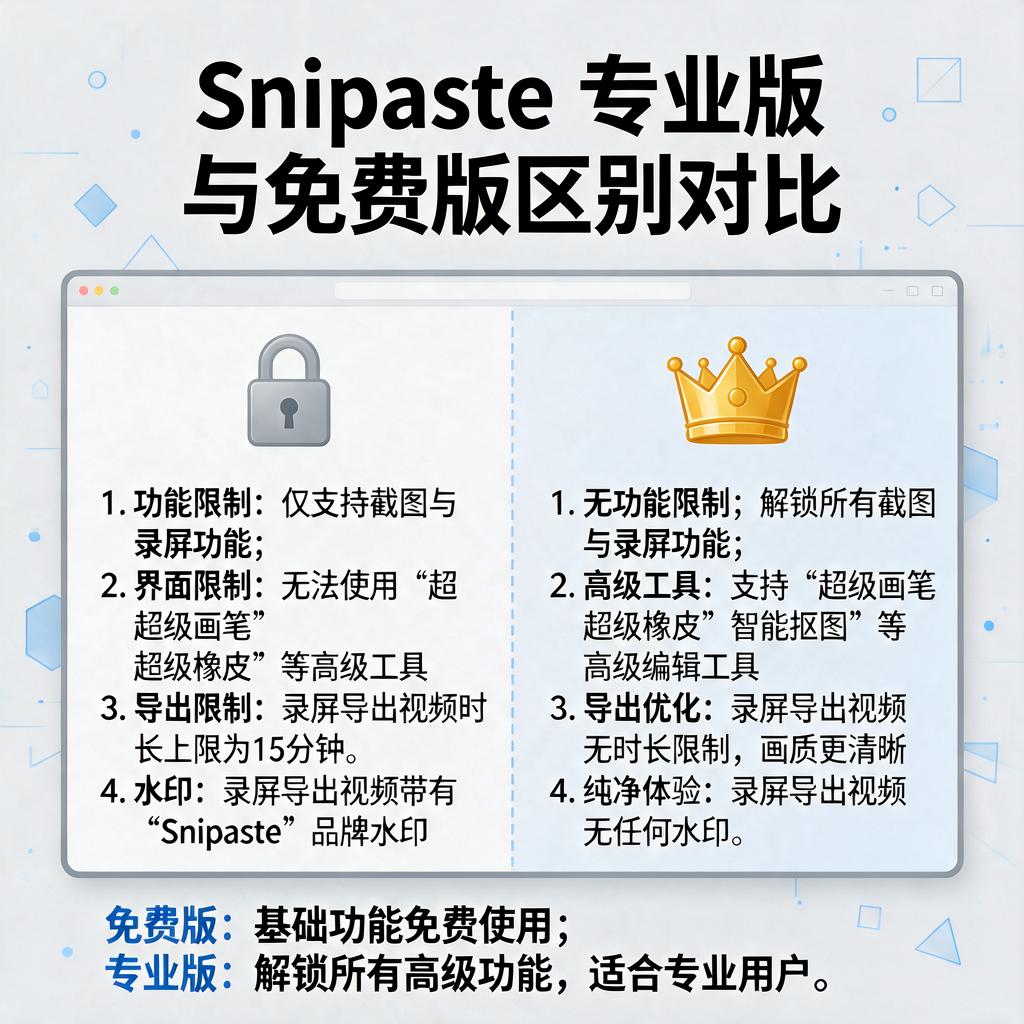
Snipaste
这是一款功能强大又免费的截图软件。下载安装非常简单,直接去它的官方网站下载对应系统的安装包,比如 Windows 系统就下载 Windows 版的,下载完成后双击安装包,按照提示一步步点击“下一步”就能完成安装。安装好后,打开软件,它默认会隐藏在系统托盘里。截图操作很便捷,按下默认的截图快捷键“F1”,屏幕就会变暗,这时候你可以用鼠标拖动来选择要截图的区域,选好后松开鼠标,截图就完成了。截完图后,还能对截图进行各种编辑,比如添加文字、箭头、矩形框等标注,文字的颜色、大小、字体都可以自由调整,箭头也能改变颜色和粗细,方便你突出重点内容。编辑完成后,你可以直接把截图粘贴到需要的地方,比如文档、聊天窗口等,也能保存为图片文件,支持 PNG、JPG 等常见格式。
FastStone Capture
这也是一款很受欢迎的免费截图工具。同样先到官网下载安装包进行安装,安装过程不复杂,跟着向导操作就行。它的截图方式多样,有全屏截图、活动窗口截图、矩形区域截图、自由图形截图等。你可以通过点击软件界面上的相应按钮来选择截图方式,也能使用快捷键,比如全屏截图默认是“Print Screen”键,活动窗口截图是“Alt + Print Screen”键。截图完成后,会弹出一个编辑窗口,在这个窗口里你可以对截图进行裁剪、旋转、调整色彩等操作,还能添加水印、边框等效果。编辑好后,点击“保存”按钮,选择保存路径和图片格式就可以把截图保存下来了。另外,它还支持把截图直接发送到邮件、打印机等,功能十分丰富。
微信截图
如果你经常使用微信,那微信自带的截图功能也很实用,而且不用额外下载软件。在电脑上登录微信后,按下快捷键“Alt + A”,屏幕就会进入截图状态,你可以像前面两款软件一样选择截图区域。截图后,同样可以对截图进行简单的编辑,比如添加文字、表情、马赛克等。编辑完成后,你可以直接把截图发送给微信好友,也能复制到其他地方使用,或者点击保存按钮把截图保存到本地。虽然它的功能相对前面两款软件简单一些,但对于日常简单的截图需求来说,完全够用了。
QQ 截图
和微信截图类似,QQ 也有自带的截图功能。在电脑上登录 QQ 后,按下快捷键“Ctrl + Alt + A”,就可以开始截图。它也支持选择不同的截图区域,截图后能进行文字、箭头、画笔等标注操作,还能对截图进行局部模糊处理,保护隐私信息。编辑好的截图可以直接发送给 QQ 好友,也能复制、保存。如果你已经安装了 QQ,那使用它的截图功能会非常方便,不用再去找其他软件。
这几款免费截图软件各有特点,你可以根据自己的使用习惯和需求来选择。Snipaste 功能丰富,编辑选项多;FastStone Capture 截图方式多样,还能直接发送到其他地方;微信截图和 QQ 截图使用方便,适合日常简单截图。希望这些推荐能帮助你找到适合自己的截图软件。
免费截图软件有哪些功能?
免费截图软件通常具备多种实用功能,这些功能可以帮助用户轻松完成屏幕内容的捕捉与编辑。以下是详细介绍,即使你是电脑小白也能快速上手。
最基础的功能是全屏截图,只需点击软件中的对应按钮或使用快捷键,就能快速捕获整个电脑屏幕的画面。无论是查看网页、操作软件界面,还是玩游戏,都能瞬间将当前屏幕内容保存下来。
区域截图功能也很常用。当你只需要截取屏幕上的某一部分内容时,比如一张图片中的特定区域、一段文字所在的矩形框等,就可以使用区域截图。通过鼠标拖动选择想要截取的区域,软件会自动捕捉该部分画面,避免截取到不需要的内容,让截图更加精准。
窗口截图功能对于操作多个窗口的用户非常友好。它能自动识别当前打开的窗口,你只需点击目标窗口,软件就会精准截取该窗口的内容,不会包含其他无关窗口或背景,使截图更加简洁明了。
滚动截图功能在需要截取长页面时非常实用。比如浏览网页时,页面内容很长,无法一次性显示在屏幕上,使用滚动截图功能,软件会自动滚动页面并连续截图,最后将所有截图拼接成一张完整的长图,方便你保存和分享整个页面的内容。
截图后的编辑功能也必不可少。免费截图软件通常提供简单的编辑工具,如添加文字、箭头、矩形、圆形等标注元素。你可以在截图上添加注释,说明重要信息;用箭头指示关键内容;用矩形或圆形框选特定区域,突出显示重点。此外,还能对截图进行裁剪、调整亮度对比度、添加马赛克等操作,满足不同的编辑需求。
部分免费截图软件还具备图像识别功能。它可以识别截图中的文字内容,将其转换为可编辑的文本,方便你进行复制、修改和整理。这对于需要从图片中提取文字信息的用户来说,非常节省时间和精力。
截图保存与分享功能也很重要。软件支持将截图保存为常见的图片格式,如 JPEG、PNG 等,方便你在不同设备和软件中使用。同时,还能直接将截图分享到社交媒体平台、邮件或即时通讯工具中,快速与他人交流和分享信息。
免费截图软件功能丰富多样,能满足各种截图和编辑需求。你可以根据自己的使用场景和需求,选择适合自己的软件,轻松完成截图任务。
免费截图软件支持哪些系统?
寻找适合自己使用的免费截图软件时,了解其支持的系统是非常重要的。下面介绍几款常见的免费截图软件以及它们所支持的系统,帮助你轻松找到适合自己设备的工具。
LightShot 是一款轻量级的截图工具,不仅免费,而且功能强大。它支持 Windows 系统和 macOS 系统,用户可以轻松在两种操作系统上安装并使用。使用 LightShot,你可以快速截取屏幕上的任意区域,并进行简单的编辑和分享。
Greenshot 是另一款广受欢迎的免费截图软件,同样支持 Windows 和 macOS 系统。Greenshot 提供了丰富的截图选项,包括全屏截图、窗口截图以及自定义区域截图等。它还内置了简单的图像编辑器,方便用户对截图进行标注和修改。
对于 Linux 用户来说,Flameshot 是一个不错的选择。这是一款开源的截图工具,完全免费且功能全面。Flameshot 支持多种 Linux 发行版,如 Ubuntu、Fedora 等。它提供了直观的截图界面和丰富的编辑功能,让用户能够轻松截取并处理屏幕上的内容。
除了上述几款软件外,还有一些跨平台的免费截图工具,如 Snipaste。Snipaste 支持 Windows、macOS 以及 Linux 系统,用户可以在不同设备上无缝切换使用。它提供了强大的截图和贴图功能,方便用户进行屏幕内容的捕捉和整理。
在选择免费截图软件时,除了考虑其支持的系统外,还可以关注软件的功能特点、用户评价以及更新频率等方面。这样能够帮助你找到既适合自己设备又满足需求的截图工具。记得在下载和安装软件时,从官方渠道获取,以确保软件的安全性和稳定性。
免费截图软件哪个好用无广告?
寻找好用的免费截图软件且无广告困扰,确实需要花点心思筛选。以下推荐几款口碑不错的工具,它们不仅功能全面,而且界面简洁无广告,适合日常使用。
第一款是Snipaste。这款软件非常轻量,安装包小且运行流畅。它支持多种截图模式,比如矩形、椭圆、自由形状等,还能直接在截图上添加文字、箭头、马赛克等标注。最贴心的是,截图后图片会“贴”在屏幕上,方便你对比或继续编辑。Snipaste完全免费,没有广告弹窗,支持Windows和macOS系统。
第二款推荐FastStone Capture。它是一款老牌截图工具,功能非常强大。除了基本的截图功能,它还支持滚动截图(适合长网页或文档)、屏幕录像、颜色拾取等。编辑功能也很丰富,比如调整大小、旋转、添加水印等。FastStone Capture的免费版没有广告,界面简洁,适合需要进阶功能的用户。
第三款是ShareX。这是一款开源截图工具,完全免费且无广告。它的功能非常全面,支持截图、录屏、GIF制作、文件上传等。ShareX的自定义程度很高,你可以设置快捷键、截图后的操作(比如直接保存、复制到剪贴板或上传到云端)。虽然界面看起来有点复杂,但花点时间熟悉后,你会发现它非常强大。
第四款是PicPick。它不仅是一款截图工具,还集成了取色器、标尺、量角器等实用小工具。PicPick的截图功能支持全屏、窗口、区域等多种模式,编辑功能也很丰富,比如添加文字、箭头、模糊效果等。免费版没有广告,界面友好,适合需要多功能工具的用户。
最后推荐的是Windows系统自带的截图工具。如果你不想安装第三方软件,Windows 10/11自带的截图工具其实已经足够好用。按Win+Shift+S可以快速唤出截图界面,支持矩形、任意形状、窗口和全屏截图。截图后可以直接编辑或保存,非常方便。虽然功能不如第三方工具丰富,但胜在无需安装且无广告。
选择截图工具时,可以根据自己的需求来决定。如果只需要基本功能,Snipaste或Windows自带工具就足够了;如果需要更多编辑或进阶功能,FastStone Capture或PicPick会更适合;如果喜欢开源软件,ShareX是个不错的选择。希望这些推荐能帮你找到心仪的工具!
免费截图软件如何录制视频?
想用免费截图软件来录制视频其实不难,很多截图软件除了截图功能外,也支持录制视频。下面我会一步步详细介绍如何操作,就算你是电脑小白也能轻松上手。
首先,要选择一款带有录制视频功能的免费截图软件。像Snipaste、FastStone Capture这些软件就挺不错,它们不仅截图方便,还能录制视频。你可以在网上搜索这些软件的名字,然后到官方网站下载安装。安装过程一般都很简单,按照提示一步步来就行。
安装好软件后,打开它。通常这些软件会在电脑屏幕上显示一个小工具栏或者托盘图标。找到录制视频的按钮,一般在工具栏上会有个明显的“录制”或者“视频”图标,点击它。
接下来,要设置录制区域。你可以选择全屏录制,这样整个电脑屏幕的内容都会被录下来。也可以选择自定义区域录制,只录制屏幕的一部分。设置好录制区域后,点击“开始录制”按钮,软件就会开始录制视频了。
在录制过程中,你可以像平常一样操作电脑,软件会把你操作的内容都录下来。如果你想暂停录制,就点击软件上的暂停按钮。想继续录制的话,再点击继续按钮就行。
录制完成后,点击停止按钮,软件会弹出保存视频的窗口。你可以选择保存的位置和视频格式,一般MP4格式比较通用。设置好后,点击保存,视频就会被保存到指定的位置了。
有些软件还提供了视频编辑功能,你可以对录制的视频进行简单的剪辑,比如裁剪掉不需要的部分,或者添加一些文字说明。编辑完成后,再次保存视频,就可以得到一个完整的录制视频了。
总的来说,用免费截图软件录制视频并不复杂,只要选对软件,按照步骤操作,就能轻松录制出自己想要的视频内容。希望这些介绍能帮到你,让你轻松上手视频录制!
免费截图软件占用内存大吗?
很多人在选择免费截图软件时,都会担心它占用内存大不大这个问题。其实,免费截图软件占用内存的情况不能一概而论,不同的软件差异比较大。
一些比较基础、功能简单的免费截图软件,通常占用内存较小。这类软件往往只具备基本的截图功能,比如全屏截图、区域截图等,没有太多复杂的附加功能。它们在设计上追求简洁高效,运行起来对系统资源的消耗较低,一般不会给电脑内存带来明显的负担。例如,Snipaste 这款免费截图软件,它体积小巧,安装后占用的内存通常只有几十兆,在运行过程中也不会大量占用内存资源,即使电脑配置较低,也能流畅使用。
然而,也有部分免费截图软件,虽然打着免费的旗号,但功能较为丰富,除了常见的截图功能外,还集成了图片编辑、标注、分享等多种功能。这些额外的功能需要更多的代码和资源来支持,因此占用的内存相对较大。有些软件在运行时,可能会占用上百兆甚至更多的内存,如果电脑本身内存较小,或者同时运行多个程序,就可能会感觉到系统运行变慢,出现卡顿的情况。
要判断一款免费截图软件占用内存大不大,可以通过以下几种方法。在下载软件之前,可以先查看软件的介绍和用户评价。很多软件介绍中会提及软件对系统资源的要求,用户评价里也可能有人分享使用该软件时内存占用的情况。下载安装后,打开任务管理器,在进程选项卡中找到该截图软件的进程,查看其占用的内存大小。还可以在不同场景下进行测试,比如在只打开截图软件和同时打开多个程序的情况下,对比内存占用的变化。

如果担心内存占用问题,可以选择那些口碑好、体积小、功能实用的免费截图软件。同时,定期清理电脑内存,关闭不必要的程序,也能让截图软件运行得更加流畅。