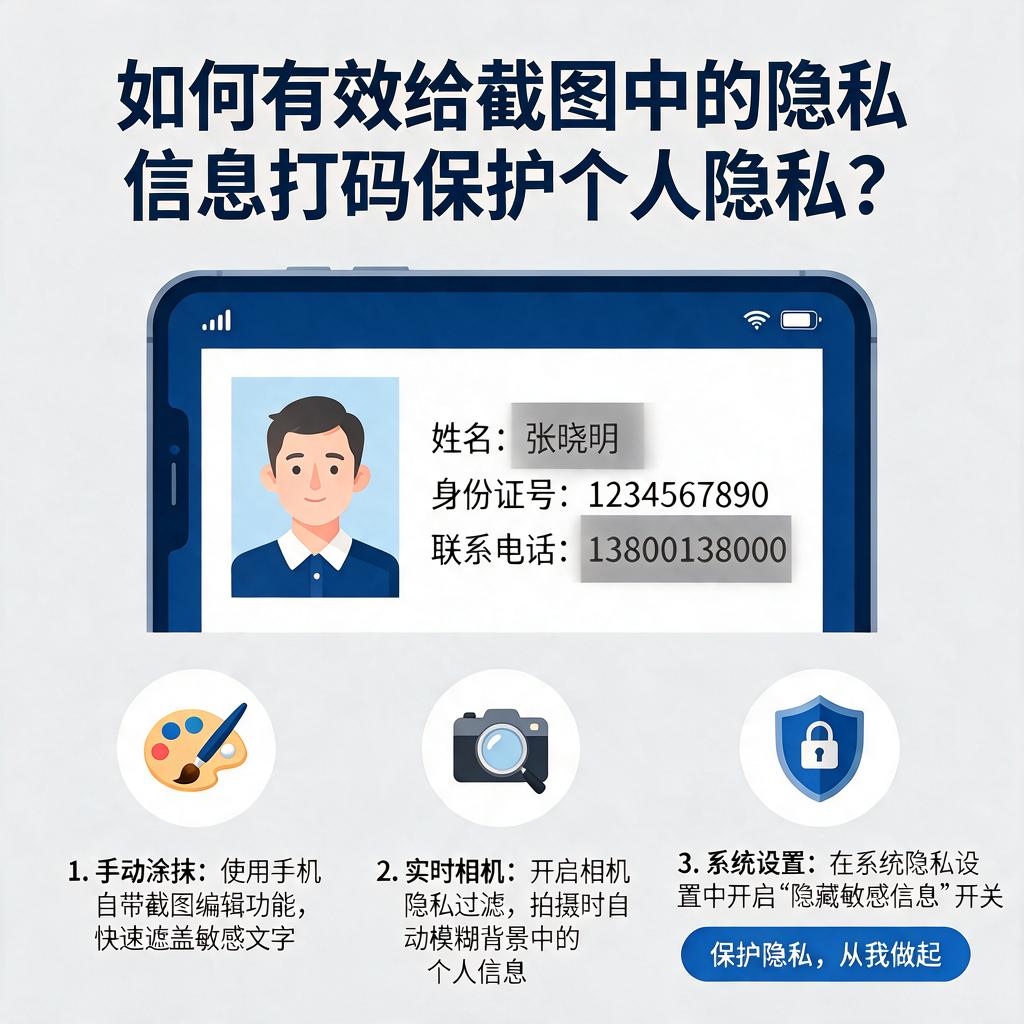
如何有效给截图中的隐私信息打码保护个人隐私?
截图隐私信息打码
在日常生活和工作中,截图时对隐私信息进行打码处理是非常重要且必要的,这能有效保护个人隐私安全,避免敏感信息泄露。下面就详细说说如何给截图中的隐私信息打码,就算你是小白也能轻松上手。
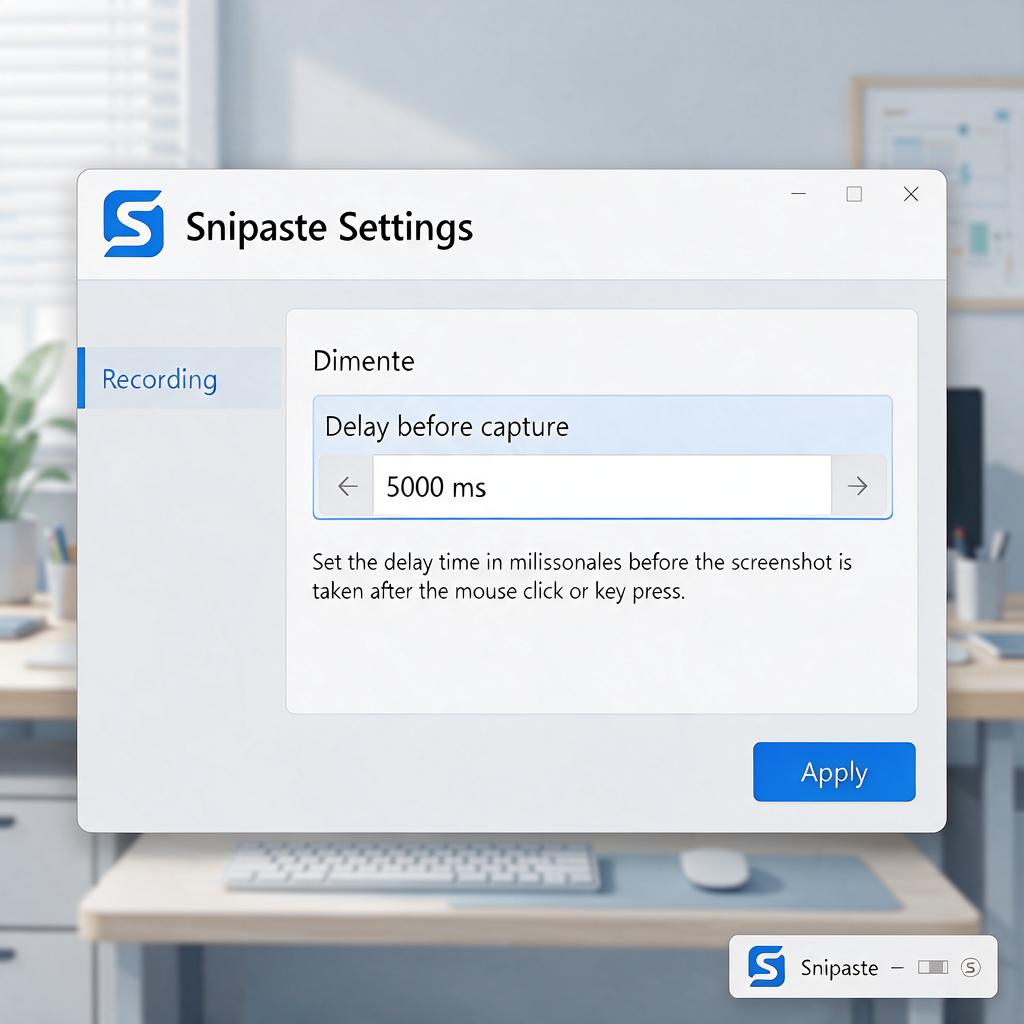
首先,得选对打码工具。常见的简单又好用的工具就是电脑自带的画图软件,还有像美图秀秀、Snipaste 这类软件也都很不错。如果是用电脑自带的画图软件,在电脑上找到要截图的画面,使用系统自带的截图工具(比如 Windows 系统可以按“Win + Shift + S”组合键进行截图)截取好图片后,打开画图软件,点击“文件”里的“打开”,把刚截的图导入进来。要是用美图秀秀,先打开软件,选择“美化图片”,然后把截图上传进去。Snipaste 就更方便啦,它本身就有截图和标注功能,截完图后直接在截图界面就能进行打码操作。
接着,开始打码操作。要是用画图软件,导入图片后,在工具栏找到“刷子”工具,选择合适的粗细和颜色,一般来说黑色比较常用,然后用刷子在隐私信息上涂抹覆盖就行。不过用刷子涂抹可能边缘不太整齐,要是想要更规整的效果,可以用“矩形选框”工具,先框选住隐私信息,再选择“填充”工具,用黑色填充选框区域,这样打码就更整齐啦。
用美图秀秀的话,图片上传后,在左侧工具栏找到“涂鸦笔”,点击后选择“形状”,再选“矩形”,设置好画笔大小和颜色,同样选黑色,然后在隐私信息上拖动鼠标绘制矩形进行覆盖打码。要是想用马赛克效果,在“美化图片”界面找到“局部马赛克”,调整好画笔大小,在隐私信息上涂抹,就能实现马赛克打码啦。
要是用 Snipaste,截图后不要急着保存,在截图界面右侧的工具栏里找到“马赛克”工具,点击后选择合适的马赛克大小,在隐私信息上涂抹就行。它还有“模糊”工具,能让打码区域看起来更自然。
最后,检查打码效果。打码完成后,要仔细看看隐私信息是否都被完全覆盖住了,有没有遗漏的地方。要是发现还有没打码好的部分,就按照上面的方法重新操作一下。确认没问题后,把打码后的截图保存到合适的位置就行啦。
通过这样的操作,就能轻松给截图中的隐私信息打码,保护好个人隐私啦。无论是在社交平台分享截图,还是工作中使用截图,都要记得做好隐私信息打码处理哦。
截图隐私信息打码的方法有哪些?
想要保护截图中的隐私信息,打码是个简单又实用的方法。下面就为你详细介绍几种常用的截图隐私信息打码方法,无论你是电脑小白还是手机新手,都能轻松上手。
使用电脑系统自带工具打码:如果你用的是Windows系统,打开“画图”工具,这通常在开始菜单的附件里可以找到。把要打码的截图用“画图”工具打开,选择工具栏中的“刷子”工具,调整好刷子的大小和颜色,一般黑色比较常用,能很好地遮盖隐私信息。然后用刷子在需要打码的地方涂抹,就像用画笔画画一样,把隐私信息完全覆盖住就行。要是用Mac系统,可以用“预览”应用打开截图,点击工具栏中的“标记”按钮,选择“铅笔”工具,同样设置好颜色和粗细,对隐私信息进行涂抹打码。
借助专业图片编辑软件打码:像Photoshop这种专业的图片编辑软件,功能非常强大。打开Photoshop,导入要打码的截图。可以使用“矩形选框工具”或者“椭圆选框工具”,选中需要打码的区域,然后通过“编辑”菜单里的“填充”选项,选择用纯色填充,比如黑色,这样选中的区域就会被打码。也可以使用“画笔工具”,设置好合适的笔刷大小和硬度,直接在隐私信息上涂抹进行打码。虽然Photoshop功能多,但操作相对复杂一些,不过多练习几次就能熟练掌握。还有像GIMP这种免费的开源图片编辑软件,操作和Photoshop类似,也能实现截图打码的功能。
利用手机自带功能打码:现在手机功能越来越强大,很多手机都自带了图片编辑功能。以苹果手机为例,打开相册,找到要打码的截图,点击右上角的“编辑”按钮,在编辑界面中找到“标记”工具,里面有不同粗细和颜色的画笔,选择合适的画笔,直接在隐私信息上涂抹打码。安卓手机也类似,在相册中打开截图,找到编辑选项,一般都有画笔工具,用画笔把隐私信息遮盖住就行。
使用在线打码工具:如果你不想下载软件,还可以使用在线打码工具。在浏览器中搜索“在线图片打码”,能找到很多相关的网站。进入网站后,按照提示上传要打码的截图,选择打码的工具,比如马赛克工具,调整好马赛克的大小和强度,在需要打码的区域进行涂抹,完成打码后下载保存图片就可以。不过使用在线工具时要注意,尽量选择正规可靠的网站,避免隐私信息泄露。
使用社交软件自带打码功能:有些社交软件也自带了打码功能。比如在微信中,打开要发送的截图,点击左下角的“编辑”按钮,在编辑界面中找到“马赛克”工具,用马赛克在隐私信息上涂抹,就能快速完成打码,然后发送给对方。
以上这些方法都能有效地对截图中的隐私信息进行打码处理,你可以根据自己的使用习惯和设备情况选择合适的方法。保护隐私信息非常重要,打码能让你在分享截图时更加安心。
截图隐私信息打码用什么软件?
在处理截图隐私信息打码的需求时,有多个软件可以胜任这一任务,它们各自具备不同的特点和优势,适合不同使用场景和需求。以下是几款常用的、适合为截图隐私信息打码的软件介绍及使用指南,帮助你轻松上手。
Snipaste 是一款轻量级但功能强大的截图工具,它不仅支持快速截图,还内置了简单的图像编辑功能,包括打码。使用 Snipaste 打码非常简单,截图后,在弹出的编辑窗口中选择“马赛克”工具,调整马赛克的大小和密度,然后直接在需要打码的区域涂抹即可。这款软件界面简洁,操作直观,非常适合快速处理隐私信息。
美图秀秀是一款广受欢迎的图像处理软件,它提供了丰富的编辑功能,包括为图片打码。打开美图秀秀,导入需要处理的截图,选择“美化图片”功能,然后在左侧工具栏中找到“马赛克”或“局部马赛克”选项。点击后,你可以选择不同的马赛克样式,调整画笔大小,直接在图片上涂抹需要隐藏的部分。美图秀秀操作简单,效果多样,适合对图片处理有一定要求的用户。
如果你使用的是 Windows 系统,那么系统自带的“画图”工具也能满足基本的打码需求。打开截图文件,选择“画图”工具中的“刷子”或“铅笔”工具,将颜色设置为与背景相近或完全不同的颜色(根据需求选择),然后调整刷子大小,在需要打码的区域进行涂抹。虽然“画图”工具的功能相对简单,但对于快速、简单的打码任务来说,它是一个无需额外安装软件的好选择。
对于需要更高级图像处理功能的用户,Photoshop 是一个不可多得的选择。虽然 Photoshop 的学习曲线相对较陡,但一旦掌握,你将能轻松应对各种复杂的图像处理任务,包括打码。在 Photoshop 中打开截图,使用“矩形选框工具”或“套索工具”选中需要打码的区域,然后选择“滤镜”菜单下的“像素化”选项,应用“马赛克”滤镜。你还可以调整马赛克的大小,以达到理想的隐藏效果。Photoshop 功能强大,适合对图像处理有较高要求的用户。
选择适合的截图隐私信息打码软件,主要取决于你的具体需求和使用习惯。如果你追求快速和简便,Snipaste 或美图秀秀会是不错的选择;如果你希望利用现有系统资源,Windows 自带的“画图”工具就能满足基本需求;而如果你对图像处理有更高要求,Photoshop 则能提供无限的可能性。无论选择哪款软件,都能有效保护你的隐私信息,让截图分享更加安心。
截图隐私信息打码后能恢复吗?
对于“截图隐私信息打码后能恢复吗”这个问题,先直接给出答案:在大多数情况下,截图上经过打码处理的隐私信息是无法被完全恢复的。不过,具体情况还得看打码的方式以及使用的工具,下面来详细说说。
先说说打码的原理。打码其实就是对图片上的特定区域进行模糊、涂抹或者马赛克处理,让原本的信息变得无法直接识别。这种处理方式会改变图片上对应区域的像素信息,使得原始数据丢失或者变得混乱。
如果打码的方式比较简单,比如只是用画笔工具随意涂抹了几下,而且涂抹的面积不大,颜色也比较单一,那么在一些专业的图像处理软件面前,可能存在一定的恢复可能性。不过,这种恢复也不是百分之百能成功的,而且需要专业的技术和工具,对于普通用户来说几乎是不可能完成的任务。
但大多数情况下,大家打码都是为了保护隐私,所以会采用比较彻底的打码方式,比如使用高强度的马赛克或者模糊效果,而且涂抹的面积也比较大。这种情况下,原始信息已经被严重破坏,几乎无法通过常规手段恢复。即使有一些所谓的“马赛克去除工具”,它们的效果也往往非常有限,只能对一些低质量的打码图片进行部分恢复,而且恢复出来的信息也往往不准确、不完整。
另外,还得考虑一个因素,那就是截图本身的分辨率和质量。如果截图分辨率很低,或者质量很差,那么即使打码不是很彻底,恢复的难度也会大大增加。因为低分辨率的图片本身就丢失了很多细节信息,再经过打码处理,就更是雪上加霜了。
所以,为了保护自己的隐私安全,在截图分享的时候,一定要对敏感信息进行彻底的打码处理。不要心存侥幸,觉得打码不彻底也没关系,或者认为别人无法恢复。在信息安全这个问题上,多一份谨慎总是没错的。如果担心打码不彻底,还可以考虑使用一些专业的隐私保护工具或者软件,它们通常能提供更强大、更安全的打码功能。
总之,截图隐私信息打码后能否恢复,取决于打码的方式、使用的工具以及截图本身的分辨率和质量。在大多数情况下,经过彻底打码处理的隐私信息是无法被恢复的。因此,在分享截图时,一定要做好隐私保护工作,确保自己的信息安全。
如何快速给截图隐私信息打码?
想要快速给截图中的隐私信息打码,其实非常简单,即使你是电脑或手机操作的小白也能轻松上手。下面,我会详细介绍几种常用的方法,帮助你快速掌握这一技能。
使用电脑上的图片编辑软件: 如果你使用的是Windows系统,那么“画图”工具就是一个不错的选择。打开截图后,在“画图”工具中选择“矩形选框”或“椭圆选框”工具,框选出需要打码的区域。接着,点击工具栏上的“填充”按钮,选择一种颜色(比如黑色或白色)进行填充,这样选中的区域就被打码了。如果你想要更高级的打码效果,比如马赛克,可以使用Photoshop等更专业的图片编辑软件。在Photoshop中,你可以使用“滤镜”菜单下的“像素化”选项,选择“马赛克”效果,然后调整马赛克的大小,直到达到你满意的打码效果。
使用手机上的图片编辑应用: 对于手机用户来说,市面上有很多图片编辑应用可以帮助你快速给截图打码。比如,你可以使用“美图秀秀”或“醒图”等应用。打开应用后,导入需要打码的截图,然后选择“马赛克”或“涂鸦”工具。在“马赛克”工具中,你可以直接涂抹需要打码的区域,应用会自动将其替换为马赛克效果。如果你想要更灵活地控制打码区域,可以使用“涂鸦”工具,选择一种颜色(比如黑色)进行涂抹。
使用在线图片编辑工具: 如果你不想下载和安装额外的软件,还可以使用在线图片编辑工具来给截图打码。比如,“Canva可画”或“图怪兽”等网站都提供了在线图片编辑功能。你只需要上传需要打码的截图,然后选择相应的打码工具进行操作即可。这些在线工具通常操作简单,效果也不错,非常适合快速处理图片。
小贴士: 在打码时,尽量选择与背景色对比明显的颜色进行填充或涂抹,这样打码效果会更明显。如果截图中的隐私信息较多,建议分区域进行打码,以免遗漏。打码完成后,记得保存修改后的截图,并替换掉原始截图,以保护个人隐私。
通过以上几种方法,你可以轻松快速地给截图中的隐私信息打码。无论是电脑还是手机用户,都能找到适合自己的打码方式。希望这些方法能对你有所帮助!
截图隐私信息打码注意事项?
在处理截图隐私信息打码时,有几个关键的注意事项需要牢记,以确保个人信息得到充分保护,同时避免潜在的法律风险或隐私泄露问题。以下是一份详细的指南,帮助你安全有效地处理截图中的隐私信息。
选择合适的打码工具:市面上有许多打码工具可供选择,包括专业的图像编辑软件如Photoshop,以及简单易用的手机应用如美图秀秀、Snipaste等。对于小白用户来说,推荐使用操作简便、功能直观的应用,这样能快速上手,减少学习成本。选择时,确保工具支持多种打码样式,如马赛克、模糊、高斯模糊等,以便根据不同场景灵活应用。
确定打码范围:在开始打码前,仔细审查截图内容,明确哪些部分包含敏感或隐私信息,如身份证号、银行卡号、电话号码、家庭住址、面部特征等。这些信息一旦泄露,可能对个人造成不必要的麻烦或损失。因此,务必对这些区域进行彻底打码,确保无法从截图中识别出具体信息。
选择合适的打码样式:不同的打码样式适用于不同的场景。例如,马赛克适用于需要完全隐藏信息的场合,而模糊处理则能在一定程度上保留图像的轮廓,同时隐藏具体内容。对于面部特征,建议使用高斯模糊或专门的面部模糊工具,以避免被识别出身份。选择时,考虑信息的敏感程度和打码后的视觉效果,确保既保护隐私又不影响截图的整体可读性。
检查打码效果:完成打码后,务必仔细检查打码区域,确保没有遗漏或打码不彻底的情况。可以尝试放大截图,仔细观察打码边缘是否清晰,是否存在可识别的信息残留。此外,还可以将截图分享给信任的朋友或同事,让他们帮忙检查是否有遗漏的隐私信息。
保存和分享截图:在保存和分享截图时,选择安全的存储和传输方式。避免将截图保存在公共网络或云存储中,以防被未经授权的人员访问。分享时,考虑使用加密邮件或安全的即时通讯工具,确保截图在传输过程中不被截获或篡改。
持续关注隐私保护:隐私保护是一个持续的过程,需要时刻保持警惕。随着技术的不断进步,新的隐私泄露风险也在不断出现。因此,建议定期更新打码工具,学习最新的隐私保护技巧,以应对不断变化的隐私保护需求。
总之,截图隐私信息打码是一项重要的隐私保护措施。通过选择合适的打码工具、确定打码范围、选择合适的打码样式、检查打码效果、安全保存和分享截图以及持续关注隐私保护,可以有效保护个人隐私信息不被泄露。希望这份指南能帮助你更好地处理截图中的隐私信息,享受安全、便捷的数字生活。