截图阅后即焚模式怎么用?有哪些软件支持?
截图阅后即焚模式
截图阅后即焚模式是一种隐私保护功能,允许用户发送图片或文件后,对方查看后自动消失且无法再次保存或截屏。以下是详细操作指南,适合完全不熟悉的小白用户:
一、功能原理与使用场景
阅后即焚的核心是“临时性”,发送的内容(图片、视频、文件)会在对方查看后自动销毁,且系统会尝试阻止对方通过截屏、录屏等方式保存。适用于发送敏感信息(如身份证号、密码提示)或临时分享内容(如活动现场照片),避免信息泄露风险。
二、主流平台操作步骤
1. 微信(需对方配合)
- 发送方:打开聊天窗口,点击“相册”选择图片,勾选左下角“预览”按钮,发送前点击“编辑”-“马赛克”涂抹敏感信息(非强制但推荐),直接发送。
- 接收方:查看后需手动删除聊天记录(微信本身无强制销毁功能,需提前沟通让对方不保存)。
- 替代方案:使用微信“文件传输助手”发送后撤回(2分钟内有效),或通过小程序“闪照”等工具实现阅后即焚。
QQ(自带闪照功能)
- 发送方:点击聊天窗口“图片”图标,选择图片后勾选“闪照”,点击发送。
- 接收方:收到后图片显示为模糊状态,按住屏幕可查看5秒,松开后自动销毁,且无法截屏(系统会黑屏并提示“闪照已销毁”)。
- 注意事项:若接收方使用另一部手机拍照或开启录屏,仍可能保存内容,需提前告知对方遵守规则。Telegram(Secret Chat模式)
- 发送方:打开对话,点击右上角“…”-“开始秘密聊天”,选择联系人后发送图片,勾选“自毁计时器”(可设置1秒至1周),发送后对方查看后自动消失。
- 接收方:无法转发、截屏或保存,退出聊天后所有消息永久删除。
- 优势:端到端加密,安全性极高,适合国际用户。Snapchat(专业阅后即焚应用)
- 发送方:打开应用拍照或选择相册图片,点击“发送”选择联系人,可设置查看时间(1-10秒),发送后对方查看后自动删除。
- 接收方:尝试截屏时系统会通知发送方,且截屏内容模糊(部分安卓机型可能绕过限制)。
- 适用场景:日常分享生活瞬间,强调即时性和趣味性。
三、注意事项与安全建议
1. 技术限制:阅后即焚无法100%防止保存,对方可能通过拍照、录屏或第三方工具绕过限制,敏感信息建议结合其他加密方式(如密码保护文件)。
2. 沟通确认:发送前明确告知对方“此内容阅后即焚,请勿保存”,避免误解。
3. 平台选择:优先使用自带阅后即焚功能的平台(如QQ闪照、Telegram秘密聊天),安全性高于第三方工具。
4. 法律合规:勿用于发送违法内容,即使销毁也可能留存服务器记录,需遵守当地法律法规。
四、常见问题解答
- 问:阅后即焚的内容能恢复吗?
答:无法通过常规手段恢复,但部分平台(如Telegram)的秘密聊天内容可能留存在双方设备缓存中,需彻底删除应用数据或重置设备。
- 问:对方截屏了怎么办?
答:部分平台(如Snapchat、QQ闪照)会通知发送方,可要求对方删除或停止分享;若涉及严重隐私泄露,可保留证据通过法律途径解决。
- 问:所有文件类型都支持阅后即焚吗?
答:多数平台仅支持图片、视频,文件(如PDF、Word)需通过加密压缩包或第三方工具(如“坚果云”的限时分享链接)实现类似效果。
通过以上步骤,即使完全不熟悉技术的小白用户也能轻松使用阅后即焚功能,保护个人隐私。关键点:选择可靠平台、明确沟通规则、结合其他安全措施!
截图阅后即焚模式如何开启?
想要开启截图阅后即焚模式,其实操作起来并不复杂,下面就以常见的社交软件为例,详细介绍开启步骤,就算你是电脑或手机操作小白也能轻松学会。
先来说说手机端的情况。打开手机上的社交软件,比如微信,不过要注意,微信本身并没有直接叫做“截图阅后即焚”的功能,但有类似效果的“闪照”功能。进入你想要发送闪照的聊天窗口,点击聊天框右侧的“+”号,在弹出的功能菜单中,找到“相册”选项并点击。进入相册后,选择你想要发送的图片,在图片的下方会有一些功能选项,其中就有“闪照”选项,点击它,此时图片上会出现一个“闪电”标志,这就表示已经开启了闪照模式,也就是类似截图阅后即焚的效果。设置好之后,点击“发送”按钮,对方收到图片后,只能查看几秒钟,时间一到图片就会自动销毁,而且对方无法进行截图操作,如果强行截图,软件会进行提示。
要是你使用的是QQ,开启方式也差不多。打开QQ,进入聊天窗口,点击“+”号,选择“图片”选项。在图片选择界面,选中要发送的图片,在图片下方会出现一排功能按钮,找到“闪照”按钮并点击,同样图片上会出现“闪电”标志,确认无误后点击“发送”。对方查看时,需要按住图片才能查看,查看时间有限,时间结束后图片自动消失,也无法截图保存。
再讲讲电脑端的操作。以电脑版QQ为例,打开QQ软件,登录自己的账号,进入与好友的聊天窗口。点击聊天窗口上方的“图片”图标,也就是那个小山的形状图标,在弹出的文件选择窗口中,找到并选中要发送的图片。在图片预览窗口的下方,有一个“闪照”选项,勾选它,然后点击“发送”按钮。对方在电脑上收到图片后,需要按住图片才能查看,查看时间结束后图片会自动销毁,无法截图。
不同软件的操作可能会有些细微差别,但大致思路都是找到图片发送功能,然后开启类似“闪照”的选项,就能实现截图阅后即焚的效果。开启这个功能可以保护我们的隐私,避免一些敏感图片被随意传播和保存。你可以根据自己常用的软件,按照上述步骤进行操作,开启截图阅后即焚模式,让聊天更加安全放心。
截图阅后即焚模式安全吗?
截图阅后即焚模式的安全性需要从多个角度来分析,不能简单地用“安全”或“不安全”来概括。下面我会详细解释这种模式的工作原理、潜在风险以及如何正确使用它来提升安全性。
首先,截图阅后即焚模式的核心功能是让发送的消息或图片在对方查看后自动销毁,无法再次查看或保存。这种模式通常用于需要临时分享敏感信息的场景,比如密码、个人身份信息或临时验证码等。它的设计初衷是减少信息泄露的风险,因为信息不会长期存储在接收方的设备上。
从技术实现来看,阅后即焚模式通常通过加密传输和本地销毁来实现。发送方在发送消息时会对内容进行加密,接收方在查看时需要解密,而一旦查看完成,系统会自动删除解密后的内容,甚至可能覆盖存储区域以防止数据恢复。这种机制在一定程度上确实能降低信息被长期保存或泄露的风险。
然而,这种模式并非绝对安全。存在几个潜在的风险点:
1、截图或录屏:尽管消息本身会被销毁,但接收方仍然可以通过截图或录屏的方式保存信息。虽然一些应用会检测截图行为并通知发送方,但这种检测并非100%可靠,尤其是对于技术熟练的用户或使用第三方工具的情况。
2、临时缓存:某些设备或操作系统可能会在内存中临时缓存查看过的内容,即使应用本身删除了文件,这些缓存仍可能被恢复。
3、应用漏洞:任何软件都可能存在安全漏洞,阅后即焚应用也不例外。如果应用本身存在漏洞,攻击者可能绕过销毁机制,获取本应被删除的信息。
4、人为因素:如果接收方故意或无意中将信息分享给第三方,或者在使用过程中被他人窥视,信息仍然可能泄露。
为了提高截图阅后即焚模式的安全性,可以采取以下措施:
选择信誉良好的应用:使用经过安全审计、用户评价高的阅后即焚应用,这些应用通常有更严格的安全措施和更少的漏洞。
限制使用场景:仅在绝对必要的情况下使用阅后即焚模式分享敏感信息,避免过度依赖这种模式。
结合其他安全措施:比如使用端到端加密的聊天应用,或者在分享信息前要求接收方确认不会截图或录屏。
定期更新应用:保持应用为最新版本,以修复已知的安全漏洞。
教育用户:如果是团队或组织内部使用,需要对成员进行安全教育,强调保护敏感信息的重要性,并制定相应的使用规范。
截图阅后即焚模式在一定程度上能提升信息分享的安全性,但并非万无一失。正确使用这种模式需要结合技术手段和用户行为管理,才能最大限度地降低信息泄露的风险。
哪些软件有截图阅后即焚模式?
想要找到带有截图阅后即焚模式的软件,这类功能通常出现在注重隐私保护或即时通讯类的应用中。以下是一些支持该功能的软件推荐,适合不同场景使用,操作步骤简单易懂,即使是初次接触也能快速上手。
Telegram的“秘密聊天”功能
Telegram是一款国际知名的即时通讯软件,其“秘密聊天”模式支持阅后即焚。开启方法:打开与好友的聊天窗口,点击右上角菜单,选择“新建秘密聊天”,发送的消息(包括图片、视频)会在对方查看后自动消失,且无法截屏保存(部分设备可能通过系统权限绕过,但软件会向发送方通知截屏行为)。该功能适合需要高度隐私保护的对话场景。
Snapchat的核心设计
Snapchat以“阅后即焚”为核心卖点,所有发送的图片、视频默认在对方查看后立即消失,且无法永久保存。操作步骤:打开应用拍摄或选择媒体文件,设置倒计时(1-10秒),发送后对方只能在限定时间内查看,关闭后内容自动删除。即使对方尝试截屏,系统会向发送方发送通知,进一步保护隐私。
Signal的“消失消息”设置
Signal是一款开源的加密通讯软件,提供“消失消息”功能。启用方式:进入聊天设置,开启“消失消息”并设置时间(5秒至1周),此后发送的所有内容会在对方查看后按设定时间自动删除。截图行为同样会被检测并通知发送方,适合商务或敏感信息交流。
WhatsApp的“一次性消息”
WhatsApp的“一次性消息”功能(需双方均使用最新版本)允许发送阅后即焚内容。操作路径:在聊天中点击附件图标选择媒体文件,勾选“一次性消息”选项后发送。对方查看后内容自动消失,且聊天界面会显示“已查看”标记,确保信息传递的时效性。
国内应用的隐私保护尝试
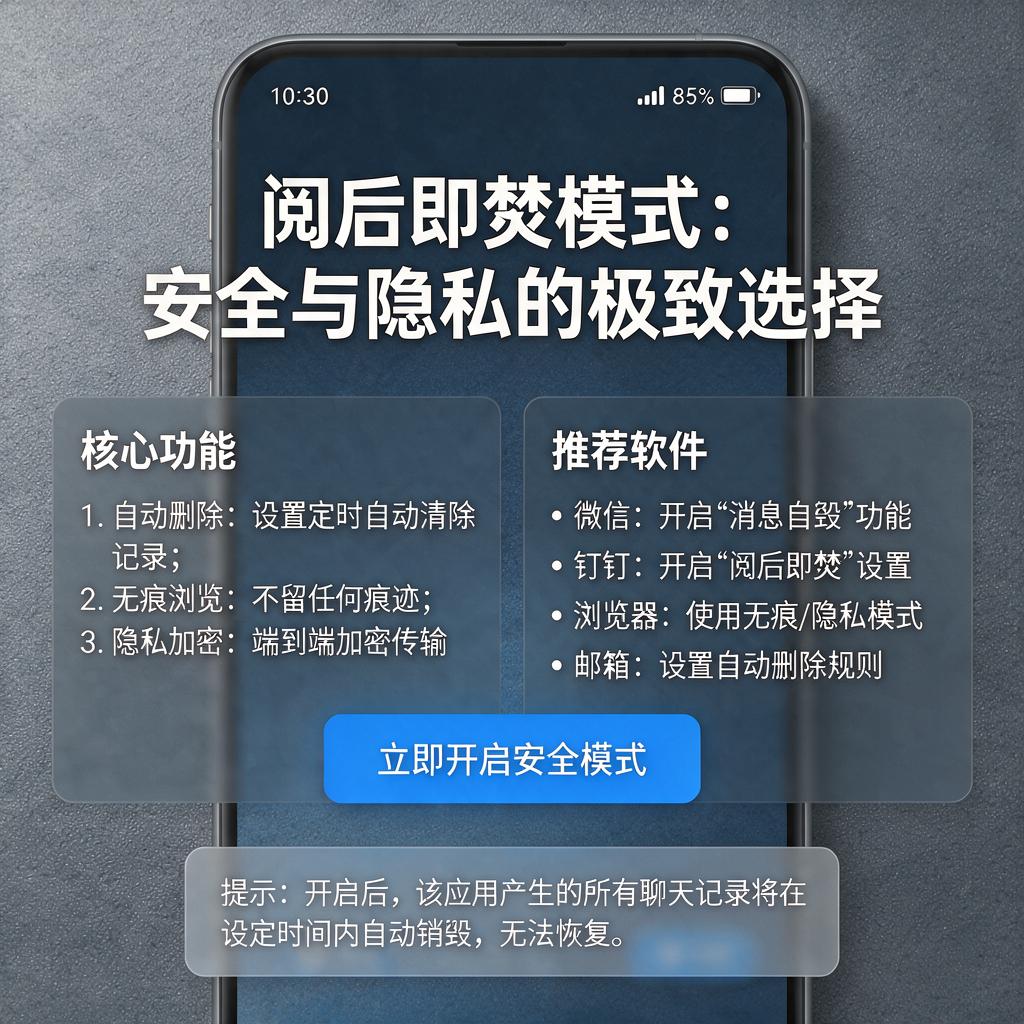
部分国内软件也推出了类似功能,例如QQ的“闪照”和钉钉的“密聊”。QQ闪照:发送图片时选择“闪照”,对方只能查看5秒且无法截屏(强制截屏会显示黑屏);钉钉密聊:开启后消息显示为马赛克,阅读后自动删除,且聊天记录不保留在服务器,适合企业敏感沟通。
选择建议
如果追求国际通用性和加密强度,优先选择Telegram或Signal;若日常使用频率高,Snapchat和WhatsApp更便捷;国内用户可尝试QQ闪照或钉钉密聊。使用前建议检查软件权限设置,关闭不必要的截图或录屏权限,以最大化保护隐私。