如何调节截图亮度对比度?
截图亮度对比度调节
想要调节截图亮度与对比度,有多种方法可以实现,下面会详细介绍不同场景下如何操作,即便你是电脑操作小白也能轻松掌握。
如果是在Windows系统上,使用系统自带的画图工具就可以完成。先找到要调节的截图,右键单击该截图文件,在弹出的菜单中选择“打开方式”,然后选择“画图”。打开截图后,在画图工具的顶部菜单栏中找到“重新调整大小和扭曲”选项,点击它。在弹出的窗口中,能看到“亮度”和“对比度”的调节滑块。通过拖动“亮度”滑块,向左移动亮度降低,图片会变暗;向右移动亮度提高,图片会变亮。对于“对比度”滑块,向左移动对比度降低,图片颜色之间的差异会变小,看起来更柔和;向右移动对比度提高,图片颜色之间的差异会增大,看起来更鲜明。调节到自己满意的效果后,点击窗口中的“确定”按钮,再点击画图工具左上角的“文件”,选择“保存”或者“另存为”来保存调节后的截图。
要是你使用的是Mac系统,可以使用“预览”应用来调节。先双击打开截图文件,它会自动在“预览”应用中打开。点击顶部菜单栏中的“工具”,在下拉菜单中选择“调整颜色”。在弹出的“调整颜色”窗口中,能看到“亮度”和“对比度”的调节选项。通过拖动对应的滑块来改变亮度和对比度,操作方式和Windows系统画图工具类似,调节完成后点击窗口右上角的关闭按钮,系统会自动保存调节后的截图。
另外,现在有很多专业的图像处理软件也能实现这个功能,比如Adobe Photoshop。打开Photoshop软件,将截图文件拖入软件工作区。在软件右侧的面板中找到“调整”面板,如果没有看到,可以点击顶部菜单栏中的“窗口”,在下拉菜单中选择“调整”来显示。在“调整”面板中,点击“亮度/对比度”选项。在弹出的“亮度/对比度”窗口中,通过拖动“亮度”和“对比度”的滑块来调节,调节过程中可以实时在软件工作区看到截图的变化。调节好后,点击顶部菜单栏中的“文件”,选择“保存”或者“另存为”来保存处理后的截图。
还有在线的图像处理工具也能完成这个任务,比如Canva可画。在浏览器中打开Canva可画的官网,注册并登录账号。点击“创建设计”按钮,选择合适的画布尺寸或者直接上传要调节的截图。上传成功后,在左侧的工具栏中找到“调整”选项,点击它。在弹出的调整面板中,找到“亮度”和“对比度”的调节选项,通过拖动滑块来调节,调节完成后点击右上角的“下载”按钮,选择合适的格式将调节后的截图保存到本地。
通过以上这些方法,无论你使用的是哪种设备和系统,都能轻松调节截图的亮度和对比度,让截图达到你想要的效果。
截图亮度对比度调节方法?
想要调节截图亮度与对比度,有多种方法可以实现,下面将为你详细介绍不同场景下的操作步骤,即便你是电脑操作小白也能轻松上手。
如果是在 Windows 系统自带的画图工具中调节截图亮度与对比度,先打开画图工具,可以通过在搜索栏输入“画图”来找到并打开它。接着,把需要调节的截图导入到画图工具中,点击“文件”菜单,选择“打开”,找到截图所在位置后点击“打开”。导入图片后,找到工具栏中的“重新调整大小和扭曲”选项并点击,在弹出的窗口中,能看到“亮度”和“对比度”的调节滑块。通过拖动“亮度”滑块,向左拖动降低亮度,让图片整体变暗;向右拖动提高亮度,使图片更明亮。对于“对比度”滑块,向左拖动会降低对比度,图片色彩会变得柔和、灰暗;向右拖动则提高对比度,让图片色彩更鲜艳、清晰。调节到自己满意的效果后,点击“文件”菜单中的“保存”或“另存为”,将调节后的截图保存下来。
要是使用 Adobe Photoshop 软件来调节截图亮度与对比度,先启动 Photoshop 软件,把截图拖入软件工作区或通过“文件”菜单的“打开”选项导入截图。导入图片后,在菜单栏中找到“图像”选项,点击后在下拉菜单中选择“调整”,再选择“亮度/对比度”。此时会弹出“亮度/对比度”对话框,在对话框中能看到“亮度”和“对比度”的参数调节框。直接在参数框中输入数值,正数表示增加,负数表示减少,输入数值后图片会实时显示调节效果。也可以拖动参数框旁边的滑块进行调节,调节完成后点击“确定”按钮。最后,通过“文件”菜单的“保存”或“另存为”选项保存调节后的截图。
对于手机用户,以常见的安卓手机为例,大部分手机自带的相册应用就有调节图片亮度与对比度的功能。先打开手机相册,找到需要调节的截图,点击图片进入查看界面,在界面下方或更多选项中找到“编辑”按钮并点击。进入编辑界面后,查找“亮度”和“对比度”调节选项,有些手机会直接显示这两个选项的滑块,有些则需要在“更多调节”或类似选项中查找。找到后,通过拖动滑块来调节亮度和对比度,调节过程中可以实时看到图片效果的变化。调节满意后,点击“保存”或“完成”按钮,将调节后的截图保存到相册中。
苹果手机的操作也类似,打开相册,选中截图后点击右上角的“编辑”按钮。在编辑界面中,找到类似太阳形状的图标(通常代表亮度调节)和类似对比线条的图标(通常代表对比度调节),点击相应图标后会出现滑块,通过拖动滑块来调节亮度和对比度,调节完成后点击“完成”保存图片。
以上就是在不同设备和软件中调节截图亮度与对比度的方法,你可以根据自己的实际情况选择合适的方式来进行操作。
截图亮度对比度调节软件有哪些?
如果想找到好用的截图亮度对比度调节软件,这里有几款非常实用的工具,每一款都适合不同需求的小白用户,详细介绍如下,帮助你轻松上手。
第一款推荐的是 FastStone Capture。这是一款功能强大且操作简单的截图工具,支持截图后直接编辑,包括亮度、对比度、饱和度等参数的调整。使用方法非常直观,截图后点击编辑按钮,在图像调整选项中找到亮度与对比度滑块,拖动即可看到实时效果。对于需要快速调整图片亮度的用户,这款软件非常友好,还支持批量处理,适合经常需要处理多张图片的小白用户。
第二款是 IrfanView。这是一款轻量级的图像查看和编辑软件,虽然体积小,但功能非常全面。打开截图后,通过菜单栏的“图像”选项找到“色彩调整”,在这里可以自由调节亮度和对比度。IrfanView 的界面简洁,操作步骤少,非常适合不熟悉复杂软件的新手。它还支持多种图片格式的转换,是一款多功能的小工具。
第三款推荐 Paint.NET。这是一款免费的图像编辑软件,界面类似简化版的 Photoshop,但操作更加简单。打开截图后,通过顶部的“调整”菜单选择“亮度和对比度”,在弹出的窗口中拖动滑块即可完成调整。Paint.NET 的优势在于支持图层编辑,如果需要更复杂的操作,比如局部调整亮度,可以通过图层功能实现,适合有一定进阶需求的用户。
第四款是 Snagit。这是一款专业的截图和屏幕录制软件,内置了强大的图像编辑功能。截图后,在编辑界面中找到“色彩调整”选项,可以轻松修改亮度和对比度。Snagit 的亮点在于它的截图功能非常丰富,支持滚动截图、区域截图等多种模式,适合需要高质量截图并快速调整亮度的用户。
第五款推荐 GIMP。这是一款开源的免费图像编辑软件,功能非常强大,几乎可以媲美 Photoshop。虽然界面看起来有些复杂,但调整亮度和对比度的操作非常简单。打开截图后,通过“色彩”菜单选择“亮度-对比度”,在弹出的窗口中拖动滑块即可完成调整。GIMP 适合对图像质量有较高要求的用户,虽然学习成本稍高,但一旦掌握,可以完成各种复杂的图像处理任务。
最后一款是 PicPick。这是一款集截图、图像编辑、色彩选取等多种功能于一体的工具。截图后,通过编辑界面的“调整”选项找到亮度和对比度设置,拖动滑块即可完成调整。PicPick 的优势在于它的界面非常直观,所有功能都一目了然,适合不希望花费太多时间学习软件操作的小白用户。
以上几款软件各有特色,从轻量级到专业级都有覆盖,可以根据自己的需求选择最适合的一款。无论是简单的亮度调整还是复杂的图像处理,这些工具都能帮助你轻松完成任务。希望这些推荐能帮助你找到心仪的截图亮度对比度调节软件,让图片处理变得更加简单高效。
截图亮度对比度调节快捷键?
想要快速调节截图时的亮度和对比度,不同操作系统和截图工具的操作方法会有些不一样,下面就详细介绍几种常见情况下的快捷键操作,即便你是电脑小白,也能轻松上手。
在Windows系统中,如果你使用的是系统自带的截图工具,比如“截图和草图”应用,它本身并没有直接调节亮度和对比度的快捷键。不过,你可以先完成截图,然后在“截图和草图”应用里对截图进行编辑。打开截图后,点击上方的“编辑”按钮,在编辑界面中,找到类似“调整”或者“图像属性”的选项(不同版本位置可能略有不同),在这里就能找到亮度和对比度的调节滑块,通过拖动滑块来调整亮度和对比度。
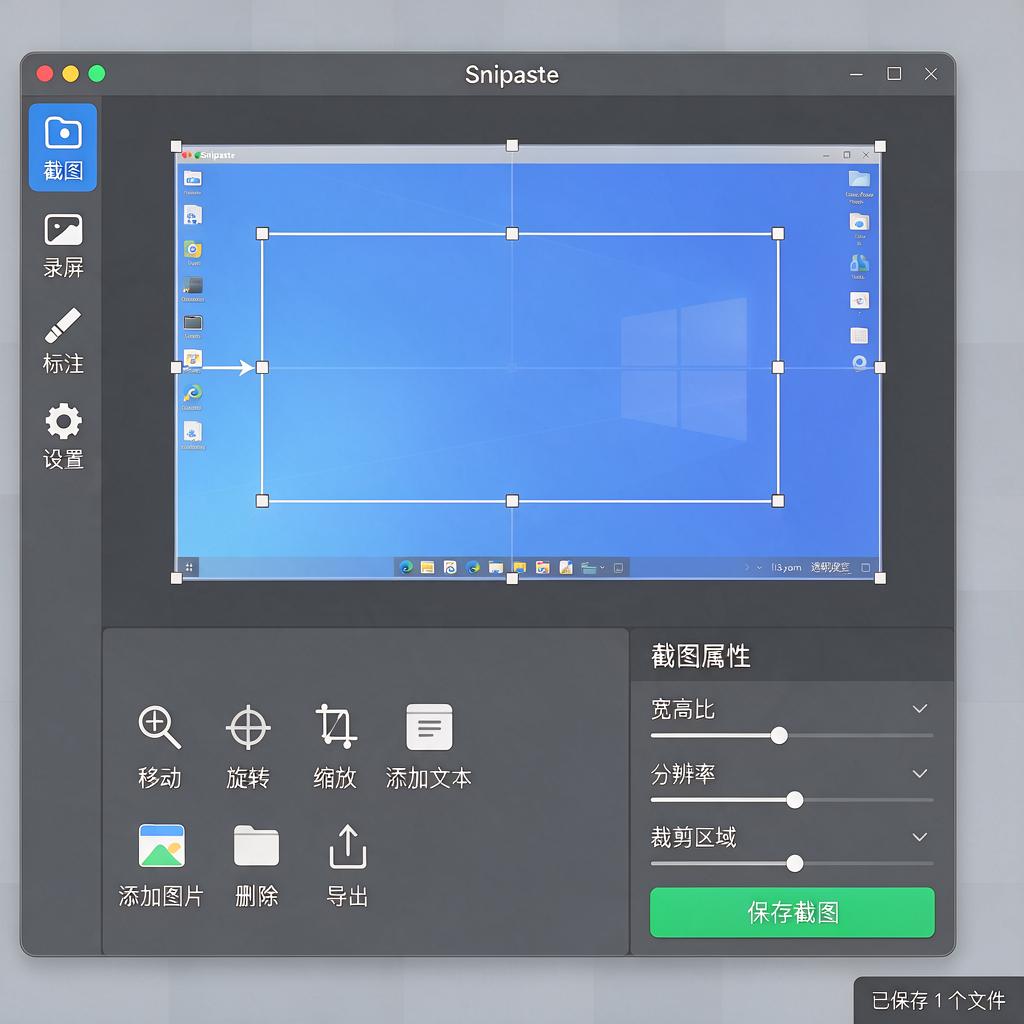
要是你使用的是第三方截图软件,像Snipaste,它就有比较方便的快捷键操作。安装并打开Snipaste后,按下默认的截图快捷键“F1”(这个快捷键可以在软件设置里修改成你习惯的按键),进入截图状态。在截图状态下,你可以看到截图窗口下方有一排工具栏。虽然没有直接调节亮度和对比度的快捷键,但你可以点击工具栏中的“画笔”图标,在弹出的菜单里选择“更多”,然后找到“图像调整”选项。进入“图像调整”界面后,就能看到亮度和对比度的调节选项,通过拖动对应的滑块来调整。如果你想要更快捷地操作,在软件设置里可以自定义一些快捷键组合来实现快速打开“图像调整”界面。
对于Mac系统,使用系统自带的“Command + Shift + 3”(全屏截图)或者“Command + Shift + 4”(选择区域截图)进行截图后,截图会保存在桌面。打开“预览”应用,将截图拖入“预览”中。在“预览”应用的菜单栏里,选择“工具”,然后点击“调整颜色”。在弹出的“调整颜色”窗口中,你可以看到亮度和对比度的调节选项,通过拖动滑块来调整亮度和对比度,让截图达到你想要的效果。
还有一种情况,如果你是在一些图像编辑软件里对已经截好的图进行亮度和对比度调节,比如Photoshop。打开Photoshop软件,将截图导入进去。在菜单栏中选择“图像”,然后依次点击“调整”“亮度/对比度”。在弹出的“亮度/对比度”对话框中,通过拖动“亮度”和“对比度”的滑块来调节。你也可以使用快捷键“Ctrl + M”打开“曲线”调整窗口,在曲线窗口里也能对亮度和对比度进行更精细的调节,不过这个方法相对复杂一些,需要一定的学习成本。
总之,根据你使用的操作系统和截图工具的不同,调节截图亮度和对比度的方法和快捷键也有所不同。你可以根据自己的实际情况选择适合的方法来操作。
截图亮度对比度调节对图片影响?
调节截图时的亮度和对比度对图片有着多方面的影响,这些影响直接关系到图片的视觉效果和信息传达。下面详细解释一下这些影响,帮助你更好地理解并操作。
亮度调节,简单来说,就是改变图片的明亮程度。增加亮度,图片整体会变得更亮,原本暗淡的区域会显现出更多细节。比如,一张在室内拍摄的照片,如果光线不足,人物面部可能显得暗沉,通过增加亮度,面部细节会更加清晰,肤色也会更自然。相反,降低亮度,图片会变得昏暗,适合营造一些特定的氛围,比如夜晚的场景或者神秘的感觉。但要注意,过度降低亮度可能导致图片细节丢失,变得模糊不清。
对比度调节,则是调整图片中明暗区域之间的差异。提高对比度,图片中的亮部会更亮,暗部会更暗,色彩也会更加鲜明。这样的图片看起来更有层次感,视觉冲击力更强。比如,一张风景照,通过提高对比度,天空的蓝色会更深邃,云朵的白色会更纯净,远处的山峦也会更加立体。降低对比度,图片会显得更加柔和,色彩过渡更加自然,适合一些需要表现细腻情感的场景。但过度降低对比度,图片可能会显得平淡无奇,缺乏视觉焦点。
在实际操作中,调节亮度和对比度需要综合考虑图片的内容和想要表达的效果。比如,对于一张人像照片,如果想要突出人物的面部特征,可以适当提高对比度,让人物的轮廓更加清晰;同时,根据光线情况调整亮度,确保面部细节不会丢失。对于一张风景照片,如果想要展现大自然的壮丽,可以同时提高亮度和对比度,让画面更加生动;如果想要表现宁静的氛围,可以适当降低亮度和对比度,让画面更加柔和。
此外,不同的软件调节亮度和对比度的方式可能略有不同,但基本原理都是相似的。在调节时,建议先对图片进行整体观察,确定需要调整的方向和程度,然后逐步进行微调,直到达到满意的效果。同时,也可以利用软件中的预览功能,实时查看调节后的效果,方便及时调整。
总之,调节截图时的亮度和对比度是优化图片效果的重要手段。通过合理调整这两个参数,可以让图片更加符合视觉需求,更好地传达信息。希望这些解释和建议能帮助你更好地掌握这一技能。
截图亮度对比度调节后如何保存?
在完成截图亮度对比度的调节后,保存操作其实非常简单,即使你是电脑操作的小白也能轻松掌握。下面将详细介绍在不同场景下如何保存调节后的截图。
如果使用的是电脑系统自带的截图工具,比如Windows系统自带的截图工具或者Mac系统的截图功能。在Windows系统中,当你使用截图工具截取屏幕并完成亮度对比度调节后,截图工具的界面上通常会有一个“保存”按钮,这个按钮一般以软盘图标或者明确的“保存”文字显示。点击这个按钮后,会弹出一个保存对话框,在这个对话框里,你可以选择保存的位置,比如桌面、某个特定的文件夹等。接着,在文件名输入框中输入你想要给截图取的名字,方便后续查找。最后,在保存类型下拉菜单中,选择合适的图片格式,常见的有JPEG、PNG等,JPEG格式适合色彩丰富的图片,占用空间相对较小;PNG格式则适合需要透明背景或者对图片质量要求较高的场景。选择好这些后,点击“保存”按钮,调节后的截图就成功保存到你指定的位置了。
对于Mac系统,使用截图工具调节好亮度对比度后,截图会先显示在屏幕右下角,你可以点击这个缩略图,它会展开显示完整的截图。在展开的界面中,找到“文件”菜单,点击“文件”后会出现一个下拉菜单,在下拉菜单中选择“存储”选项。同样会弹出保存对话框,按照前面Windows系统保存对话框的操作方式,选择保存位置、输入文件名、选择图片格式,最后点击“存储”,截图就保存好了。
要是你使用的是第三方截图软件,像Snipaste、FastStone Capture等。以Snipaste为例,截取屏幕并调节好亮度对比度后,在截图编辑界面中找到“文件”选项,点击“文件”后选择“另存为”。在弹出的保存窗口中,设置保存路径、文件名和图片格式,设置完成后点击“保存”即可。FastStone Capture的操作也类似,在完成截图和亮度对比度调节后,点击界面上的“保存”图标或者通过“文件”菜单选择“保存”或“另存为”,然后按照提示完成保存设置,就能将调节后的截图保存下来。
另外,有些截图软件在调节亮度对比度后,可能支持快捷键保存。比如部分软件可以使用“Ctrl + S”组合键来快速保存截图,你可以在软件的使用说明或者设置中查看是否有这样的快捷键设置,如果有的话,在调节好截图后直接按下快捷键就能完成保存操作,这样会更加便捷高效。
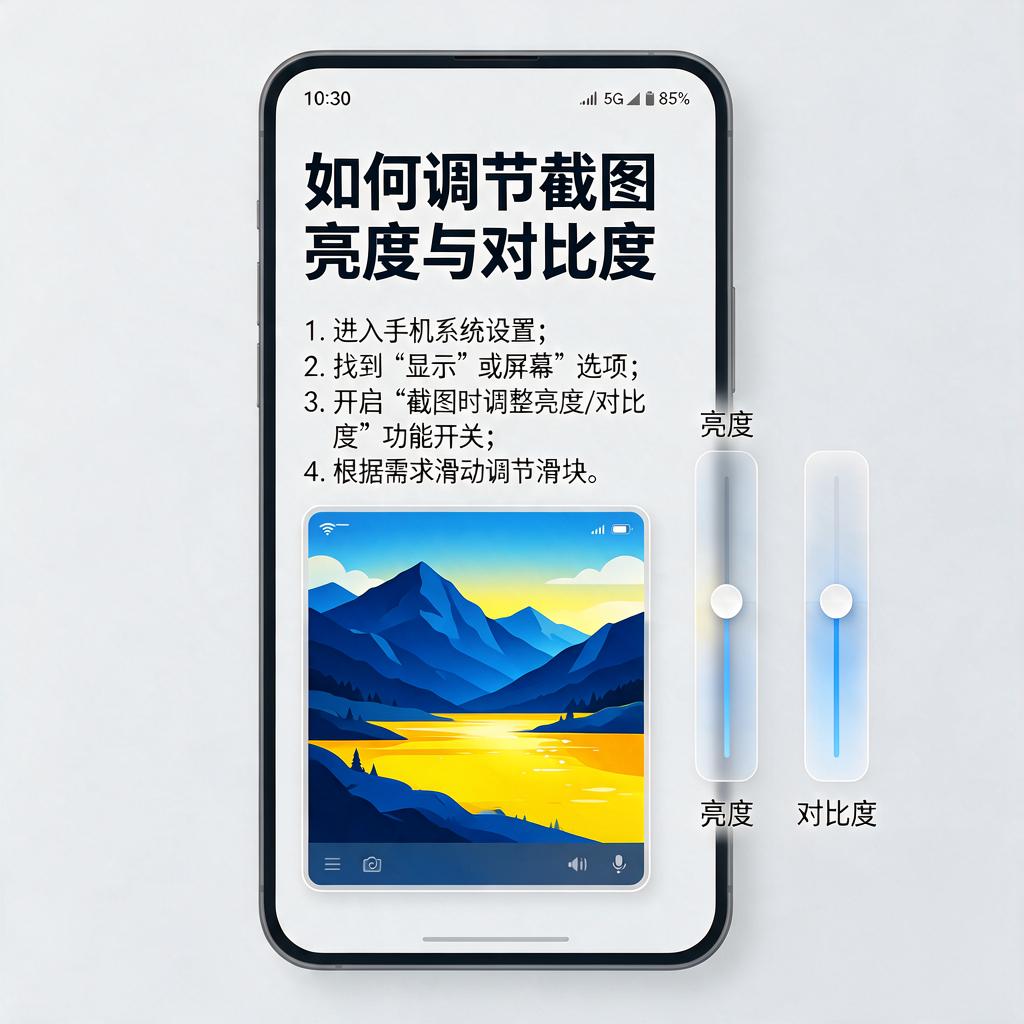
总之,无论使用哪种截图工具,保存调节亮度对比度后的截图关键在于找到保存相关的按钮、菜单选项或者使用快捷键,然后按照提示完成保存位置、文件名和图片格式的设置,这样就能顺利将截图保存下来啦。