如何给截图添加sepia复古滤镜效果?
截图 sepia复古滤镜
想要给截图添加 sepia 复古滤镜效果,有多种方法可以实现,下面会详细介绍在不同常见设备和软件上的操作步骤,即使你是完全不懂技术的小白也能轻松上手。
在手机上操作: 如果使用苹果手机,先打开“照片”应用,找到想要添加滤镜的截图。点击右上角的“编辑”按钮,进入编辑界面后,在屏幕下方会看到一排编辑选项,找到“滤镜”图标并点击。在滤镜列表中,滑动查找带有复古色调的滤镜,有些类似 sepia 效果的滤镜可能不会直接标注,但通过观察预览图,选择那种整体偏棕褐色调的滤镜,点击应用即可。
要是使用安卓手机,以常见的华为手机为例。打开“图库”应用,找到截图后点击打开,然后点击下方的“编辑”选项。在编辑界面中,找到“滤镜”功能,进入滤镜选择页面。同样,在众多滤镜中寻找那种呈现棕褐色调、有复古感的滤镜,选中后就能看到截图应用了复古滤镜的效果,觉得满意就点击保存。
在电脑上操作: 使用 Windows 系统自带的画图 3D 软件。先找到截图文件,右键点击选择用“画图 3D”打开。打开后,点击上方菜单栏中的“效果”选项。在效果面板中,能看到各种不同的效果选项,找到类似复古、怀旧风格的效果,有些效果可能接近 sepia 色调,通过预览选择合适的效果应用到截图上,最后点击保存。
使用 Adobe Photoshop 软件。打开 Photoshop 软件,将截图拖入软件工作区。点击上方菜单栏中的“图像”,在下拉菜单中选择“调整”,再选择“照片滤镜”。在弹出的照片滤镜对话框中,在滤镜选项里选择“加温滤镜(85)”,这个滤镜能营造出类似 sepia 的棕褐色复古效果,还可以通过调整“浓度”滑块来控制滤镜效果的强弱,调整到满意后点击“确定”,然后保存截图。
另外,还有一些在线图片编辑工具也能实现这个效果。比如 Fotor 在线编辑器,打开浏览器进入 Fotor 官网,点击“开始设计”,选择“编辑照片”,上传截图。在左侧工具栏中找到“滤镜”选项,在滤镜库中搜索“sepia”或者查找复古风格的滤镜,点击应用,调整好效果后下载保存截图。
通过以上这些方法,不管你使用的是手机还是电脑,都能轻松为截图添加 sepia 复古滤镜效果,让截图瞬间拥有复古韵味。
截图如何添加sepia复古滤镜?
想要给截图添加sepia复古滤镜,其实操作起来很简单,就算你是电脑小白也能轻松上手。下面我会分步骤详细讲解,确保你能顺利完成。
如果用的是电脑,并且系统是Windows 10或更高版本,或者Mac系统,都可以利用系统自带的照片查看或编辑工具来添加复古滤镜。以Windows系统为例,找到你的截图文件,右键点击它,选择“打开方式”里的“照片”应用。打开截图后,在照片应用的顶部菜单栏找到“编辑”按钮并点击。进入编辑界面后,寻找“滤镜”选项,不同版本可能位置略有不同,但通常都在编辑功能的集合里。在滤镜列表中,滑动查找,直到看到类似“棕褐色”或“sepia”的选项,点击它,截图就会立刻呈现出复古的棕色调。调整滤镜强度,有些版本的照片应用允许你调整滤镜的强度,让复古效果更自然或更强烈,根据个人喜好来调整就好。最后保存截图,满意后点击“保存”或“另存为”,选择保存位置和文件名,就完成了。
如果习惯使用手机来处理截图,那么无论是安卓还是iOS系统,都有很多应用可以实现这个效果。以iOS系统为例,打开“照片”应用,找到你的截图,点击右上角的“编辑”按钮。在编辑界面底部,找到并点击三个圆圈叠加的图标,这是滤镜选项。滑动滤镜列表,找到“单色”或“黑白”类别下的“棕褐色”或类似名称的滤镜,点击应用。同样可以调整滤镜强度,在应用滤镜后,有些版本允许你通过滑动条来调整滤镜的强度,让效果更完美。保存截图,调整完毕后,点击右上角的“完成”按钮,截图就会保存到你的相册中。
除了系统自带和手机自带的应用,还有一些第三方软件也能实现这个效果,比如美图秀秀、Snapseed等。这些软件通常提供更多的滤镜选项和编辑功能,让你的截图更加个性化。以美图秀秀为例,下载并安装美图秀秀应用,打开它并导入你的截图。在编辑界面找到“滤镜”选项,滑动查找并选择“sepia”或类似复古滤镜。根据需要调整滤镜强度和其他参数,如亮度、对比度等。最后保存或分享你的截图。
无论是使用系统自带工具还是第三方软件,给截图添加sepia复古滤镜都是一件简单又有趣的事情。按照上面的步骤操作,你也能轻松成为截图编辑小能手。
sepia复古滤镜适合什么截图场景?
sepia复古滤镜是一种能赋予图片怀旧、温暖氛围的滤镜效果,它特别适合多种截图场景,下面就详细介绍一番。
在历史题材相关的截图场景中,sepia复古滤镜堪称绝配。假如你在观看一部历史纪录片或者历史题材的电影,截取其中展现古代建筑、历史事件场景的画面。使用sepia复古滤镜后,画面会呈现出一种古旧的色调,仿佛带着岁月的痕迹,让观众瞬间穿越回那个久远的时代。比如截取古罗马斗兽场的画面,原本色彩相对鲜明的建筑在滤镜作用下,颜色变得偏棕黄,就像一张历经岁月洗礼的老照片,更能凸显出历史的厚重感与沧桑感。
对于一些老照片修复或者回忆类主题的截图,sepia复古滤镜也十分合适。要是你有一张家族老照片,经过数字化处理后截图,再添加上这个滤镜,照片原本可能存在的褪色、模糊等问题会被巧妙地掩盖,同时进一步强化那种陈旧的质感。或者你在整理自己小时候的照片,截图后使用该滤镜,能唤起满满的童年回忆,让照片更具情感价值。这种滤镜让画面仿佛承载着过去的时光,每一处细节都诉说着曾经的故事。
在文艺风格的截图场景里,sepia复古滤镜能起到很好的烘托作用。比如你截取一幅油画作品,油画本身就具有艺术气息,加上sepia复古滤镜后,画面的色彩更加柔和、温暖,营造出一种浪漫、诗意的氛围。再如截取一些文学书籍中的插画,滤镜能让插画看起来更有年代感,与书籍所传达的文学韵味相得益彰,仿佛将读者带入了一个充满文艺气息的世界。
一些复古风格的游戏截图也非常适合使用sepia复古滤镜。很多复古游戏本身画面设计就带有浓厚的怀旧风格,截取游戏中的场景,如古老的城堡、神秘的森林等画面,使用该滤镜后,能进一步强化这种复古感,让游戏画面更具独特的魅力,吸引玩家沉浸在游戏所营造的复古世界中。
还有记录老物件的截图场景,像古老的钟表、旧式的收音机等。使用sepia复古滤镜后,这些老物件看起来更有历史韵味,仿佛在诉说着它们曾经的辉煌。滤镜让物件表面的纹理更加清晰可见,细节之处尽显岁月的沉淀,让观者对这些老物件产生更浓厚的兴趣和敬意。
总之,sepia复古滤镜在历史题材、回忆类、文艺风格、复古游戏以及记录老物件等多种截图场景中都能发挥独特的作用,为画面增添别样的魅力。
有哪些软件能给截图加sepia复古滤镜?
想给截图添加Sepia复古滤镜,其实有不少软件都能轻松实现,下面就为你详细介绍几款操作简单、效果出色的工具,即使是零基础的小白也能快速上手。
第一款推荐的是Photoshop。作为图像处理领域的“老大哥”,Photoshop功能强大到几乎能满足所有图片处理需求,添加Sepia滤镜自然不在话下。打开软件后,先导入需要处理的截图,接着在顶部菜单栏找到“图像”选项,点击后在下拉菜单中选择“调整”,再点击“照片滤镜”。在弹出的窗口中,从滤镜选项里找到“Sepia”,还能通过调整“浓度”滑块来控制滤镜效果的强弱,浓度越高,复古感越强。调整满意后,点击“确定”,最后保存图片即可。虽然Photoshop功能丰富,但初次使用可能会觉得界面复杂,不过只要跟着步骤操作,多尝试几次就能熟练掌握。
第二款是GIMP。这是一款免费开源的图像编辑软件,功能与Photoshop类似,对预算有限但又想进行专业图像处理的人来说是个绝佳选择。打开GIMP,导入截图后,在顶部菜单栏选择“颜色”,然后点击“色彩平衡”。在色彩平衡窗口中,将“色调”选项设置为“Sepia”,再根据需要微调其他参数,如亮度、对比度等,让图片效果更完美。设置完成后,点击“确定”,再导出图片就大功告成。GIMP的操作相对直观,而且有丰富的在线教程,遇到问题可以随时查找学习。
第三款推荐的是Snapseed。这是一款手机端的图像编辑应用,操作简单便捷,非常适合在移动设备上快速处理图片。在手机上安装好Snapseed后,打开应用并导入截图,点击底部菜单栏中的“工具”,然后在工具列表中找到“滤镜”选项。进入滤镜界面后,滑动屏幕找到“复古”滤镜组,里面就有多种Sepia风格的滤镜可供选择。选择喜欢的滤镜后,还能通过下方的滑块进一步调整滤镜的强度、亮度等参数,让图片呈现出最理想的复古效果。调整好后,点击右下角的“导出”,就能将处理好的图片保存到手机相册。
第四款是Fotor。它有网页版和手机应用版,使用起来都很方便。如果使用网页版,打开Fotor官网,上传截图后,在左侧工具栏中找到“特效”选项,点击后在特效列表里搜索“Sepia”,就能看到多种Sepia复古滤镜效果。点击某个滤镜,图片会立即应用该效果,你还可以通过调整滤镜强度来控制复古程度。使用手机应用版时,操作步骤也类似,打开应用导入图片后,在底部菜单中找到“特效”,然后选择“Sepia”滤镜进行调整和保存。
第五款是Canva可画。这是一款设计类软件,除了能制作各种精美的海报、宣传图等,也能对图片进行简单的编辑处理,包括添加Sepia滤镜。打开Canva可画,上传截图后,在左侧工具栏中找到“滤镜”选项,在滤镜列表中找到“Sepia”分类,里面有不同风格的Sepia滤镜供你选择。选择好滤镜后,还能对图片的亮度、对比度、饱和度等进行微调,让图片效果更出众。处理完成后,点击右上角的“下载”按钮,将图片保存到本地。
这些软件都能为截图添加Sepia复古滤镜,你可以根据自己的使用习惯和设备情况选择合适的软件进行操作。希望这些介绍能帮助你轻松为截图打造出复古风格的效果。
sepia复古滤镜截图效果对比?
想要了解sepia复古滤镜在截图上的效果对比,咱们可以从几个方面来详细说说。sepia滤镜,简单来说,就是一种能给图片加上复古棕褐色调的滤镜,让图片看起来像是老照片一样,特别有怀旧感。
首先,咱们说说没有加sepia滤镜的截图。通常,这样的截图就是原汁原味的,颜色鲜艳,细节清晰,就像你直接看到的一样。比如,你截了一张风景图,蓝天白云,绿树红花,一切都那么生动。
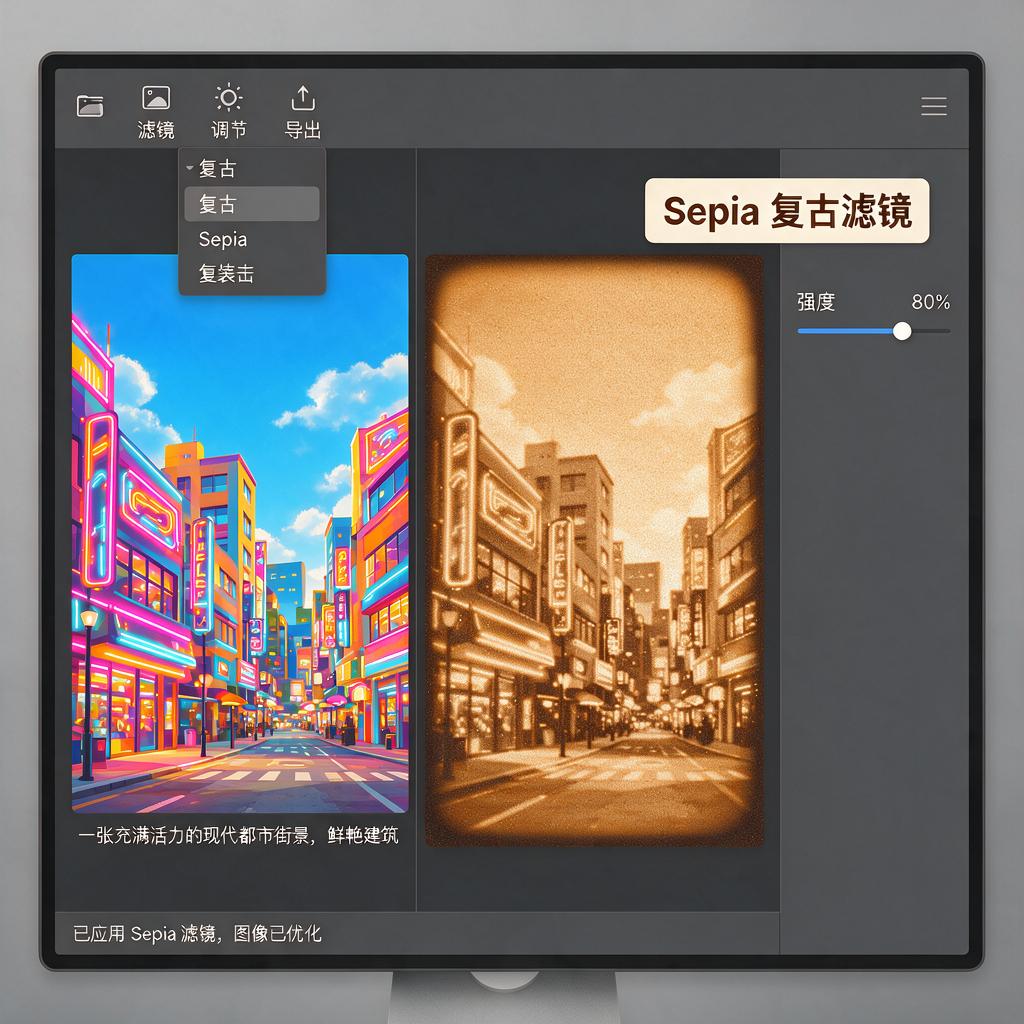
然后,咱们给这张截图加上sepia滤镜看看。加了滤镜之后,你会发现整个图片的色调都变了,变成了那种温暖的棕褐色。原本鲜艳的颜色变得柔和了,细节部分也因为色调的统一而显得更加和谐。就像是把一张现代的照片变成了几十年前的老照片,那种感觉真的很奇妙。
再来说说对比效果。没有加滤镜的截图,色彩丰富,层次感强,适合展示现代、时尚的内容。而加了sepia滤镜的截图,则更有故事感,更能引发人们的怀旧情绪。比如,你截了一张家人的合照,加上sepia滤镜后,是不是感觉更有家庭氛围,更温馨了呢?
还有啊,sepia滤镜在截图上的应用也很广泛。你可以用它来处理旅游照片,让美丽的风景更添一份历史感;也可以用它来处理人物照片,让人物看起来更有韵味。甚至,你还可以用它来制作一些复古风格的宣传海报,吸引人们的眼球。
总的来说,sepia复古滤镜在截图上的效果对比还是很明显的。它能让原本普通的截图变得更有特色,更能表达出你想要传达的情感和氛围。如果你也喜欢这种复古风格,不妨试试给你的截图加上sepia滤镜,看看会有什么不一样的效果吧!
手机截图怎么调sepia复古滤镜参数?
想给手机截图加上sepia复古滤镜效果,其实不用专业修图软件,用手机自带相册编辑功能或简单第三方应用就能轻松实现。下面分步骤详细讲解,保证新手也能学会。
如果用手机自带相册编辑:先找到要处理的截图,打开相册找到这张图,点击“编辑”按钮(不同手机可能显示为铅笔图标或“编辑”文字)。进入编辑界面后,找“滤镜”或“效果”选项,有些手机会直接显示滤镜分类,比如“复古”“怀旧”等,直接选类似sepia色调的滤镜就行。如果没直接找到,试试“更多”或“高级编辑”,里面可能有更多滤镜选项。选滤镜后,还能调整强度,让效果更自然。
要是手机自带编辑功能没有合适的sepia滤镜,或者想更精细调整参数,可以用第三方应用,比如Snapseed、VSCO或美图秀秀。以Snapseed为例,下载安装后打开应用,导入截图,底部菜单选“工具”,然后找“滤镜”或“样式”选项,里面有很多预设滤镜,包括复古风格的。选类似sepia的滤镜后,还能用“调整图片”工具进一步修改参数,比如亮度、对比度、饱和度,让图片更有复古感。
调整参数时,亮度别调太低,不然图片会太暗;对比度可以稍微调高,让图片更有层次感;饱和度也别太高,保持自然复古色调。每一步调整后,都能实时看到效果,方便随时修改。
如果用VSCO,操作也类似。导入图片后,选滤镜库,找复古风格的滤镜,比如A系列或H系列,这些滤镜通常有sepia色调。选滤镜后,还能用下方工具栏调整参数,比如颗粒感、暗角等,让图片更有复古胶片感。
美图秀秀也有类似功能。打开应用导入图片,选“滤镜”选项,找复古或怀旧分类,选类似sepia的滤镜。还能用“增强”功能调整亮度、对比度、色彩饱和度等参数,让效果更满意。
不管用哪种方法,调整参数时都要多尝试,找到最适合图片的复古效果。保存图片时,选高质量格式,避免画质损失。这样,就能轻松给手机截图加上sepia复古滤镜,让图片更有艺术感和怀旧氛围。