截图矢量轮廓提取怎么操作更精准?
截图矢量轮廓提取
想要进行截图矢量轮廓提取,对于新手来说,这可能听起来有点复杂,不过别担心,一步步来就能掌握。下面详细介绍整个过程以及需要使用的工具和格式。
首先,得明白什么是矢量轮廓提取。简单来说,就是把一张图片里的图形边缘转化成矢量线条,这样图形就能随意放大缩小,不会变模糊。而截图矢量轮廓提取,就是针对截取的图片来做这个转化。
要完成截图矢量轮廓提取,常用的工具是 Adobe Illustrator,它功能强大,很适合处理这类任务。下面就以 Adobe Illustrator 为例,讲讲具体操作步骤。
第一步,把截图导入到 Adobe Illustrator 里。打开软件后,点击“文件”,选择“打开”,在弹出的窗口里找到截图文件,点击“打开”,截图就会出现在画布上。
第二步,对截图进行图像描摹。选中截图,在软件顶部的菜单栏里找到“窗口”,点击后在下拉菜单里选择“图像描摹”,这样就会弹出图像描摹面板。在面板里,能看到各种预设选项,比如“黑白徽标”“高保真照片”等。对于截图矢量轮廓提取,通常选择“黑白徽标”比较合适,它能较好地提取出图形的轮廓线条。选好预设后,还能根据需要调整一些参数,像“阈值”,它能控制线条的粗细和清晰度,数值越大,线条越粗越清晰,但也要注意别调得太大,不然图形会失真。调整好参数后,点击面板里的“描摹”按钮,软件就会开始处理截图,把图形边缘转化成矢量线条。
第三步,扩展描摹对象。描摹完成后,图形看起来还是有点模糊,这是因为还没有把描摹结果真正转化成矢量图形。这时,选中描摹后的图形,点击软件顶部的“对象”,在下拉菜单里选择“扩展”,在弹出的窗口里直接点击“确定”,这样描摹结果就变成真正的矢量图形了。
第四步,提取矢量轮廓。扩展后的矢量图形可能还有一些不需要的部分,比如背景或者多余的线条。可以使用“直接选择工具”选中不需要的部分,按下“Delete”键删除。如果只想保留图形的轮廓线条,还可以选中图形,点击“对象”,选择“路径”,再点击“轮廓化描边”,这样图形就只剩下轮廓线条了。
完成上述步骤后,截图矢量轮廓就提取出来了。为了方便后续使用,需要把提取好的矢量轮廓保存成合适的格式。常用的矢量格式有 AI、EPS、SVG 等。AI 格式是 Adobe Illustrator 的原生格式,能完整保存图形的所有信息,方便后续在 Illustrator 里继续编辑。EPS 格式是一种通用的矢量格式,很多软件都支持,适合在不同软件之间交换使用。SVG 格式是一种基于 XML 的矢量格式,常用于网页设计,能在网页上直接显示矢量图形,而且文件体积小,加载速度快。保存时,点击“文件”,选择“存储为”,在弹出的窗口里选择需要的格式,设置好保存路径和文件名,点击“保存”就可以了。
另外,除了 Adobe Illustrator,还有一些在线工具也能完成截图矢量轮廓提取,比如 Vector Magic。使用在线工具的好处是不用安装软件,直接在网页上就能操作。打开 Vector Magic 的网站,上传截图,按照网站提示进行操作,也能完成图像描摹和矢量轮廓提取,最后下载保存成需要的格式。不过在线工具可能功能相对简单,处理复杂图形时效果可能不如专业软件。
总之,截图矢量轮廓提取并不难,只要掌握了正确的方法和工具,按照步骤操作,就能轻松完成。希望这些介绍能帮助你顺利提取截图矢量轮廓,制作出满意的矢量图形。
截图矢量轮廓提取的方法有哪些?
截图矢量轮廓提取是一项非常实用的图像处理技术,它能够将截图中的图形元素转化为矢量格式,方便后续编辑和缩放。对于刚接触这个领域的小白来说,掌握几种简单有效的提取方法是非常重要的。下面就详细介绍几种常用的截图矢量轮廓提取方法。
第一种方法是使用图像处理软件,比如Adobe Illustrator。打开软件后,将截图导入到画布中。接着,选择“图像描摹”功能,这个功能可以自动识别图像中的边缘和轮廓。在图像描摹的选项中,可以调整描摹的精度和细节,以达到最佳效果。描摹完成后,点击“扩展”按钮,将描摹结果转换为矢量路径。此时,就可以对矢量轮廓进行编辑和调整了。这种方法适合处理比较复杂的截图,能够保留较多的细节。
第二种方法是利用在线矢量转换工具。现在有很多在线平台提供截图转矢量的服务,比如Vector Magic。使用这些工具非常简单,只需将截图上传到平台,选择相应的转换选项,等待片刻即可得到矢量轮廓。这些工具通常提供多种输出格式,如SVG、EPS等,方便在不同软件中使用。在线工具的优势在于无需安装软件,操作简便,适合快速处理简单的截图。
第三种方法是使用开源图像处理库,比如OpenCV。如果你对编程有一定了解,可以尝试使用OpenCV来提取截图中的矢量轮廓。首先,需要安装OpenCV库,并编写代码读取截图。然后,利用边缘检测算法,如Canny边缘检测,来识别图像中的边缘。接着,通过轮廓检测函数,如findContours,提取出矢量轮廓。最后,将轮廓数据保存为矢量格式文件。这种方法适合有一定编程基础的用户,能够实现高度自定义的轮廓提取。
第四种方法是手动绘制矢量轮廓。对于简单的截图,可以直接在矢量绘图软件中手动绘制轮廓。比如,使用Adobe Illustrator的钢笔工具,沿着截图中的边缘逐点绘制。虽然这种方法比较耗时,但能够精确控制轮廓的形状和细节。手动绘制适合处理形状规则、边缘清晰的截图,能够得到非常精确的矢量轮廓。
在实际操作中,可以根据截图的特点和需求选择合适的方法。如果截图比较复杂,建议使用图像处理软件或在线工具进行自动提取;如果截图简单且对精度要求较高,可以尝试手动绘制或使用开源库进行编程提取。无论选择哪种方法,都需要耐心和细心,不断调整参数和优化结果,才能得到满意的矢量轮廓。
掌握这些截图矢量轮廓提取方法后,就可以轻松应对各种图像处理需求了。无论是设计海报、制作图标还是进行图形编辑,矢量轮廓都能提供更大的灵活性和便利性。希望这些方法能够帮助你更好地完成图像处理任务。
截图矢量轮廓提取用什么软件?
想要提取截图中的矢量轮廓,选择合适的软件是关键。对于新手来说,操作简单且功能强大的软件能大大提升效率。以下推荐几款适合提取截图矢量轮廓的软件,它们不仅容易上手,而且能满足不同需求。
Adobe Illustrator 是设计领域的老牌软件,功能全面且强大。用它提取截图矢量轮廓,操作起来并不复杂。先打开软件,将截图导入工作区。接着,使用“图像描摹”功能,这个功能能自动识别图像中的轮廓。在描摹选项里,根据截图内容调整阈值、路径等参数,让描摹效果更精准。描摹完成后,点击“扩展”,就能把图像转换为可编辑的矢量图形,这时就能轻松提取出想要的轮廓了。
Inkscape 是一款开源免费的矢量图形编辑软件,对新手友好。打开软件后导入截图,利用“路径”菜单中的“跟踪位图”功能。在弹出的窗口里,有多种跟踪模式可供选择,比如单色跟踪适合轮廓清晰的截图,彩色跟踪则能保留更多色彩信息。选择好模式后,调整相关参数,点击“确定”,就能得到矢量轮廓。之后还能对轮廓进行进一步编辑和优化。
CorelDRAW 也是常用的矢量图形设计软件。导入截图后,使用“位图”菜单中的“轮廓描摹”功能。它提供了多种预设的描摹方式,如高质量图像、线条图等,根据截图特点选择合适的预设。在描摹过程中,还能实时预览效果,方便及时调整参数。描摹完成后,同样可以将结果转换为矢量图形,提取出轮廓。
这几款软件都能很好地完成截图矢量轮廓提取任务。Adobe Illustrator 功能丰富,适合对设计有较高要求且预算充足的人;Inkscape 免费开源,能满足基本需求,适合预算有限的新手;CorelDRAW 操作便捷,预设丰富,也能快速上手。根据自己的实际情况选择合适的软件,就能轻松提取截图中的矢量轮廓啦。
截图矢量轮廓提取的步骤是什么?
想要完成截图矢量轮廓提取,其实并不复杂,只要按照下面的步骤一步步操作,即使是新手也能轻松掌握。
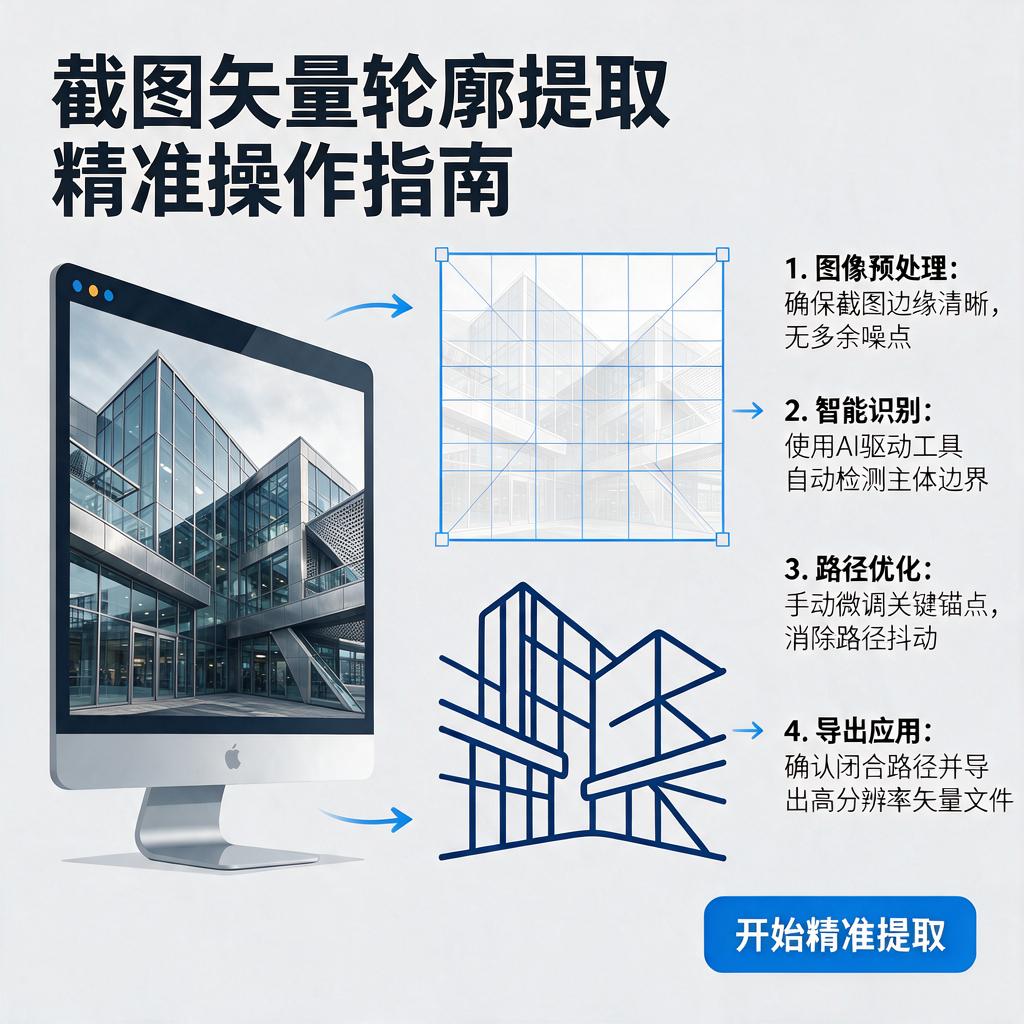
第一步,准备截图素材。先在电脑上打开需要提取矢量轮廓的截图,确保截图内容清晰、边缘明确。如果截图本身模糊或者有噪点,后续提取轮廓时可能会受到影响,导致结果不准确。所以,尽量选择高质量的截图作为操作对象。
第二步,选择合适的软件。有很多软件可以实现截图矢量轮廓提取的功能,比如Adobe Illustrator、Inkscape等。Adobe Illustrator功能强大,适合专业人士使用,不过它是付费软件。Inkscape则是免费开源的,对于大多数用户来说已经足够满足需求。这里以Inkscape为例来介绍操作步骤。
第三步,导入截图。打开Inkscape软件,在菜单栏中找到“文件”选项,点击“打开”,然后在弹出的文件选择窗口中找到之前准备好的截图,选中后点击“打开”,这样截图就被导入到Inkscape的工作区了。
第四步,进行图像描摹。在Inkscape中,选中导入的截图,然后在菜单栏中找到“路径”选项,点击“跟踪位图”。在弹出的“跟踪位图”窗口中,有多种模式可以选择,比如“亮度截断”“边缘检测”等。如果想要提取清晰的轮廓,可以选择“边缘检测”模式,然后根据实际情况调整阈值参数。阈值参数的大小会影响轮廓的提取效果,阈值过大可能会导致轮廓过于粗糙,阈值过小则可能无法提取到完整的轮廓。调整好参数后,点击“更新”按钮,就可以在下方的预览窗口中看到提取的轮廓效果了。如果效果不满意,可以继续调整参数,直到满意为止。
第五步,应用描摹结果。当预览窗口中的轮廓效果达到预期后,点击“确定”按钮,Inkscape就会根据描摹结果生成矢量轮廓。此时,原来的截图上会出现一个由节点和线条组成的矢量轮廓图形。
第六步,优化矢量轮廓。生成的矢量轮廓可能存在一些多余的节点或者不平滑的线条,需要进行优化。在Inkscape中,可以使用“节点工具”来编辑矢量轮廓。选中矢量轮廓后,点击工具栏中的“节点工具”,然后在轮廓上点击需要编辑的节点,就可以对节点进行移动、删除、添加等操作,还可以调整线条的平滑度,让轮廓更加完美。
第七步,保存矢量文件。完成矢量轮廓的提取和优化后,就可以将其保存为矢量文件格式了。在菜单栏中找到“文件”选项,点击“另存为”,在弹出的文件保存窗口中,选择合适的矢量文件格式,比如SVG格式,这是一种常用的矢量图形格式,兼容性好,可以在很多软件中打开和编辑。选择好保存路径和文件名后,点击“保存”按钮,就完成了截图矢量轮廓的提取和保存。
通过以上七个步骤,就可以轻松完成截图矢量轮廓的提取。刚开始操作时可能会有些不熟练,但只要多练习几次,就能熟练掌握这个技能了。
截图矢量轮廓提取的精度如何保证?
想要保证截图矢量轮廓提取的精度,得从多个方面来细致操作。
在截图阶段,就要保证截图的质量。尽量使用高分辨率的设备进行截图,这样能获取到更多细节信息。比如,使用专业的高像素相机或者高分辨率的电脑屏幕截图工具。截图时要确保截图区域完整,避免出现截取不全的情况,因为不完整的截图在后续提取轮廓时可能会缺失关键信息,影响精度。同时,截图的角度也很重要,尽量保持与目标物体平行,减少因角度倾斜导致的变形,变形后的截图在提取轮廓时会出现误差,难以保证精度。
选择合适的矢量轮廓提取工具是关键。市场上有多种矢量轮廓提取软件,要挑选口碑好、功能强大且经过验证的工具。一些专业的设计软件,如 Adobe Illustrator,它有强大的图像处理和矢量提取功能,能较为精准地识别图像边缘并提取轮廓。在使用工具时,要熟悉其各项参数设置。例如,在提取轮廓时,可以调整边缘检测的敏感度参数,对于细节丰富的截图,可以适当提高敏感度,让工具能更精准地捕捉到边缘;而对于较为平滑、细节少的截图,则可以适当降低敏感度,避免提取出过多不必要的轮廓线条。
对截图进行预处理也能提高提取精度。如果截图中存在噪点、杂色等干扰因素,可以使用图像编辑软件进行降噪处理。比如,使用 Photoshop 中的滤镜功能,选择合适的降噪滤镜,调整参数去除噪点。还可以对截图进行对比度、亮度的调整,增强图像中目标物体与背景的对比度,这样工具在提取轮廓时能更清晰地分辨出边缘,提高提取的准确性。
在提取轮廓后,要进行人工检查和修正。即使使用了先进的工具和进行了预处理,提取出的轮廓可能还是会存在一些小误差。这时,需要人工仔细检查轮廓线条,对于不准确、不流畅的地方进行手动修正。比如,使用矢量编辑工具中的节点编辑功能,调整轮廓上的节点位置,让轮廓更加贴合目标物体的实际边缘。
不断进行实践和总结经验也能帮助保证精度。每次完成截图矢量轮廓提取后,记录下操作过程中的参数设置、遇到的问题及解决方法。通过多次实践,逐渐掌握不同类型截图的最佳提取方法和参数,从而提高后续提取轮廓的精度。
截图矢量轮廓提取后如何编辑修改?
想要对截图矢量轮廓提取后进行编辑修改,其实操作起来并不复杂,下面就一步步详细讲解整个过程,帮助你轻松上手。
首先,确保你已经完成了截图矢量轮廓的提取工作。这一步通常需要借助一些图像处理软件或者在线工具来完成,比如Adobe Illustrator、Inkscape等,它们都能将截图中的轮廓部分提取出来,并转化为矢量图形。提取完成后,你会得到一个包含矢量轮廓的文件,比如AI、EPS或者SVG格式。
接下来,打开你选择的矢量图形编辑软件。这里以Adobe Illustrator为例,因为它功能强大且广泛使用。启动软件后,通过“文件”菜单选择“打开”,找到你之前提取的矢量轮廓文件并打开。这时,你会看到截图中的轮廓已经以矢量的形式呈现在画布上了。
现在,开始对矢量轮廓进行编辑修改。在Illustrator中,你可以使用“选择工具”来选中想要修改的轮廓部分。选中后,轮廓的边缘会出现一些控制点,这些点就是用来调整轮廓形状的关键。你可以拖动这些控制点来改变轮廓的形状,比如让线条变得更弯曲或者更笔直。
如果想要对轮廓的线条进行更细致的调整,比如改变线条的粗细、颜色或者样式,可以使用“描边”面板。在Illustrator的右侧面板组中,找到“描边”面板并打开。在这里,你可以设置线条的宽度、颜色、端点样式以及线条之间的连接方式等。通过调整这些参数,你可以让轮廓线条看起来更加符合你的需求。
除了调整线条本身,你还可以对轮廓进行填充颜色的设置。在Illustrator中,使用“填充”工具可以为轮廓内部填充颜色。选择你想要填充的轮廓部分,然后在颜色面板中选择一个颜色,点击填充工具即可完成填充。如果想要创建渐变效果或者图案填充,也可以在填充选项中进行相应的设置。
在编辑修改的过程中,随时保存你的工作是非常重要的。使用“文件”菜单中的“保存”或者“另存为”选项,将你的修改保存下来。这样,即使后续出现意外情况,你也不会丢失已经完成的工作。
最后,当你对矢量轮廓的编辑修改感到满意后,就可以将其导出为需要的格式了。通过“文件”菜单中的“导出”选项,选择你想要导出的文件格式,比如PNG、JPEG或者PDF等。在导出设置中,你可以调整图像的分辨率、大小等参数,以确保导出的图像质量符合你的要求。
通过以上步骤,你就可以轻松地对截图矢量轮廓提取后进行编辑修改了。无论是调整线条形状、改变线条样式还是填充颜色,都能通过简单的操作实现。希望这些详细的步骤能帮助你更好地完成矢量轮廓的编辑工作!