如何对截图中的鱼眼镜头效果进行矫正?
截图鱼眼镜头矫正
想要对截图中的鱼眼镜头效果进行矫正,其实可以通过一些图像处理软件来实现,即使是完全不懂图像处理的小白用户,也能按照下面的步骤一步步操作。
首先,需要准备一款支持鱼眼镜头矫正功能的图像处理软件。市面上有很多这样的软件,比如Adobe Photoshop、GIMP(免费开源软件)或者一些手机上的图像处理应用。这里以Adobe Photoshop为例,因为它功能强大且应用广泛。
打开Adobe Photoshop软件,将需要矫正的截图导入到软件中。导入图片的方式很简单,直接拖拽图片文件到Photoshop的工作区,或者通过菜单栏的“文件”-“打开”来选择图片文件。
接下来,在Photoshop中找到鱼眼镜头矫正的功能。通常,这个功能会藏在“滤镜”菜单下的“扭曲”子菜单中,选择“镜头矫正”选项。点击后,会弹出一个镜头矫正的对话框。
在镜头矫正对话框中,会看到多个调整选项。对于鱼眼镜头矫正,主要关注“变换”部分下的“移去扭曲”滑块。将这个滑块向右拖动,会看到图片中的鱼眼效果逐渐减弱,直到消失或者达到满意的效果。调整的过程中,可以实时预览矫正后的效果,方便随时调整。
除了“移去扭曲”滑块,还可以根据需要调整其他参数,比如“垂直透视”和“水平透视”,这些参数可以帮助进一步调整图片的透视效果,让图片看起来更加自然。
调整完成后,点击对话框中的“确定”按钮,Photoshop就会将矫正后的效果应用到图片上。此时,可以保存矫正后的图片。保存的方式也很简单,通过菜单栏的“文件”-“存储为”来选择保存的位置和格式。
如果使用的是其他图像处理软件或者手机应用,操作步骤可能会有所不同,但基本原理是相似的。找到软件中的鱼眼镜头矫正功能,通过调整相关参数来达到矫正效果。
总的来说,对截图中的鱼眼镜头效果进行矫正并不复杂,只需要选择合适的图像处理软件,找到鱼眼镜头矫正功能,然后根据需要调整参数即可。即使是完全不懂图像处理的小白用户,也能通过简单的操作实现鱼眼镜头矫正的效果。
截图鱼眼镜头矫正的方法有哪些?
想要对截图中的鱼眼镜头效果进行矫正,让图像看起来更加自然真实,其实有不少实用的方法。下面我会详细介绍几种常见且有效的矫正方法,即便是初次接触图像处理的小白也能轻松上手。
第一种方法是使用图像处理软件进行矫正。像Photoshop、GIMP这类专业的图像处理软件,都内置了镜头矫正的功能。以Photoshop为例,打开截图后,选择“滤镜”菜单下的“镜头矫正”选项。在弹出的窗口中,你可以看到各种矫正参数,比如“变换”中的“垂直透视”、“水平透视”以及“比例”等。针对鱼眼镜头效果,主要调整“自定”选项卡下的“移去扭曲”滑块,通过拖动滑块来观察图像的变化,直到鱼眼效果被有效矫正,图像看起来自然为止。这种方法的好处是矫正效果精准,可以根据个人需求进行细致调整。
第二种方法是利用手机APP进行矫正。现在市面上有很多专门用于图像编辑的手机应用,比如Snapseed、Lightroom等,它们也提供了镜头矫正的功能。以Snapseed为例,打开截图后,选择“工具”菜单中的“透视”选项。在透视工具中,你可以看到“倾斜”、“旋转”、“缩放”以及“自由”等几种矫正模式。对于鱼眼镜头效果,可以选择“自由”模式,然后通过手指在屏幕上拖动来调整图像的各个边角,逐步消除鱼眼带来的变形。手机APP的好处是操作简便,随时随地都能进行图像矫正。
第三种方法是使用在线矫正工具。如果你不想下载安装软件或应用,那么在线矫正工具是一个不错的选择。比如Fotor、PicResize等网站都提供了在线图像矫正的服务。你只需要上传截图,然后在网站提供的矫正选项中选择适合的参数进行调整即可。这种方法的好处是无需安装任何软件,只要有网络就能进行操作,非常方便快捷。
无论选择哪种矫正方法,都需要注意保持图像的清晰度和色彩还原度。在调整过程中,可以多次预览矫正效果,直到满意为止。希望这些方法能帮助你轻松矫正截图中的鱼眼镜头效果,让图像更加美观自然。
截图鱼眼镜头矫正软件推荐?
想要矫正鱼眼镜头拍摄的截图,可以试试下面几款软件,它们操作简单且功能强大,适合不同水平的小白用户。
第一款推荐的是 Adobe Photoshop。这是一款功能全面的图像处理软件,几乎能满足所有图片编辑需求。对于鱼眼镜头矫正,可以使用“滤镜”菜单中的“镜头矫正”功能。打开图片后,选择“滤镜”-“镜头矫正”,在弹出的窗口中找到“自定”选项卡,调整“几何扭曲”滑块来减少鱼眼效果。如果知道相机和镜头的具体参数,还可以在“自定”中手动输入数值,让矫正效果更精准。Photoshop适合对图片质量要求较高,愿意花时间学习操作的用户。
第二款是 GIMP。这是一款免费开源的图像处理软件,功能与Photoshop类似,但完全免费。使用GIMP矫正鱼眼镜头,需要先安装“GIMP Plugin Registry”插件包,里面包含“Lens Distortion”工具。安装后,打开图片,选择“滤镜”-“Distorts”-“Lens Distortion”,在弹出的窗口中调整“Main”和“Edge”参数来控制矫正强度。GIMP适合预算有限,但希望获得专业级矫正效果的用户。
第三款推荐的是 PTLens。这是一款专门用于镜头矫正的软件,支持多种相机和镜头型号。使用PTLens非常简单,只需打开图片,选择对应的相机和镜头型号,软件会自动应用预设的矫正参数。如果没有预设参数,也可以手动调整“Distortion”、“Vignetting”和“Chromatic Aberration”滑块来优化效果。PTLens适合需要快速矫正,且不想手动调整参数的用户。
第四款是 Lightroom。这是一款专业的照片管理和编辑软件,内置了强大的镜头矫正功能。在Lightroom中打开图片,切换到“开发”模块,找到“镜头矫正”面板,勾选“启用配置文件矫正”,软件会自动识别相机和镜头型号并应用矫正。如果没有自动识别,可以手动选择对应的配置文件,或调整“变换”面板中的“扭曲度”滑块来手动矫正。Lightroom适合经常处理大量照片,且希望保持工作流程一致性的用户。
最后一款推荐的是 Hugin。这是一款开源的全景图像拼接软件,但也包含强大的镜头矫正功能。使用Hugin矫正鱼眼镜头,需要先创建一个新项目并导入图片,然后在“快速优化器”中选择“镜头几何”选项,调整“a”、“b”、“c”参数来控制矫正效果。Hugin适合需要处理全景图像,或希望获得高度自定义矫正效果的用户。
每款软件都有其独特的优势和适用场景,可以根据自己的需求和预算选择最适合的工具。无论是追求专业效果,还是希望快速解决问题,这些软件都能满足需求。希望这些推荐能帮助你轻松矫正鱼眼镜头截图,让图片看起来更自然美观。
截图鱼眼镜头矫正的原理是什么?
截图鱼眼镜头矫正的原理主要基于对鱼眼镜头成像特性的逆向处理。鱼眼镜头是一种超广角镜头,它的设计初衷是为了捕捉尽可能广阔的视野,其视角通常能达到甚至超过180度。这种镜头在成像时,会产生一种特殊的畸变效果,使得画面边缘的物体被拉伸,呈现出一种“鱼眼”或“球形”的视觉效果。
鱼眼镜头矫正的原理,就是要通过算法对这种畸变进行修正,让画面恢复正常的透视关系。具体来说,矫正过程可以分为几个步骤:
第一步是识别畸变。算法会分析图像中的直线和曲线,识别出哪些部分是由于鱼眼镜头畸变导致的弯曲。这一步是矫正的基础,只有准确识别出畸变,才能进行后续的修正。
第二步是建立畸变模型。根据鱼眼镜头的光学特性,建立一个数学模型来描述这种畸变。这个模型通常包括多个参数,如畸变的中心点、畸变的程度等。通过调整这些参数,可以模拟出不同鱼眼镜头产生的畸变效果。
第三步是逆向映射。利用建立的畸变模型,算法会对图像中的每个像素点进行逆向映射,即计算出在矫正后的图像中,这个像素点应该位于什么位置。这个过程需要考虑到图像的边缘部分,因为鱼眼镜头畸变通常会导致边缘部分的像素点被拉伸或压缩。
第四步是插值处理。由于逆向映射可能会导致某些像素点在矫正后的图像中没有直接对应的像素位置,因此需要进行插值处理来填充这些空缺。插值处理可以保证矫正后的图像在视觉上更加平滑和自然。
最后一步是输出矫正后的图像。经过上述步骤的处理,算法会生成一张矫正后的图像,其中鱼眼镜头的畸变效果已经被消除或大大减弱,画面恢复了正常的透视关系。
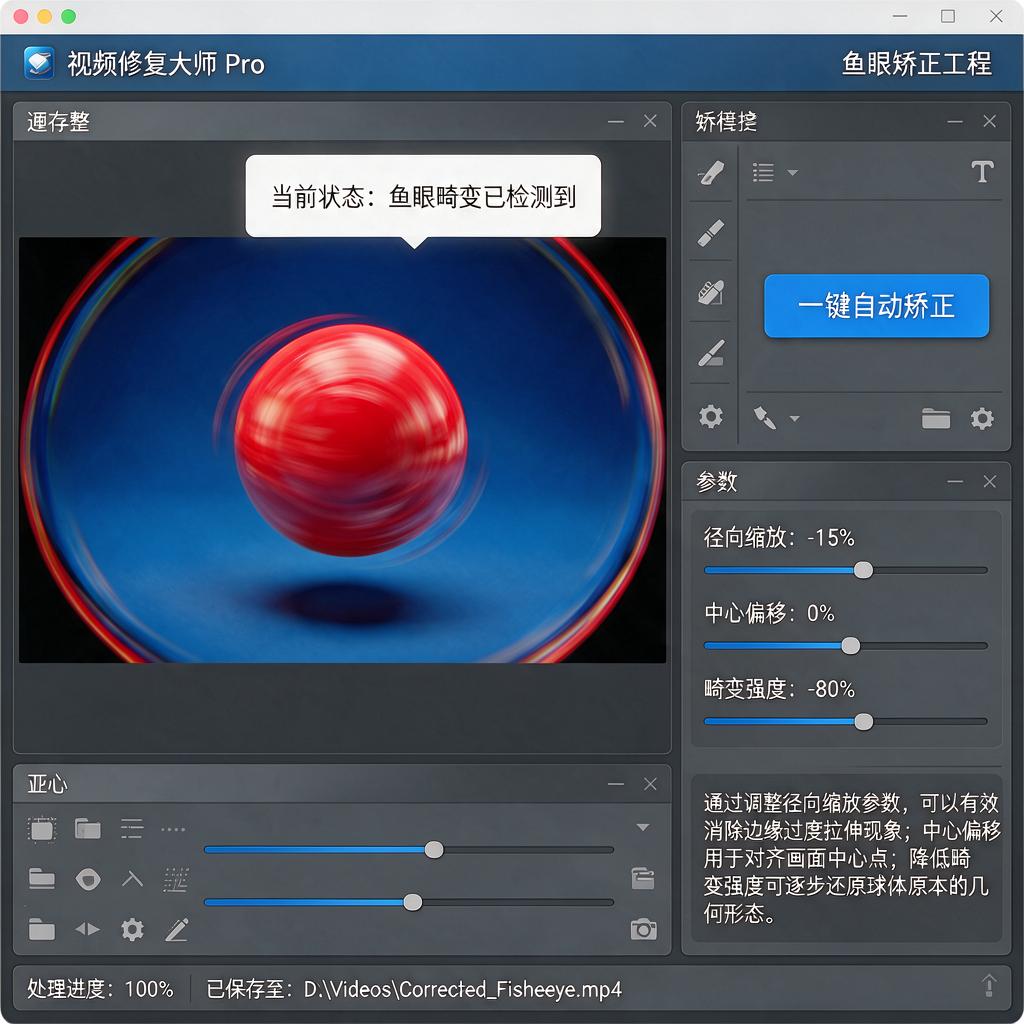
在实际应用中,鱼眼镜头矫正算法通常会被集成到图像处理软件或相机固件中,用户只需要选择相应的矫正功能,就可以轻松实现对鱼眼镜头拍摄图像的矫正。这种矫正技术不仅广泛应用于摄影领域,还在虚拟现实、增强现实等领域发挥着重要作用。