如何实现截图景深虚化模拟效果?
截图景深虚化模拟
想在截图里模拟景深虚化效果,就算你是完全没接触过图像处理的小白,也能一步步学会。下面就详细说说几种常见的方法。
用手机自带编辑功能模拟景深虚化。现在很多手机相册编辑里都有类似功能。打开相册,找到要处理的截图,点击编辑按钮。在编辑选项里找“景深”“虚化”或者“背景模糊”这类功能。不同手机名称可能不太一样,但大致功能类似。找到后,一般会有调节虚化程度的滑块,往右滑虚化程度增加,往左滑减弱。还能调节焦点位置,把焦点放在想突出的主体上,这样主体清晰,背景就会虚化。调节到自己满意的效果后,点击保存,截图就完成景深虚化模拟啦。
用电脑软件模拟景深虚化。以美图秀秀为例,先在电脑上打开美图秀秀软件,导入要处理的截图。在软件界面上方找到“场景”选项,点击后会出现“背景虚化”功能。进入背景虚化界面,能看到有“智能虚化”和“手动虚化”两种模式。智能虚化比较简单,软件会自动识别主体和背景进行虚化,如果觉得虚化效果不理想,可以用“画笔”工具在主体上涂抹,让主体更清晰,或者在背景上涂抹加强虚化。手动虚化可以自己调节虚化程度、虚化形状等参数。调节好后点击应用,再保存图片,截图就模拟好景深虚化效果了。
用专业的图像处理软件Photoshop模拟景深虚化。打开Photoshop软件,导入截图。先复制一层截图,作为备份。然后用快速选择工具或者魔棒工具把主体选出来,选的时候尽量细致,把主体边缘都选到。选好后点击上方菜单栏的“选择” - “反向”,这样就选中了背景。接着点击“滤镜” - “模糊” - “高斯模糊”,在弹出的对话框里调节模糊半径,半径越大虚化程度越高,根据自己需求调节,调好后点击确定。如果主体边缘有虚化不自然的地方,可以用橡皮擦工具把主体边缘的虚化擦掉,让主体更清晰。最后保存图片,截图就完成景深虚化模拟了。
不管用哪种方法,模拟景深虚化的时候都要多尝试不同的参数和效果,找到最适合截图的那一种。这样就能让截图看起来更有层次感,突出主体啦。
截图景深虚化模拟软件有哪些?
想找能模拟截图景深虚化效果的软件呀,别担心,下面这些软件都能帮你轻松实现,就算你是小白也能快速上手哦!
第一个要推荐的是Focus Magic。这款软件在处理景深虚化方面可是相当专业的。它利用先进的算法,能精准地识别出图片中的主体和背景,然后对背景进行自然的虚化处理,让你的截图瞬间变得更有层次感。操作起来也不难,打开软件后导入你的截图,用工具选择好主体区域,剩下的就交给软件自动处理啦,处理完成后保存图片就行。
还有Snapseed也很不错哦。它是一款功能强大的手机图片编辑软件,同样具备景深虚化模拟功能。在软件里找到“镜头模糊”这个工具,导入截图后,你可以通过调整模糊的强度、范围等参数,来打造出不同风格的虚化效果。而且它还有很多其他的编辑功能,比如调整亮度、对比度、饱和度等等,让你的截图更加完美。
如果你习惯用电脑处理图片,那Adobe Photoshop绝对是个好选择。虽然它功能复杂,但模拟景深虚化并不难。打开截图后,先用快速选择工具或者魔棒工具选中主体,然后进行反选,这样就选中了背景区域。接着通过“滤镜”菜单里的“模糊”选项,选择合适的模糊方式,比如高斯模糊,调整好模糊半径,就能实现背景虚化啦。虽然步骤稍微多一点,但效果绝对一流,而且能进行非常精细的调整。
另外,GIMP这款开源的图片编辑软件也能满足你的需求。它的操作和Photoshop有些类似,但完全免费哦。导入截图后,利用选择工具选中背景区域,然后通过“滤镜”中的模糊功能进行虚化处理。它也有很多可调节的参数,能让你根据自己的喜好来定制虚化效果。
这些软件各有特点,你可以根据自己的使用习惯和需求来选择。不管是手机还是电脑,不管是简单操作还是精细调整,都能找到适合你的那一款。快去试试吧,让你的截图变得更加专业、更加有吸引力!
截图景深虚化模拟怎么实现?
想在截图上实现景深虚化模拟效果,其实可以通过一些图像处理软件或者手机应用来完成,就算你是完全不懂图像处理的小白,也能轻松上手。下面我会用最简单易懂的方式,一步步教你如何操作。
首先,你需要准备一张想要处理的截图。可以是手机截图,也可以是电脑截图,只要是一张清晰的图片就行。
接下来,选择一款图像处理软件。如果你用的是电脑,推荐使用Photoshop或者GIMP这样的专业软件,它们功能强大,但操作起来可能稍微复杂一些。不过别担心,我会尽量用简单的语言来描述。如果你用的是手机,那么美图秀秀、Snapseed等应用都是不错的选择,它们操作起来更加直观,适合新手。
以Photoshop为例,打开软件后,导入你的截图。然后,找到“滤镜”菜单,里面有一个“模糊”选项,点击它,你会看到几种不同的模糊效果,比如“高斯模糊”、“镜头模糊”等。对于景深虚化模拟,通常选择“镜头模糊”效果会更好一些,因为它能模拟出相机镜头的自然虚化效果。
选择“镜头模糊”后,软件会弹出一个设置窗口。在这里,你可以调整模糊的强度、范围等参数。模糊强度越大,虚化效果越明显;范围则决定了哪些部分会被虚化。通常,我们希望主体部分保持清晰,而背景部分虚化。所以,你可以使用软件中的选择工具,比如“快速选择工具”或者“魔棒工具”,先选中主体部分,然后在设置窗口中调整模糊范围,确保主体不被虚化。
调整好参数后,点击确定,软件就会开始处理图片。处理完成后,你就能看到截图上的背景部分被虚化了,而主体部分依然清晰,这样就实现了景深虚化模拟效果。
如果你用的是手机应用,比如美图秀秀,操作起来会更加简单。打开应用后,导入截图,然后找到“背景虚化”或者类似的选项,点击它。应用会自动识别主体和背景,并给出几种不同的虚化效果供你选择。你只需要选择一个你喜欢的效果,调整一下虚化强度,就能得到一张景深虚化模拟的截图了。
总的来说,实现截图景深虚化模拟并不难,只要选对了工具,按照步骤操作,就能轻松得到想要的效果。希望这个教程能帮到你,让你也能成为图像处理的小能手!
截图景深虚化模拟效果对比?
想要对比截图景深虚化模拟效果,咱们得一步步来操作和观察。先来了解下什么是景深虚化。景深虚化,简单说就是照片中焦点之外的部分变得模糊,让主体更突出,照片更有层次感。在真实相机里,这通常靠大光圈镜头实现,但截图的话,就得靠软件来模拟这种效果了。
第一步,选好截图。找张你想加景深虚化的截图,最好是主体和背景分得比较开的,这样效果更明显。比如,一张人物照,人物是主体,背景是模糊的远景。
第二步,挑个软件。市面上有不少能模拟景深虚化的软件,比如Photoshop、GIMP这些图像处理软件,或者一些手机APP也行。选个你用着顺手的,或者功能强大的。
第三步,开始模拟。打开软件,导入截图。然后找景深虚化或者模糊滤镜的功能。在Photoshop里,可能要用到“模糊画廊”里的“镜头模糊”;在GIMP里,可能得用“滤镜”里的“模糊”选项,再手动调参数;手机APP的话,一般都有直接的景深虚化按钮,点一下就行。
第四步,调参数。这一步很关键,参数调得好,效果才逼真。主要调的有模糊强度、模糊范围、焦点位置这些。模糊强度就是背景有多模糊,模糊范围是哪些部分模糊,焦点位置就是主体哪里最清晰。多试试,看看怎么调最自然。
第五步,对比效果。调完参数后,保存两张图,一张是原图,一张是加了景深虚化的。然后放在一起对比。看看加了虚化后,主体是不是更突出了,背景是不是更柔和了,整体照片是不是更有层次感了。
第六步,分析差异。对比的时候,注意看细节。比如,边缘处理得好不好,有没有模糊过度或者不够的地方;颜色有没有变,是不是还保持了原图的色彩;还有整体的光影效果,虚化后是不是还自然。
最后,根据对比结果,你可以决定要不要再调整参数,或者换种模拟方法。多试几次,就能找到最适合你截图的景深虚化效果了。记得,模拟景深虚化就是为了让照片更好看,所以别怕麻烦,多试试,总能找到满意的效果。
截图景深虚化模拟参数设置?
想要在截图或者照片中模拟出景深虚化效果,让主体更加突出,背景变得柔和模糊,这其实可以通过一些图像编辑软件来实现。下面,咱们就一步步来详细说说怎么设置这些参数,就算你是图像编辑的小白,也能轻松上手。
首先,得选对软件。市面上有很多图像编辑软件都能实现景深虚化效果,比如Photoshop、GIMP(免费开源)、还有手机上的Snapseed、美图秀秀等。这里以Photoshop为例,因为它功能强大,参数设置也相对全面。
打开Photoshop,导入你想要编辑的图片。接下来,找到“滤镜”菜单,里面有个“模糊”选项,点击它,然后选择“镜头模糊”或者“高斯模糊”(具体名称可能因版本不同而略有差异)。“镜头模糊”更接近真实相机的景深效果,而“高斯模糊”则是一种更均匀的模糊方式,可以根据需要选择。
选好模糊类型后,会弹出一个参数设置窗口。这里有几个关键参数需要调整:
1、半径(Radius):这个参数控制模糊的程度。数值越大,模糊效果越明显。开始时可以设一个中等数值,比如5-10像素,然后根据预览效果慢慢调整。
2、阈值(Threshold):这个参数在“镜头模糊”中比较常见,它决定了哪些区域会被模糊。数值越小,模糊的范围越大;数值越大,只有边缘附近才会被模糊。如果想要更自然的景深效果,可以适当提高这个数值,但别太高,不然主体边缘也会变得模糊。
3、形状(Shape):在“镜头模糊”中,还可以选择模糊的形状,比如圆形、方形等。这模拟了不同光圈形状下的景深效果。一般来说,圆形光圈(即圆形模糊)更接近大多数相机的真实效果。
4、亮度/对比度调整:模糊后,可能会觉得图片整体变暗或者对比度下降。这时,可以在Photoshop的“图像”菜单中找到“调整”选项,然后调整亮度/对比度,让图片看起来更自然。
5、使用蒙版(Mask):如果只想让背景模糊,而主体保持清晰,那么就需要用到蒙版了。在图层面板中,给模糊层添加一个蒙版,然后用黑色画笔在蒙版上涂抹主体部分,这样主体就不会被模糊了。这一步需要一些耐心和细心,但效果非常显著。
调整完这些参数后,点击确定,就可以看到景深虚化效果了。如果效果不满意,可以随时返回参数设置窗口进行调整。
除了Photoshop,其他软件的操作也大同小异。比如在手机上的Snapseed中,找到“镜头模糊”工具,然后调整模糊强度、过渡区域等参数,也能实现类似的效果。
总之,模拟景深虚化效果并不难,关键在于耐心调整参数,找到最适合你图片的设置。多试试不同的参数组合,你会发现,原来截图也能变得这么有艺术感!
截图景深虚化模拟教程?
想要在截图或者照片中模拟出景深虚化的效果,其实并不复杂,即使你是摄影小白也能轻松上手。景深虚化,简单来说,就是让照片中的主体清晰,而背景和前景呈现出模糊的效果,这种效果可以突出主体,增加照片的艺术感。下面,就一步步教你如何用常见软件模拟出这种效果。
第一步,选择合适的软件。市面上有很多图像处理软件都能实现景深虚化的效果,比如Photoshop、GIMP(免费开源软件)、甚至是一些手机上的修图APP,如美图秀秀、Snapseed等。这里以Photoshop为例,因为它功能强大,适合进行精细操作,但如果你对Photoshop不熟悉,也可以选择其他更简单的工具。
第二步,打开图片。在Photoshop中,通过“文件”菜单选择“打开”,找到你想要编辑的图片并导入。如果图片分辨率很高,处理起来可能会稍微慢一些,但效果也会更细腻。
第三步,复制图层。在图层面板中,右键点击背景图层,选择“复制图层”,这样做的目的是为了保留原始图片,方便后续对比和调整。
第四步,选择主体。使用快速选择工具、魔棒工具或者套索工具,根据图片的复杂程度选择合适的工具,将你想要保持清晰的主体部分选中。这一步需要耐心和细心,尽量让选区边缘贴合主体轮廓。
第五步,反选选区。选好主体后,通过“选择”菜单中的“反选”命令,将选区从主体变为背景和前景。这样,接下来对模糊效果的处理就会只作用于选中的区域。
第六步,应用模糊效果。在“滤镜”菜单中找到“模糊”选项,里面有很多种模糊方式,比如高斯模糊、镜头模糊等。对于模拟景深虚化,推荐使用“镜头模糊”,因为它能更好地模拟出相机镜头产生的自然模糊效果。点击后,会弹出一个对话框,在这里你可以调整模糊的半径、形状等参数,直到达到你满意的效果。记得,模糊半径越大,背景虚化得越厉害。
第七步,调整细节。应用模糊后,可能会发现主体边缘有些模糊或者不自然的地方,这时可以使用历史记录画笔工具,在需要恢复清晰的地方轻轻涂抹,让主体边缘更加锐利。同时,也可以利用图层蒙版,用黑色画笔在蒙版上涂抹,隐藏不需要模糊的部分,增加操作的灵活性。
第八步,保存图片。完成所有编辑后,别忘了保存你的作品。通过“文件”菜单选择“保存为”,选择你想要保存的格式和位置,建议保存为JPEG或PNG格式,这两种格式兼容性好,适合分享和打印。
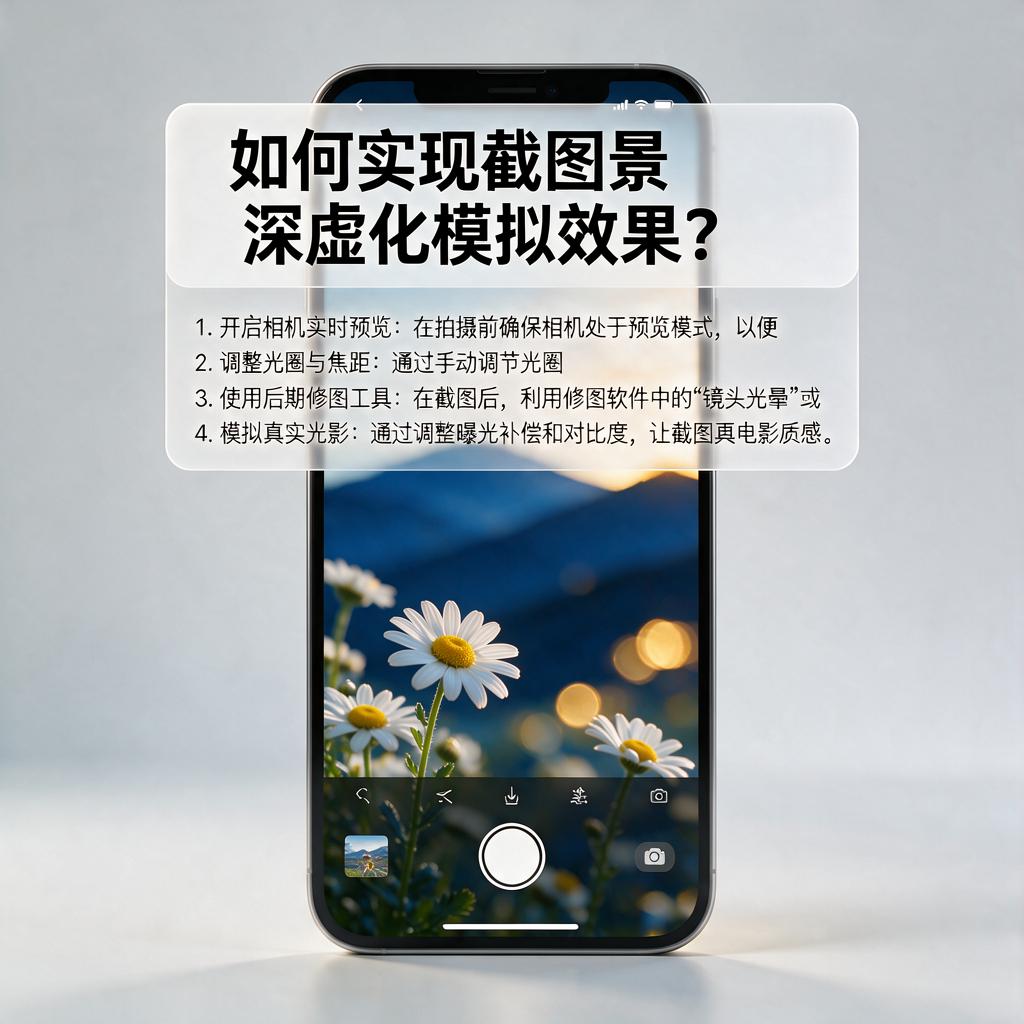
通过以上步骤,即使没有专业的摄影设备,也能轻松在截图或照片中模拟出景深虚化的效果。记得,实践是提升技能的最佳途径,多尝试不同的图片和参数设置,你会越来越熟练,创作出更多令人惊艳的作品。