截图椭圆填充透明度怎么调整效果最佳?
截图椭圆填充透明度
from PIL import Image, ImageDraw
image = Image.open('your_screenshot.jpg') # 将'your_screenshot.jpg'替换为实际的截图文件名
截图椭圆填充透明度怎么调整?
想要调整截图中的椭圆填充透明度,其实可以通过一些常见的图像处理软件来实现,比如Photoshop、GIMP或者在线的图像编辑工具。下面,我会以Photoshop为例,详细讲解一下整个操作过程,确保即使是图像处理的小白也能轻松上手。
首先,打开Photoshop软件,将需要编辑的截图导入进来。可以通过“文件”菜单下的“打开”选项,或者直接将截图拖拽到Photoshop的工作区域。
接下来,选择工具栏中的“椭圆选框工具”。这个工具通常位于工具栏的中间位置,图标是一个椭圆形状。点击它,然后在截图上需要调整透明度的区域绘制一个椭圆选区。如果想要绘制正圆,可以在绘制时按住Shift键。
绘制好椭圆选区后,就可以开始调整填充透明度了。在Photoshop中,填充透明度通常是通过图层样式或者填充选项来调整的。不过,由于我们是在截图上直接绘制选区,更简单的方法是使用“填充”命令。
在菜单栏上找到“编辑”菜单,点击后选择“填充”选项。这时会弹出一个填充对话框,在“内容”部分选择“颜色”,然后会弹出一个颜色选择器。在这里,我们可以选择想要填充的颜色,但关键是要调整颜色的透明度。
在颜色选择器的下方,通常会有一个透明度(Opacity)或者不透明度(Alpha)的滑块。通过拖动这个滑块,可以调整填充颜色的透明度。向左拖动滑块,透明度会增加,填充颜色会变得更淡;向右拖动滑块,透明度会减少,填充颜色会变得更浓。
调整好透明度后,点击颜色选择器的确定按钮,然后再点击填充对话框的确定按钮。这时,截图上的椭圆区域就会被填充上我们选择的颜色,并且透明度也按照我们的要求进行了调整。
如果对填充效果不满意,还可以随时撤销操作(使用快捷键Ctrl+Z)或者重新调整透明度。另外,如果截图上还有其他需要调整的区域,也可以重复上述步骤,使用椭圆选框工具绘制选区,然后调整填充透明度。
除了Photoshop之外,其他图像处理软件如GIMP或者在线的图像编辑工具也提供了类似的功能来调整截图中的椭圆填充透明度。虽然具体操作步骤可能略有不同,但基本原理都是相似的。只要掌握了调整透明度的方法,就可以轻松应对各种图像处理需求了。
希望这个详细的操作过程能够帮助你成功调整截图中的椭圆填充透明度!如果还有其他问题或者需要进一步的帮助,随时都可以提问哦!
截图椭圆填充透明度设置方法?
想要在截图上添加椭圆并设置填充透明度,可以使用一些常见的图像编辑软件,比如Photoshop、GIMP,或者更简单的在线工具和截图软件自带功能。下面分别介绍这些方法,帮助你一步步完成操作。
如果使用Photoshop,首先打开软件并导入截图。选择“椭圆工具”,在截图上拖动鼠标绘制一个椭圆。绘制完成后,在图层面板中找到该椭圆对应的图层。在图层面板下方,有一个“不透明度”选项,通过滑动滑块或者输入具体数值,可以调整椭圆的填充透明度。数值越小,透明度越高,椭圆越淡。
如果使用GIMP,操作类似。打开GIMP并导入截图,选择“椭圆选择工具”绘制椭圆区域。然后,在菜单栏选择“选择”-“浮动”,创建一个浮动图层。接着,使用“填充工具”填充椭圆区域,颜色自选。在图层面板中,找到该浮动图层,同样有一个“不透明度”选项,调整它即可改变椭圆填充的透明度。
对于不想使用专业软件的用户,一些截图软件也提供了简单的方法。比如Snipaste,它支持在截图后直接编辑。截图后,点击工具栏中的“形状”按钮,选择椭圆工具。在截图上绘制椭圆后,下方会出现一个颜色选择器,旁边有透明度调整滑块。直接滑动滑块,就能实时看到椭圆填充透明度的变化。
在线工具方面,可以使用Canva或Fotor等网站。上传截图后,选择“元素”或“图形”功能,添加一个椭圆形状。然后,在图形设置中找到“透明度”或“不透明度”选项,调整数值即可。这些在线工具通常界面友好,操作直观,适合不熟悉专业软件的用户。
无论选择哪种方法,关键步骤都是先绘制椭圆,然后找到透明度调整选项进行设置。多尝试几次,就能熟练掌握。希望这些方法能帮到你,让你轻松在截图上添加椭圆并设置填充透明度。
截图椭圆填充透明度工具推荐?
如果你需要一款能够截图、绘制椭圆、填充颜色并调整透明度的工具,这里有几款非常适合小白的软件推荐,每款都简单易用且功能强大,适合不同操作系统用户。
Snipaste
Snipaste 是一款免费且轻量级的截图工具,支持 Windows 和 macOS。它最突出的功能是截图后可以直接在屏幕上进行编辑。操作步骤如下:
1. 按下截图快捷键(默认 F1)框选区域。
2. 在截图编辑界面选择“形状工具”,点击椭圆图标。
3. 绘制椭圆后,工具栏会显示填充选项,点击填充颜色并选择透明度滑块调整。
4. 保存或复制到剪贴板即可。
它的优点是操作直观,无需安装复杂插件,适合快速处理截图需求。
Paint.NET
Paint.NET 是 Windows 平台上一款免费且开源的图像编辑软件,功能比系统自带的画图工具更强大。使用步骤:
1. 打开软件后点击“文件”-“新建”创建透明画布(勾选“透明背景”)。
2. 使用“椭圆选择工具”绘制形状,按 Ctrl+Shift+N 新建图层。
3. 选择“油漆桶工具”,在颜色面板中调整透明度(通过 Alpha 通道滑块)。
4. 在椭圆区域内填充颜色,导出时选择 PNG 格式保留透明度。
它适合需要基础编辑但不想学习复杂软件的用户,界面简洁且支持图层操作。
GIMP
GIMP 是一款跨平台的免费开源图像编辑器,功能接近 Photoshop,适合对透明度调整有更高需求的用户。操作流程:
1. 新建文件时选择透明背景(“高级选项”中勾选“透明度”)。
2. 使用“椭圆选择工具”绘制形状,右键选择“选择”-“浮雕”创建选区。
3. 新建图层后,用“油漆桶工具”填充颜色,在工具选项中调整“不透明度”。
4. 导出为 PNG 格式即可保留透明效果。
虽然功能强大,但学习成本稍高,适合愿意花时间探索的用户。
在线工具:Photopea
如果你不想下载软件,Photopea 是一个免费的在线图像编辑器,支持 PSD、PNG 等格式。使用方法:
1. 访问官网后点击“新建项目”,选择透明背景。
2. 使用“椭圆选框工具”绘制形状,按 Shift 键保持正圆。
3. 新建图层后,选择“油漆桶工具”填充颜色,在顶部工具栏调整“不透明度”。
4. 完成后导出为 PNG 格式。
它无需安装,直接在浏览器中使用,适合临时需求或轻量级编辑。
移动端推荐:Snapseed
如果是手机用户,Snapseed(iOS/Android)是一款强大的免费修图应用。操作步骤:
1. 导入截图后选择“工具”-“画笔”-“加亮减亮”(调整透明度类似效果)。
2. 或使用“双重曝光”功能叠加椭圆形状并调整透明度。
3. 导出时选择 PNG 格式保留透明背景。
虽然操作稍复杂,但功能灵活,适合移动端轻量编辑。
总结建议
- 快速截图编辑:选 Snipaste(Windows/macOS)。
- 基础透明度调整:用 Paint.NET(Windows)或 Photopea(在线)。
- 高级功能需求:尝试 GIMP(跨平台)。
- 手机端操作:Snapseed(iOS/Android)。
每款工具都支持椭圆绘制和透明度调整,根据操作系统和使用场景选择即可。如果只是偶尔需要,推荐从 Snipaste 或 Photopea 开始尝试,它们无需学习复杂操作即可快速上手。
截图椭圆填充透明度影响效果吗?
在讨论截图时使用椭圆填充并调整透明度是否会影响最终效果这个问题时,咱们得先理解几个基本概念:截图、椭圆填充、透明度,以及它们是如何共同作用于图像的。
截图,简单来说,就是从屏幕上捕捉一部分或全部图像,保存为图片文件。这个过程本身不涉及对图像内容的修改,只是复制了屏幕上的像素信息。
椭圆填充,则是在图像编辑软件中对选定的区域(这里假设是一个椭圆形状)进行填充操作。填充可以是纯色、渐变色,甚至是图案。这一步是对图像内容进行修改的关键步骤。
透明度,是图像编辑中一个非常重要的属性,它决定了填充内容的可见程度。透明度越高,填充内容越接近完全透明,背景图像就越清晰可见;透明度越低,填充内容越不透明,会逐渐覆盖掉背景图像的细节。
现在,咱们来具体分析椭圆填充的透明度对截图效果的影响。当你对截图中的某个区域(比如用椭圆工具选中)进行填充,并调整其透明度时,实际上是在该区域叠加了一层半透明的颜色或图案。这种叠加效果会直接改变原截图在该区域的视觉表现。
如果透明度设置得较高,填充的椭圆区域会显得比较淡,背景图像的细节仍然能够透过填充层看到,这样可能不会对整体截图效果产生太大影响,尤其是在需要突出背景内容而只是用椭圆做轻微标记或装饰的情况下。
如果透明度设置得较低,填充的椭圆区域会变得更加不透明,甚至可能完全覆盖掉背景图像在该区域的细节。这种情况下,椭圆填充就成为了截图中的一个显著元素,可能会吸引观众的注意力,甚至改变原截图的视觉焦点。
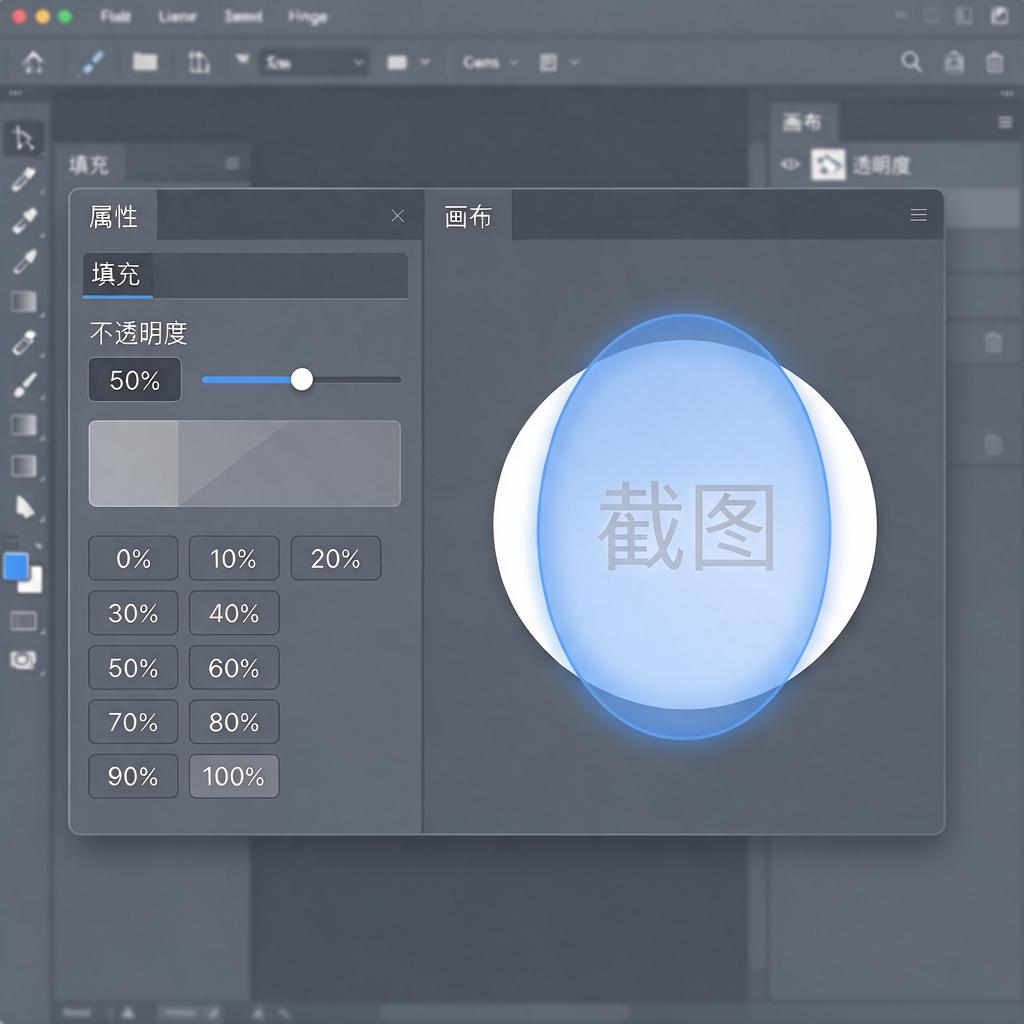
椭圆填充的透明度确实会影响截图的效果。透明度的选择应该根据具体的截图目的和视觉效果需求来决定。如果希望保持背景图像的清晰度和细节,可以选择较高的透明度;如果希望突出填充的椭圆区域或创建特定的视觉效果,则可以选择较低的透明度。在实际操作中,建议多尝试不同的透明度设置,观察并比较它们对截图效果的影响,从而找到最适合当前需求的设置。