如何给截图文字添加霓虹发光特效?
截图文字霓虹发光特效
想给截图中的文字添加霓虹发光特效,其实有多种方法可以实现,下面详细介绍几种适合小白的操作步骤,让文字看起来炫酷又专业。
第一种方法,使用Photoshop软件。打开Photoshop,把截图导入进来。接着,用文字工具在截图上输入想要添加特效的文字内容。选中文字图层,在图层面板下方找到“添加图层样式”按钮,点击它后会弹出一个菜单,选择“外发光”选项。在弹出的“外发光”设置窗口里,可以调整各种参数来达到霓虹发光的效果。比如,“混合模式”一般选择“滤色”,这样能让发光效果更自然明亮;“不透明度”可以控制发光的透明程度,数值越高发光越明显;“杂色”可以添加一些噪点,让发光看起来更真实;“发光颜色”可以点击颜色框选择喜欢的霓虹颜色,像粉色、蓝色、绿色等;“方法”选择“柔和”,“扩展”和“大小”则控制发光的范围和强度,数值越大发光范围越广、强度越强。设置好这些参数后,点击“确定”,文字就添加好霓虹发光特效啦。如果对效果不满意,还可以随时双击图层面板中的“外发光”选项,重新调整参数。
第二种方法,利用在线设计工具,比如Canva可画。进入Canva可画的官网,注册登录后,创建一个新的设计项目,把截图上传到画布上。然后,在左侧的元素栏中找到“文字”选项,添加文字到截图上。选中文字,在上方工具栏中找到“效果”按钮,点击后会看到各种文字特效选项,其中就有类似霓虹发光的效果。直接选择喜欢的霓虹发光特效样式,就能快速应用到文字上。如果想要进一步调整,有些在线工具还提供了自定义参数的功能,比如调整发光的颜色、强度等,按照提示操作就能轻松完成。
第三种方法,使用手机上的修图软件,像美图秀秀。打开美图秀秀,导入截图,点击“文字”按钮添加文字。添加好文字后,点击文字,在弹出的工具栏中找到“样式”选项。在样式界面里,有各种文字特效可供选择,找到带有霓虹发光效果的样式,点击应用。如果应用的样式不完全符合需求,还可以点击“高级编辑”,在这里能对发光的颜色、透明度、模糊程度等进行更细致的调整,让文字的霓虹发光特效更加完美。
不管是使用哪种方法,在调整参数的过程中,都要多尝试不同的数值,观察文字效果的变化,这样才能找到最适合截图和文字内容的霓虹发光特效。希望这些方法能帮助你轻松给截图文字添加出炫酷的霓虹发光特效。
截图文字霓虹发光特效如何制作?
想给截图里的文字加上霓虹发光特效,其实不难,就算你是设计小白也能学会。下面我会一步步详细讲解,保证你跟着做就能出效果。
首先,你得选个合适的软件。专业点的可以用Photoshop,简单点的用美图秀秀或者Canva这种在线工具也行。咱们先以Photoshop为例,因为它的功能更全,效果也更可控。
第一步,打开Photoshop,把截图拖进来。如果截图背景太乱,可以先用“快速选择工具”或者“魔棒工具”把文字抠出来,复制到一个新图层上。这样后面加特效的时候就不会影响到背景了。
第二步,给文字图层添加“外发光”效果。在图层面板下方找到“fx”按钮,点一下,选择“外发光”。这时候会弹出一个设置窗口。在“结构”部分,把“混合模式”改成“滤色”,这样发光效果会更亮更通透。“不透明度”可以调到70%到100%之间,看你想让发光多明显。“杂色”先不用管,保持0就行。“颜色”可以选个鲜艳的霓虹色,比如粉色、蓝色或者绿色,点一下颜色框就能换。
接下来是“发光”部分。“方法”选“柔和”,“扩展”可以调小一点,比如5%到10%,这样发光不会太生硬。“大小”是关键,这个决定了发光的范围。想让发光效果更明显,就把“大小”调大一点,比如20像素到50像素,具体看你的截图大小和文字大小。
第三步,如果想让发光效果更丰富,可以再加个“内发光”。同样在“fx”里选“内发光”,设置方法和外发光差不多。“混合模式”还是“滤色”,“不透明度”可以低一点,比如30%到50%,“颜色”选和外面发光相近的颜色。“大小”可以调小一点,比如5像素到15像素,这样文字内部也会有淡淡的光晕。
第四步,如果你觉得光效还不够炫,可以复制文字图层,给复制的图层也加上外发光和内发光,然后把“不透明度”调低一点,比如30%到50%,再稍微错开一点位置,这样会有一种叠加的发光效果,看起来更立体。
第五步,保存图片。点“文件”-“导出”-“导出为”,选PNG格式,这样背景是透明的,方便你后续用到其他地方。如果想保留背景,就选JPEG格式。
如果你觉得Photoshop太复杂,用美图秀秀也能实现类似效果。打开美图秀秀,导入截图,用“涂鸦笔”或者“文字特效”功能,里面有很多预设的发光效果,直接选一个喜欢的就行。虽然可控性不如Photoshop,但操作简单,适合快速出图。
Canva这种在线工具也不错,它有很多模板和特效,直接拖拽文字,然后应用“发光”或者“霓虹”特效,调整一下参数就能搞定。适合没有设计基础的小白。
不管用哪个软件,关键是要多尝试不同的颜色和参数组合,找到最适合你截图的效果。霓虹发光特效的核心就是颜色鲜艳、光晕明显,所以别怕调得太亮,大胆尝试才能出好效果。
最后提醒一句,如果截图里的文字本身不够清晰,建议先处理一下文字的清晰度,比如用“锐化”工具稍微调一下,这样加发光效果后会更漂亮。希望这些步骤能帮到你,快去试试吧!
截图文字霓虹发光特效软件有哪些?
想要给截图中的文字添加霓虹发光特效,其实有不少软件都能实现这个效果,下面就介绍几款简单好用的工具,即使你是设计小白也能轻松上手。
第一款是Photoshop,虽然它功能强大,可能听起来有点“专业”,但其实操作起来并不复杂。打开软件后,导入你的截图,用文字工具添加需要特效的文字。接着,在图层面板中找到文字图层,双击打开图层样式,勾选“外发光”选项。在外发光设置里,你可以调整颜色为霓虹色,比如粉色、蓝色或绿色,再调整扩展和大小参数,控制发光范围和强度。调整到自己满意的效果后,保存图片就完成啦。
第二款推荐Canva可画,这是一款在线设计工具,特别适合不想下载软件的用户。进入Canva官网后,选择“创建设计”,上传你的截图。在左侧工具栏找到“文字”选项,添加文字后,点击文字框,在上方菜单栏找到“特效”按钮。里面有很多预设的特效,包括霓虹发光风格,直接选择应用,还能调整发光的颜色和透明度,非常方便。
第三款是Fotor懒设计,它也是在线工具,操作和Canva类似。上传截图后,添加文字,在文字编辑栏中找到“样式”或“特效”选项,里面有霓虹发光的预设效果,点击即可应用。Fotor的界面简洁,特效种类多,适合快速出图。
如果你更喜欢手机操作,可以试试美图秀秀。打开美图秀秀APP,导入截图,点击“文字”工具添加文字。添加完成后,在文字编辑界面找到“样式”选项,里面有很多文字特效,包括霓虹发光风格,选择后调整颜色和强度,保存图片即可。
这些软件都能轻松实现截图文字的霓虹发光特效,你可以根据自己的需求和使用习惯选择合适的工具。无论是电脑端还是手机端,都有简单易用的选项,快去试试吧!
截图文字霓虹发光特效教程步骤?
想要为截图中的文字添加霓虹发光特效,让文字看起来更加炫酷和吸引人,可以按照下面的详细步骤来操作。这里以Photoshop软件为例,因为它是图像处理领域的常用工具,功能强大且易于上手,非常适合完成这样的任务。
第一步,打开Photoshop软件,点击“文件”菜单,选择“打开”,找到并选中想要添加特效的截图文件,点击“打开”按钮将其导入到Photoshop中。
第二步,使用文字工具在图片上添加需要发光的文字。在工具栏中找到文字工具,通常是一个“T”形状的图标,点击后在图片上点击并输入文字。调整文字的大小、字体和颜色,确保文字清晰可见且符合你的设计需求。
第三步,复制文字图层。在图层面板中,找到刚刚创建的文字图层,右键点击它,选择“复制图层”,或者直接使用快捷键Ctrl+J(Windows系统)或 Command+J(Mac系统)来复制图层。这样做是为了后续对文字进行不同的处理,保留原始文字层作为备份。
第四步,为复制的文字图层添加外发光效果。选中复制的文字图层,在图层面板下方找到“添加图层样式”的按钮,它通常是一个“fx”形状的图标,点击后选择“外发光”。在弹出的外发光设置窗口中,你可以调整发光的颜色、大小、扩展等参数。为了实现霓虹效果,建议选择一个鲜艳的颜色,比如粉色、蓝色或绿色,并根据需要调整发光的大小和强度,让文字看起来更加明亮和立体。
第五步,如果需要更强烈的霓虹效果,可以再次复制文字图层,并对新复制的图层应用不同的发光效果或调整现有发光效果的参数。通过叠加多个发光图层,可以创造出更加丰富和层次感的霓虹文字效果。记得在调整过程中不断预览效果,确保达到你期望的视觉效果。
第六步,合并图层并保存。当你对文字的霓虹发光效果感到满意后,可以选中所有相关的文字图层,右键点击选择“合并图层”来将它们合并为一个图层。这样做可以简化图层结构,方便后续编辑或导出。最后,点击“文件”菜单,选择“保存为”或“导出”,将处理好的图片保存到你的电脑中。
通过以上步骤,你就可以轻松地为截图中的文字添加霓虹发光特效了。记得在操作过程中多尝试不同的参数设置,发挥创意,创造出独一无二的霓虹文字效果。希望这个教程对你有所帮助,祝你设计愉快!
截图文字霓虹发光特效适用场景?
截图文字霓虹发光特效是一种通过技术手段让文字呈现出霓虹灯般绚丽发光的视觉效果,这种特效在多个场景中都能发挥独特作用,为内容增添魅力与吸引力。
在广告宣传领域,霓虹发光特效的截图文字能迅速抓住人们的注意力。无论是线上社交媒体平台的广告图,还是线下实体店铺的宣传海报,当文字以霓虹发光的形式呈现时,在众多普通文字中脱颖而出。比如在推广夜店、酒吧等夜间娱乐场所时,使用这种特效的文字来展示活动主题、优惠信息等,能营造出热闹、欢快的氛围,与场所的定位相契合,吸引目标客户群体。对于时尚品牌的广告,霓虹发光特效的文字可以展现品牌的潮流感和独特个性,让消费者对品牌留下深刻印象。
在影视娱乐方面,霓虹发光特效的文字能增强视觉冲击力。在电影、电视剧的宣传海报中,使用这种特效来突出片名、主演名字等关键信息,能营造出神秘、奇幻或紧张刺激的氛围,激发观众的好奇心和观看欲望。在音乐视频中,霓虹发光的文字可以与音乐节奏相配合,随着音乐的起伏变化,增强视频的艺术感和感染力,让观众更沉浸在音乐的世界中。
在游戏界面设计中,霓虹发光特效的文字能提升游戏的趣味性和吸引力。在游戏标题、菜单选项、任务提示等地方使用这种特效,能让文字更加醒目,方便玩家快速识别和操作。对于一些科幻、奇幻类游戏,霓虹发光特效的文字能营造出未来感、神秘感的氛围,让玩家更好地融入游戏世界。
在社交媒体分享中,霓虹发光特效的文字能让个人动态更加引人注目。当用户在朋友圈、微博等平台分享自己的生活感悟、兴趣爱好等内容时,使用这种特效的文字作为标题或重点内容,能吸引更多朋友的关注和互动。比如在分享美食照片时,用霓虹发光特效的文字描述美食的名称或特色,能让照片更加生动有趣,增加点赞和评论的数量。
在活动策划和展示中,霓虹发光特效的文字能营造出热烈的氛围。在举办演唱会、展览、庆典等活动时,使用这种特效的文字来制作活动现场的指示牌、宣传展板等,能让活动现场更加绚丽多彩,吸引参与者的目光,提升活动的整体品质和影响力。
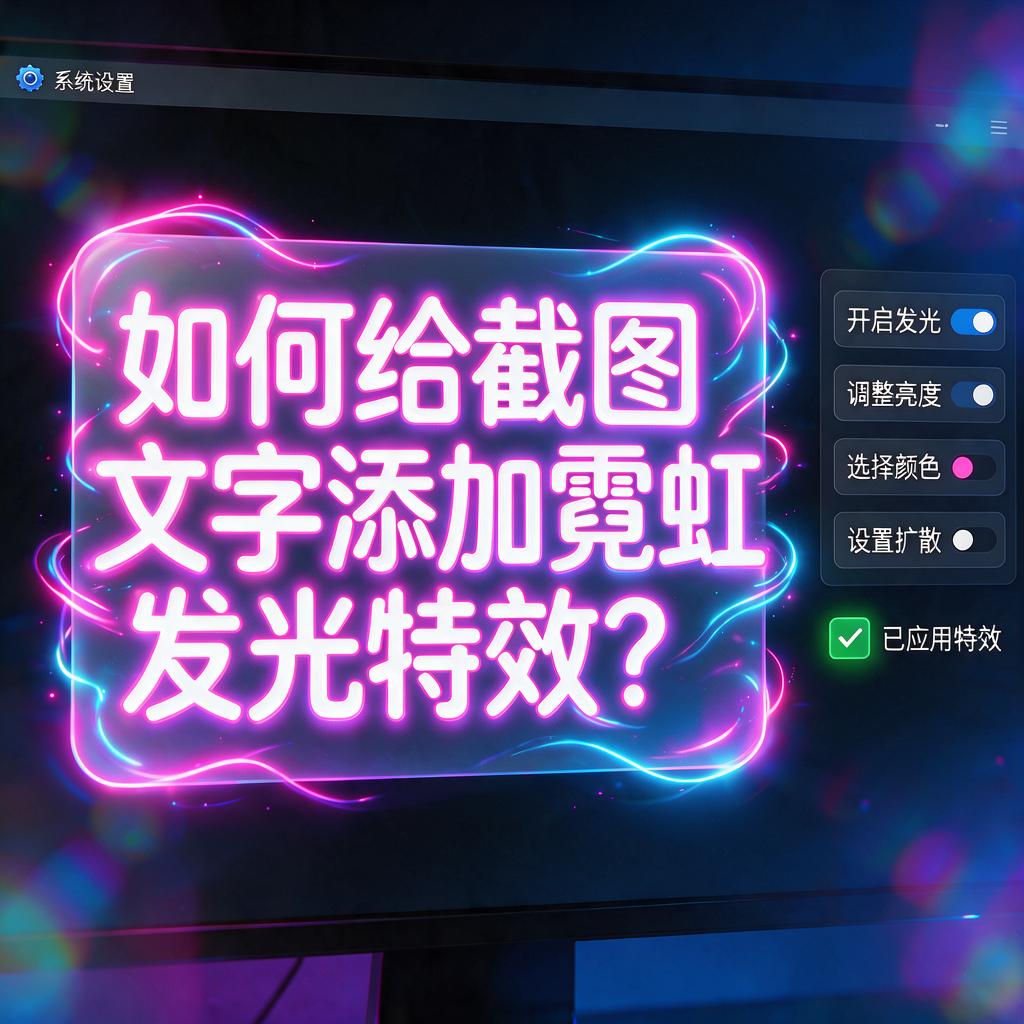
截图文字霓虹发光特效适用于广告宣传、影视娱乐、游戏界面设计、社交媒体分享以及活动策划和展示等多个场景,能为各种内容增添独特的视觉魅力。