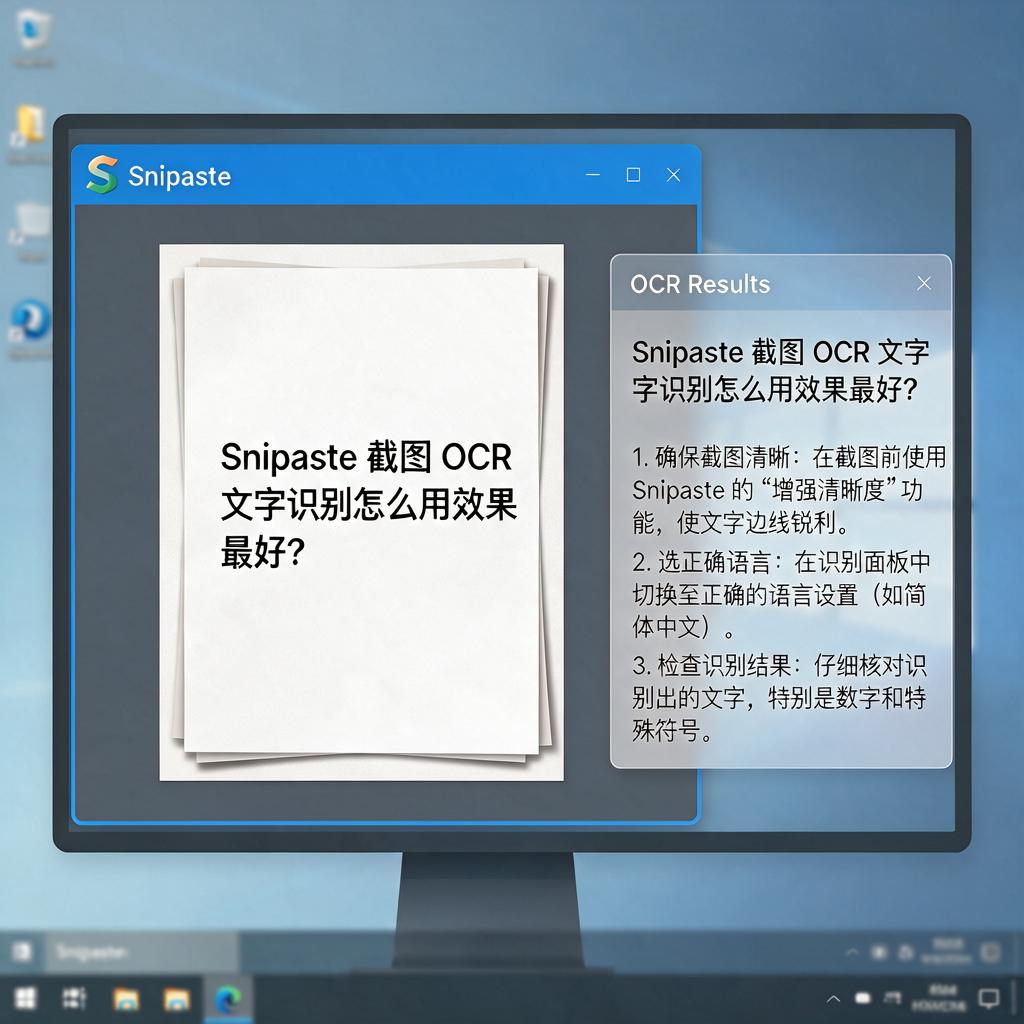
如何制作截图文字烟雾消散动画效果?
截图文字烟雾消散动画
想要制作截图文字上带有烟雾消散动画效果,即使你是完全零基础的小白,也可以按照下面的步骤一步步来操作。这里以使用常见且容易上手的软件“剪映”为例,为你详细介绍整个过程。
首先,准备好需要添加动画效果的截图文字素材。你可以在电脑上使用截图工具截取包含文字的图片,或者用图像处理软件创建带有文字的图片,保存到容易找到的位置。
接着,打开剪映软件。在软件界面中找到“开始创作”按钮并点击,这会打开文件选择窗口。在窗口中找到之前保存好的截图文字图片,选中它后点击“添加到项目”,这样图片就进入到剪映的编辑轨道中了。
然后,开始制作烟雾消散动画。在剪映的编辑界面下方,有一排功能选项,找到“动画”选项并点击。在弹出的动画选项中,选择“入场动画”。在入场动画的列表里,仔细寻找“烟雾消散”这个动画效果,找到后点击选中它。
选好动画效果后,可以对动画的参数进行调整。在动画设置区域,能看到动画的时长设置选项。你可以根据自己的需求,通过拖动滑块或者输入具体数值来调整动画的持续时间,让烟雾消散的速度符合你的预期。如果想要烟雾消散得更慢一些,就把时长调长;要是想快一点,就把时长调短。
除了时长,还可以调整动画的强度。有些动画效果有强度调节功能,通过改变强度数值,可以让烟雾消散的效果更加明显或者柔和。如果想要烟雾消散得更加浓烈一些,就适当增加强度;要是想要比较淡雅的效果,就降低强度。
完成动画效果的设置后,可以点击播放按钮预览一下效果。看看文字上的烟雾消散动画是否符合你的心意,如果不满意,就返回动画设置区域继续调整参数,直到达到理想的效果为止。
最后,当对动画效果满意后,就可以导出视频了。在剪映界面的右上角找到“导出”按钮,点击后会弹出导出设置窗口。在窗口中可以选择视频的分辨率、帧率等参数,一般来说,选择较高的分辨率和合适的帧率可以让视频更加清晰流畅。设置好参数后,点击“导出”,等待一段时间,带有烟雾消散动画效果的截图文字视频就制作完成了。
通过以上步骤,即使是新手也能轻松制作出截图文字上的烟雾消散动画效果。你可以把这个效果应用到各种场景中,比如制作有趣的短视频、创意的宣传海报视频等等,让你的作品更加生动有趣。
截图文字烟雾消散动画制作教程?
想要制作截图文字烟雾消散动画,咱们不需要复杂的编程或者高端软件,使用一些常见且功能强大的图形视频编辑软件就可以实现,比如Adobe After Effects(简称AE)或者一些在线动画制作工具。下面,咱们以Adobe After Effects为例,一步步来教你怎么做。
第一步,准备素材。你需要有一张包含文字的截图,或者自己新建一个项目,在AE里直接输入文字。确保文字清晰,背景简洁,这样烟雾效果出来后会更突出。
第二步,导入素材。打开AE,新建一个项目,把准备好的截图或者文字图层导入进来。如果直接输入文字,就新建一个文本图层,输入你想要的文字内容。
第三步,创建烟雾效果。这一步是关键。你可以使用AE内置的“粒子系统”或者“特效”中的烟雾效果。比如,找到“效果与预设”面板,搜索“烟雾”或者“粒子”,选择一个合适的烟雾效果应用到文字图层上。调整烟雾的参数,比如大小、密度、颜色、速度等,让烟雾看起来更自然,符合你的预期。
第四步,制作消散动画。现在,你需要让烟雾从文字上逐渐消散。这可以通过关键帧动画来实现。在时间轴上找到烟雾效果的参数,比如“不透明度”或者“发射强度”,在动画开始的位置设置一个关键帧,把参数调到一个较高的值,让烟雾明显。然后,移动时间轴到动画结束的位置,再设置一个关键帧,把参数调到0或者一个很低的值,让烟雾几乎消失。AE会自动在这两个关键帧之间创建平滑的过渡动画。
第五步,预览和调整。点击播放按钮预览动画效果,看看烟雾消散是否自然,文字是否清晰可见。如果不满意,就回到相应的参数调整关键帧的位置或者数值,直到达到你想要的效果。
第六步,导出动画。满意之后,就可以导出动画了。选择“文件”菜单下的“导出”,然后选择你想要的格式,比如MP4或者GIF,设置好分辨率和帧率,点击导出即可。
如果你觉得AE太复杂,也可以尝试一些在线动画制作工具,它们通常有更直观的界面和预设的动画效果,你只需要上传图片或文字,选择烟雾消散的动画模板,调整一下参数,就可以轻松制作出类似的动画了。
制作截图文字烟雾消散动画其实并不难,只要掌握了基本的动画制作原理和工具使用,你就可以发挥自己的创意,制作出独一无二的动画效果了。希望这个教程能帮到你,祝你制作顺利!
截图文字烟雾消散动画软件推荐?
如果你想要制作截图文字烟雾消散动画效果,推荐使用以下几款软件,它们操作简单且功能强大,非常适合新手使用,以下是详细介绍:
Adobe After Effects
Adobe After Effects 是专业级的动态图形和视觉效果软件,非常适合制作复杂的文字动画效果,包括烟雾消散。虽然它功能强大,但学习曲线稍陡。对于新手,建议从基础教程开始,比如先学习如何导入图片或文字,然后使用“粒子系统”或“特效插件”来创建烟雾效果。你可以在软件内置的“效果和预设”面板中搜索“烟雾”或“粒子”,找到合适的插件后直接拖拽到文字图层上,调整参数就能看到效果。网上有很多免费教程,跟着一步步操作就能快速上手。Blender
Blender 是一款免费开源的 3D 创作软件,不仅能做 3D 建模,还能制作 2D 动画效果,包括文字烟雾消散。它的优势在于完全免费且功能全面。操作上,你可以先创建一个文字对象,然后使用“烟雾模拟”功能来生成烟雾效果。虽然 Blender 的界面看起来复杂,但只要跟着官方教程或社区的入门指南学习,很快就能掌握基础操作。对于烟雾效果,可以调整“烟雾密度”、“扩散速度”等参数,让动画更自然。HitFilm Express
HitFilm Express 是一款免费的视频编辑和特效软件,适合制作动态文字和视觉效果。它内置了许多预设特效,包括烟雾、火焰等,非常适合快速制作文字烟雾消散动画。操作上,导入截图或文字后,在“效果”面板中找到“烟雾”或“粒子”特效,拖拽到文字图层上,然后调整参数如“烟雾大小”、“透明度”、“运动方向”等,就能看到效果。软件界面直观,适合新手快速上手。Canva(在线工具)
如果你想要更简单的方式,可以试试 Canva。虽然它主要是一款设计工具,但通过“动画”功能也能制作简单的文字消散效果。操作上,上传截图或输入文字后,在右侧的“动画”选项中选择“淡出”或“飘散”效果,然后调整动画时长和速度。虽然 Canva 的烟雾效果不如专业软件逼真,但对于简单的需求已经足够,而且完全免费,无需下载软件。Animaker
Animaker 是一款在线动画制作工具,适合制作动态文字和简单动画。它提供了许多预设动画模板,包括文字消散效果。操作上,选择“文字动画”模板,输入你的文字,然后从效果库中选择“烟雾消散”或类似效果,调整动画速度和方向即可。Animaker 的界面非常友好,适合完全没有动画基础的新手使用。
总结来说,如果你追求专业效果且愿意花时间学习,推荐 Adobe After Effects 或 Blender;如果想要快速制作且操作简单,可以试试 HitFilm Express 或 Canva;如果完全不想下载软件,Animaker 是不错的在线选择。每款软件都有丰富的教程资源,遇到问题时可以搜索相关教程或加入社区交流,很快就能掌握制作技巧。
截图文字烟雾消散动画效果参数设置?
想给截图中的文字添加烟雾消散动画效果,可以通过一些专业的视频编辑软件或者动画制作软件来实现,比如Adobe After Effects(AE)。下面以AE为例,详细介绍下如何设置相关参数来制作这个效果。
第一步,打开AE软件,新建一个项目,把需要添加效果的截图导入到项目面板中,接着把它拖到时间轴面板上,创建一个新的图层。
第二步,在时间轴面板上选中这个图层,使用文字工具输入想要添加烟雾消散效果的文字内容。调整文字的大小、颜色、字体等属性,让它符合你的需求。
第三步,为文字图层添加“分形杂色”效果。在效果面板中搜索“分形杂色”,找到后把它拖到文字图层上。在效果控件面板中,对“分形杂色”的参数进行设置。“分形类型”可以选择“动态扭曲”,“对比度”适当调高,让杂色的黑白对比更明显,“亮度”可以稍微调低一点,避免杂色太亮影响文字显示。“演化”参数可以打上关键帧,在动画开始时设置为0,在动画结束时设置一个较大的值,比如360度,这样杂色就会随着时间不断变化,产生动态效果。
第四步,添加“湍流置换”效果。同样在效果面板中搜索“湍流置换”,拖到文字图层上。在效果控件面板中,“数量”参数控制置换的强度,可以根据需要调整,一般开始时可以设置小一点,随着动画进行逐渐增大。“大小”参数控制置换的纹理大小,也可以根据效果调整。“演化”参数同样打上关键帧,让置换效果随时间变化。
第五步,为了让烟雾消散效果更自然,可以添加“模糊”效果。在效果面板中找到“高斯模糊”,拖到文字图层上。在效果控件面板中,“模糊度”参数开始时设置为0,随着动画进行逐渐增大,让文字边缘产生模糊效果,模拟烟雾消散的感觉。
第六步,设置关键帧动画。在时间轴面板上,找到文字图层的“不透明度”属性,在动画开始时把不透明度设置为100%,在动画结束时设置为0%,这样文字就会随着时间逐渐消失。同时,结合前面设置的“分形杂色”“湍流置换”“高斯模糊”的关键帧,让整个烟雾消散效果更加流畅自然。
第七步,预览和调整。点击时间轴面板上的播放按钮,预览整个动画效果。如果觉得效果不理想,可以对各个参数进行微调,比如调整关键帧的位置、参数的数值等,直到达到满意的效果。
最后,导出动画。在菜单栏中选择“文件”-“导出”-“添加到渲染队列”,在渲染队列面板中设置好输出格式、输出路径等参数,点击“渲染”按钮,就可以把制作好的截图文字烟雾消散动画效果导出来了。
通过以上步骤,就可以在AE中为截图中的文字添加烟雾消散动画效果啦。不同的软件操作方式可能略有不同,但基本原理是相似的,你可以根据自己使用的软件进行相应调整。
截图文字烟雾消散动画素材哪里找?
想要找到截图文字烟雾消散动画素材,有多个途径可以尝试,下面详细介绍几种常见且实用的方法,帮助你轻松获取所需素材。
第一种途径是访问专业的动画素材网站。这类网站通常拥有海量的动画资源,涵盖了各种风格和主题,烟雾消散动画也是其中之一。你可以在网站上使用关键词搜索功能,输入“截图文字烟雾消散动画”或更具体的描述,如“动态烟雾文字效果”、“文字烟雾消散动画素材”等,网站会列出相关的素材供你选择。记得查看素材的版权信息,确保你可以合法使用。
第二种途径是利用社交媒体和在线社区。在社交媒体平台上,如微博、抖音、B站等,有很多动画设计师和爱好者会分享他们的作品和素材。你可以关注一些动画设计相关的账号,浏览他们的动态,或者加入一些动画设计的群组和论坛,与其他爱好者交流,说不定就能找到你需要的烟雾消散动画素材。在这些平台上,你还可以直接发布求素材的信息,说明你的需求,可能会有好心人主动分享给你。
第三种途径是使用动画制作软件自带的素材库。如果你已经安装了动画制作软件,如Adobe After Effects、Animate CC等,不妨打开软件的素材库,看看是否有烟雾消散相关的动画模板或素材。这些软件通常都提供了丰富的预设效果,你可以直接应用到你的项目中,或者根据需要进行修改和调整。即使没有完全符合你需求的素材,你也可以利用软件的功能,自己制作一个烟雾消散动画,这样既能满足个性化需求,又能提升你的动画制作技能。
除了以上几种途径,你还可以考虑购买或下载一些动画素材包。这些素材包通常包含了多种类型的动画素材,包括烟雾消散效果,你可以根据自己的需求选择合适的素材包进行购买或下载。在购买或下载前,记得查看素材包的预览图和描述,确保它包含了你需要的素材,并且质量符合你的要求。
在获取到烟雾消散动画素材后,你可能还需要对其进行一些处理,如调整动画的速度、大小、颜色等,使其更好地融入你的项目中。如果你对动画制作不太熟悉,可以查阅一些相关的教程和资料,学习基本的动画制作技巧,这样你就能更好地利用这些素材,创作出令人满意的作品。
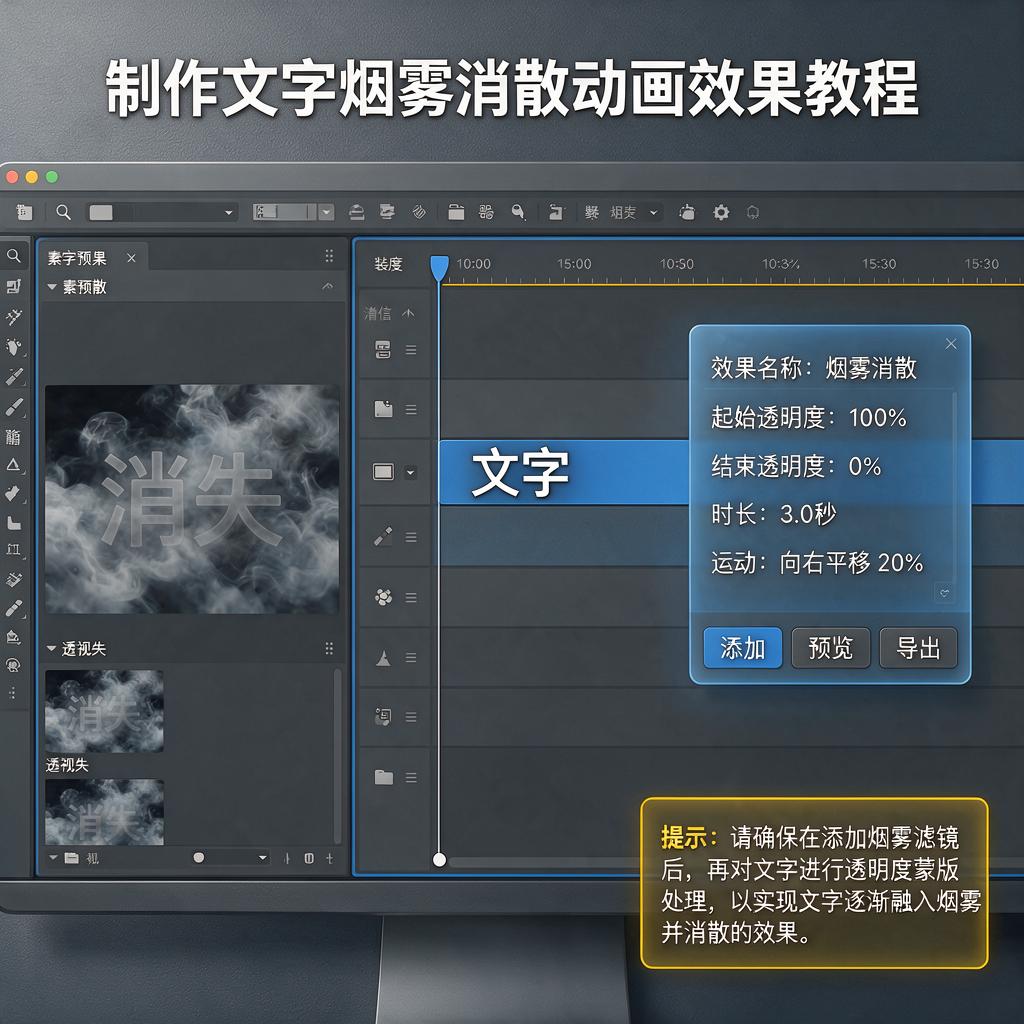
总之,找到截图文字烟雾消散动画素材并不难,只要你善于利用各种资源,积极寻找和尝试,就一定能找到适合你的素材。希望这些方法能对你有所帮助,祝你创作顺利!