如何制作截图文字石刻凹陷效果?
截图文字石刻凹陷效果
想在截图上制作石刻凹陷效果的文字,其实不需要复杂软件,用简单工具就能实现。这里分步骤详细讲解,即使完全没接触过设计的小白也能轻松操作。
第一步:准备基础素材
先截取需要的图片或背景图,保存到电脑桌面方便查找。接着打开系统自带的“画图”工具(Windows系统)或“预览”(Mac系统),这两个工具完全免费且无需安装。如果追求更精细效果,推荐下载“Canva可画”或“美图秀秀”,它们有更多现成模板。
第二步:添加文字并调整样式
在工具中打开截图,选择“文字工具”输入需要的内容。重点来了:字体要选粗壮的碑文风格,比如“黑体”“宋体加粗”或“隶书”,这些字体自带厚重感。字号调大一些,建议占图片高度的1/5到1/3,太小会看不清凹陷细节。颜色选深灰色或黑色,避免纯白或亮色,否则凹陷感会不自然。
第三步:制造凹陷的视觉效果
这是最关键的一步。以“画图”工具为例:输入文字后,用“取色器”吸取背景图中的主色调(比如石头的灰褐色),把文字颜色改成这个颜色。接着在文字下方复制一层相同文字,将复制的文字颜色调深(比如深灰或黑色),用方向键轻微向下和向右移动2-3像素,形成阴影效果。最后在原文字上方再复制一层,颜色调浅(比如浅灰或白色),同样轻微向上和向左移动,形成高光。三层叠加后,文字就像嵌进石头里了。
如果用“Canva可画”更简单:搜索“石刻效果”模板,直接替换文字内容。或手动操作:添加文字后,在“效果”选项里选“内阴影”,调整距离为3-5像素,模糊度为0,角度选45度,颜色选深灰;再添加“外发光”,颜色选浅灰,距离1像素,这样凹陷感会更立体。
第四步:细节优化与保存
检查文字边缘是否清晰,如果模糊可以用“锐化”工具轻微处理。背景有杂色的话,用“橡皮擦”把文字周围擦干净。最后保存为PNG格式,这种格式能保留透明背景,方便后续叠加到其他图片上。如果需要打印,建议保存为300dpi的JPG,确保清晰度。
常见问题解决:
如果凹陷效果不明显,可能是阴影和高光移动距离太小,适当增加到5像素;如果文字颜色和背景融为一体,尝试在文字周围加一圈细边框(1像素宽,颜色比背景深10%);如果工具不支持多层操作,可以分三次保存不同效果的图片,再用“画图”的“粘贴自”功能合并。
整个过程不需要专业设计知识,多尝试几次就能掌握。关键是通过颜色深浅和位置偏移模拟光影,让文字看起来像被石头包裹。动手试试吧,你会发现制作石刻效果比想象中简单!
截图文字石刻凹陷效果如何实现?
想要实现截图文字石刻凹陷效果,其实可以通过一些图像处理软件来完成,下面就以常用的图像处理软件Photoshop为例,详细介绍操作步骤,就算是图像处理小白也能轻松学会。
首先,打开Photoshop软件,把需要处理的截图导入进去。导入的方式很简单,直接点击菜单栏里的“文件”,然后选择“打开”,在弹出的文件选择窗口中找到你的截图文件,点击“打开”就可以将截图加载到Photoshop的工作界面中。
接着,对截图中的文字进行选择。可以使用“魔棒工具”,它能够快速地选择颜色相近的区域。如果文字颜色和背景颜色对比比较明显,用魔棒工具点击文字部分,就能大致选中文字。要是文字边缘不太规则,魔棒工具没有完全精准选中,还可以使用“快速选择工具”,通过在文字上拖动鼠标来添加或减少选区,把文字完整地选出来。选好文字后,按下快捷键“Ctrl + J”,将选中的文字复制到一个新的图层上,这样后续操作就不会影响到原图了。
然后,为文字图层添加凹陷效果。点击菜单栏里的“图层”,选择“图层样式”,再点击“斜面和浮雕”。在弹出的“图层样式”对话框中,找到“样式”选项,选择“内斜面”,这样文字就会有向内凹陷的初步效果。在“方法”选项里,选择“平滑”,能让凹陷的边缘过渡更自然。接着调整“深度”参数,数值越大,凹陷效果越明显,可以根据自己的需求适当调整,比如设置为100%左右。再调整“大小”参数,它控制着凹陷的范围,数值越大,凹陷的范围越大,一般设置为5 - 10像素比较合适。还有“软化”参数,适当增加它的数值可以让凹陷边缘更柔和,避免出现生硬的棱角,通常设置在2 - 5像素。
在“斜面和浮雕”的子选项中,还有“阴影”部分需要设置。可以调整“角度”和“高度”来改变阴影的方向和强度,让凹陷效果看起来更真实。比如将“角度”设置为120度,“高度”设置为30度,这样阴影的方向和强度就比较符合自然光照下的效果。同时,还可以调整“阴影模式”下的“不透明度”和“颜色”,让阴影更自然地融入到整体画面中。
完成上述设置后,点击“确定”按钮,文字的石刻凹陷效果就初步完成了。不过,为了让效果更加完美,还可以对文字图层进行一些微调。比如,可以添加一个“投影”图层样式,让文字看起来更有立体感。在“图层样式”对话框中选择“投影”,调整“距离”“大小”“不透明度”等参数,让投影与凹陷效果相匹配。
最后,保存处理好的图片。点击菜单栏里的“文件”,选择“存储为”,在弹出的存储窗口中选择合适的图片格式,比如JPEG格式,它是一种常用的图片格式,兼容性好,占用空间相对较小。设置好保存路径和文件名后,点击“保存”,在弹出的JPEG选项窗口中,调整图片的质量参数,一般设置为80 - 90就可以在保证图片质量的同时,减少文件大小,然后点击“确定”完成保存。
除了Photoshop,一些在线图像处理工具也能实现类似的效果。比如Canva可画,它操作相对更简单。打开Canva可画网站,注册登录后,创建一个新的设计项目,选择合适的画布尺寸。将截图上传到画布中,然后使用文字工具添加文字,调整文字的字体、大小和颜色。接着,找到“效果”选项,在效果列表中选择“凹陷”效果,通过调整相关的参数,如凹陷的深度、模糊度等,来达到理想的石刻凹陷效果。完成调整后,点击下载按钮,选择图片格式进行保存。
总之,实现截图文字石刻凹陷效果并不难,只要按照上述步骤操作,就能轻松打造出具有立体感和真实感的文字效果。
截图文字石刻凹陷效果用什么软件?
想要给截图中的文字添加石刻凹陷效果,可以使用一些图像处理软件来实现。对于新手来说,推荐使用操作简单且功能强大的软件,比如Photoshop和GIMP,这两款软件都能满足需求,下面分别介绍如何使用它们来制作石刻凹陷效果。
如果选择Photoshop,这是一款专业的图像处理软件,功能非常全面。打开软件后,将截图导入进来。先复制一层截图作为备份,接着选中文字所在的图层。使用“滤镜”菜单中的“风格化”选项,里面有一个“浮雕效果”。点击“浮雕效果”后,会弹出设置窗口。在窗口中,可以调整角度、高度和数量这些参数。角度控制光线照射的方向,高度决定凹陷的深浅程度,数量则影响效果的强弱。通过不断调整这些参数,就能看到文字逐渐呈现出石刻凹陷的样子。调整到满意的效果后,点击确定,再对图像进行一些细节上的优化,比如调整对比度、亮度等,让效果更加逼真。
要是觉得Photoshop需要付费使用,那么GIMP是个不错的免费替代选择。它同样具备强大的图像处理能力。打开GIMP软件,导入截图。同样先复制一层截图备用。找到文字所在的区域,可以使用选择工具将文字部分选中。然后,在“滤镜”菜单中找到“装饰”选项,里面有一个“浮雕”滤镜。点击“浮雕”滤镜后,会出现设置界面。在这里,可以设置浮雕的深度、方向等参数。深度就相当于凹陷的程度,方向则决定了光线照射的方向,从而影响凹陷的视觉效果。不断调整这些参数,直到文字呈现出理想的石刻凹陷效果。完成设置后,点击应用,再对图像进行一些简单的色彩调整,让整体效果更加自然。
这两款软件都能很好地制作出截图文字的石刻凹陷效果。Photoshop功能更丰富,适合对图像处理有较高要求且愿意投入一定学习成本的用户;GIMP免费且操作相对简单,对于预算有限或者只是想简单实现效果的用户来说是个很好的选择。按照上述步骤操作,即使是新手也能轻松制作出石刻凹陷效果的文字截图。
截图文字石刻凹陷效果制作教程?
想要制作截图文字石刻凹陷效果,其实可以通过一些图像处理软件来实现,这里以Photoshop为例,详细介绍制作步骤,即使是小白也能轻松上手。
第一步,打开Photoshop软件,新建一个文件。文件大小根据你自己的需求来设定,比如可以设定为宽度800像素,高度600像素,分辨率72像素/英寸,背景内容选择白色。
第二步,导入你想要添加石刻凹陷效果的截图。在菜单栏中选择“文件”,点击“打开”,找到你的截图文件并打开。将截图拖动到新建的文件中,调整好位置和大小。
第三步,输入文字。选择工具栏中的“文字工具”,在画布上点击输入你想要的文字。字体可以选择一些看起来比较有石刻感的,比如粗体、仿宋体等,字号大小根据画布大小和文字内容来调整。输入完成后,将文字图层放置在截图图层的上方。
第四步,给文字图层添加图层样式。在图层面板中双击文字图层,打开图层样式对话框。首先添加“斜面和浮雕”效果,在样式中选择“内斜面”,方法选择“雕刻柔和”,深度根据需要调整,比如可以设置为150%,大小和软化也可以适当调整,让文字看起来有凹陷的立体感。接着,在“等高线”选项中,选择一个合适的曲线,让凹陷效果更加自然。还可以在“纹理”选项中添加一些石质纹理,让文字更像石刻。
第五步,调整文字颜色和透明度。为了让文字和截图更好地融合,可以适当调整文字的颜色和透明度。在图层面板中,找到文字图层的颜色选项,选择一个与截图背景相协调的颜色,比如深灰色。然后调整透明度,让文字看起来不那么生硬,比如设置为80%左右。
第六步,进一步优化效果。如果觉得文字的凹陷效果还不够明显,可以再添加一个“投影”效果。在图层样式对话框中,选择“投影”,调整投影的距离、大小和透明度,让文字看起来有从截图背景中凹陷下去的感觉。
第七步,保存文件。完成所有调整后,在菜单栏中选择“文件”,点击“存储为”,选择你想要保存的文件格式,比如JPEG或PNG,保存到指定的位置。
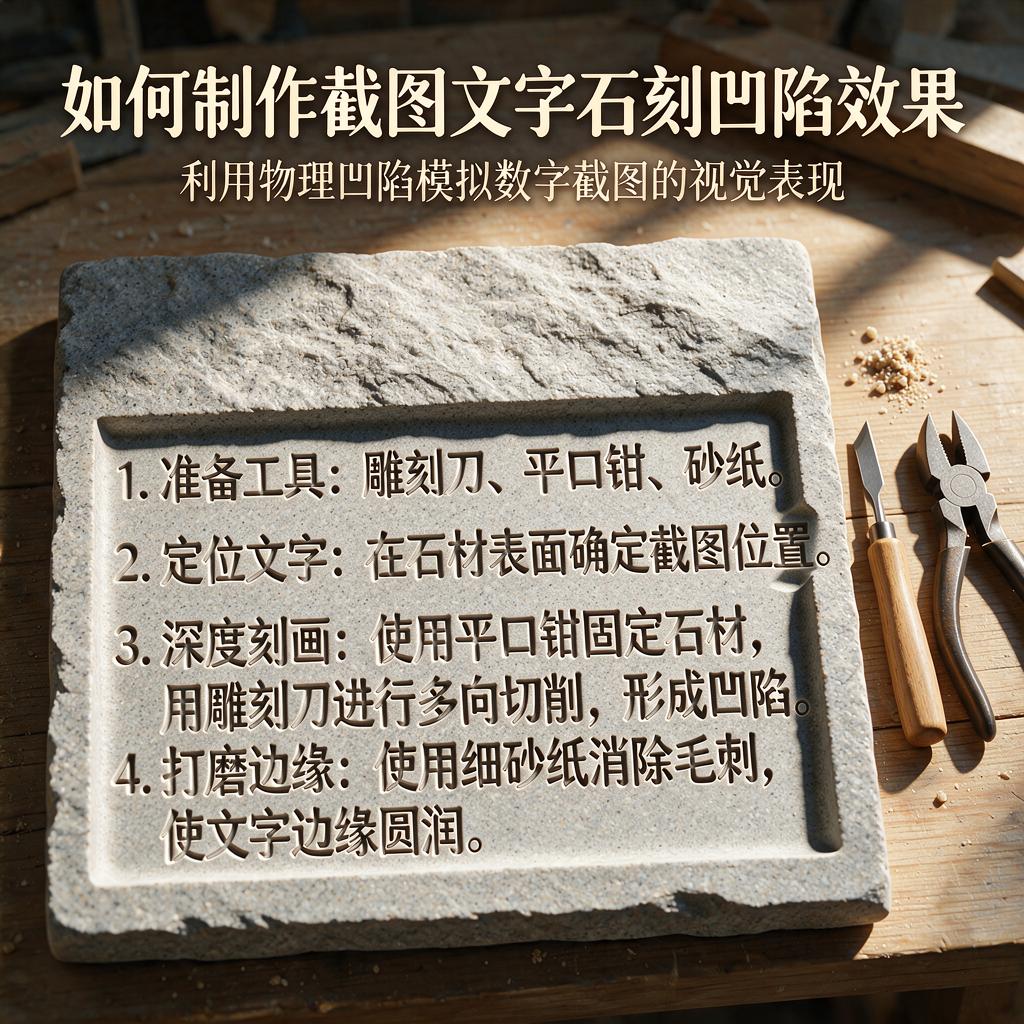
通过以上步骤,你就可以制作出截图文字石刻凹陷效果了。多尝试不同的参数设置,找到最适合你截图和文字的效果。希望这个教程对你有所帮助,让你轻松制作出满意的作品。