如何制作截图文字像素点阵风格效果?
截图文字像素点阵风格
想要制作出截图文字像素点阵风格的效果,对于新手来说,可以通过一些简单的方法和工具来实现,下面就详细介绍整个操作过程。
首先,需要选择一款合适的图像编辑软件。对于初学者而言,像“画图”工具(Windows系统自带)或者“Photoshop Elements”(简化版Photoshop,操作相对容易上手)都是不错的选择。如果追求更简单快捷,在线的图像编辑网站,如“Canva可画”也能满足基本需求。
接着,打开选定的图像编辑软件。以“画图”工具为例,打开软件后,点击“文件”菜单,选择“新建”,创建一个新的画布。根据想要呈现的截图文字内容多少,合理设置画布的大小。如果使用“Photoshop Elements”,打开软件后,同样新建一个文件,在弹出的对话框中设置好画布的宽度、高度以及分辨率等参数,分辨率一般设置为72像素/英寸就可以满足像素点阵风格的需求。
然后,开始绘制文字。在“画图”工具中,点击工具栏中的“文本”工具,在画布上拖动鼠标,创建一个文本框,输入想要显示的文字内容。之后,重点来了,为了营造像素点阵风格,需要调整文字的字体和大小。选择一些具有复古感的字体,比如“Courier New”这种等宽字体就很合适,将字体大小设置得相对较大,这样每个字符的像素点会更加明显。在“Photoshop Elements”里,使用文字工具输入文字后,在字符面板中同样可以调整字体和大小,并且还能对文字的颜色进行设置,通常选择黑白色调能更好地突出像素点阵的质感。
完成文字输入和基本设置后,对文字进行像素化处理。在“画图”工具中,由于功能相对简单,可以通过放大画布,手动调整每个像素点来模拟像素点阵效果,不过这种方法比较耗时。使用“Photoshop Elements”会更方便,选择文字图层,点击“滤镜”菜单,选择“像素化”,然后选择“马赛克”选项。在弹出的马赛克对话框中,调整单元格大小参数,数值越大,像素点越明显,根据实际效果不断尝试调整,直到达到满意的像素点阵风格。
最后,保存制作好的截图文字像素点阵风格图像。在“画图”工具中,点击“文件”菜单,选择“保存”或“另存为”,选择合适的图片格式,如PNG格式,这种格式能较好地保留图像的清晰度和透明度。在“Photoshop Elements”中,同样点击“文件”菜单,选择“存储为”,在弹出的对话框中选择图片格式并设置保存路径。
通过以上步骤,即使是新手也能轻松制作出截图文字像素点阵风格的效果。多尝试不同的字体、大小和像素化参数,能创造出更多独特的像素点阵文字效果。
截图文字像素点阵风格如何实现?
想要实现截图文字的像素点阵风格,可以按照下面这些步骤来操作,即使是设计小白也能轻松上手哦!
首先,需要选择一款合适的图像处理软件。Photoshop、GIMP 或者在线的 Pixilart 都是不错的选择。这些软件功能强大,操作相对简单,非常适合用来创建像素风格的图像。
接着,打开你选择的软件,新建一个画布。画布的大小可以根据你的需求来设定,但为了呈现出明显的像素效果,建议将分辨率设置得低一些,比如 72dpi。这样,每个像素点都会比较明显,更容易营造出复古的像素风格。
然后,导入你想要处理的截图。在软件中,使用“文件”菜单下的“打开”选项,找到你的截图文件并导入。导入后,你可能需要对截图进行裁剪或调整大小,以便它更好地适应你的画布。
现在,开始将截图转换为像素风格。在 Photoshop 中,你可以使用“滤镜”菜单下的“像素化”选项,然后选择“马赛克”滤镜。调整马赛克的大小,直到你满意为止。马赛克的大小决定了像素点的粗细程度,数值越大,像素点越明显。在 GIMP 或 Pixilart 中,也有类似的像素化工具或滤镜,操作方法大同小异。
如果你想要更精细地控制像素效果,可以手动绘制。选择画笔工具,将画笔大小设置为一个像素点的大小,然后逐个像素地绘制文字。这种方法虽然耗时,但能够创造出非常独特和个性化的像素风格。
完成像素化处理后,别忘了保存你的作品。选择“文件”菜单下的“保存为”选项,将图像保存为 PNG 或 GIF 格式。这两种格式都支持透明背景,方便你在其他设计中使用。
最后,检查一下你的像素风格文字截图。看看像素点是否均匀分布,文字是否清晰可辨。如果需要调整,可以随时返回软件进行修改。
通过以上步骤,你就可以轻松实现截图文字的像素点阵风格了。无论是用于复古风格的设计项目,还是作为个人创作的独特元素,像素风格文字都能为你的作品增添一份别样的魅力。动手试试吧,相信你会爱上这种风格的!
截图文字像素点阵风格适用场景?
像素点阵风格的截图文字设计是一种充满复古情怀又兼具现代感的视觉表达形式,它通过模拟早期电子设备(如8位游戏机、老式计算机显示器)的显示效果,用方块状的像素点构成文字和图形。这种风格在多个场景中都能发挥独特作用,以下从具体应用方向展开说明,帮助你快速找到适合的使用场景。
游戏开发与复古主题设计
像素点阵风格与游戏行业有着天然的契合度,尤其是怀旧类、独立游戏或模拟经营类项目。例如,在开发一款80年代风格的横版冒险游戏时,界面文字、菜单选项、道具说明采用像素点阵设计,能瞬间唤起玩家对经典游戏的记忆,增强沉浸感。此外,游戏宣传海报、启动界面或过场动画中加入像素文字,也能强化整体复古氛围。即使是现代3D游戏,在特定彩蛋或隐藏关卡中使用像素文字,也能制造反差萌,吸引玩家探索。
科技产品与数字艺术展示
科技公司或数字艺术创作者常通过像素点阵风格传递“低多边形(Low Poly)”或“复古未来主义”概念。例如,在智能手表、电子相框等产品的宣传图中,用像素文字展示时间、日期或功能说明,既能突出产品的科技属性,又避免过于冰冷。数字艺术展览中,像素点阵文字可作为装置艺术的组成部分,与LED屏幕、投影等媒介结合,营造出赛博朋克或蒸汽朋克风格的视觉空间。
社交媒体与内容创作
在短视频、图文笔记或直播中,像素点阵文字能快速吸引观众注意力。例如,制作游戏解说视频时,用像素字体标注关键操作步骤;发布复古主题的穿搭教程时,用像素文字列出单品清单;甚至在直播弹幕中,观众发送像素风格的文字弹幕,也能增加互动趣味性。这种风格尤其适合Z世代用户,他们追求个性化表达,像素文字的“游戏感”和“亚文化”属性更容易引发共鸣。
品牌视觉与周边设计
新兴品牌或主打年轻市场的品牌,可将像素点阵风格融入Logo、包装或周边产品中。例如,一家主打复古游戏的咖啡馆,菜单、杯套、员工工牌上的文字全部采用像素设计,能强化品牌记忆点;潮牌T恤、手机壳、贴纸等周边产品上印有像素文字,也能满足消费者对“小众文化”的追求。这种风格还能与霓虹灯、故障艺术(Glitch Art)等元素结合,打造更具层次感的视觉体系。
教育场景与趣味化学习
在教育类App或儿童启蒙产品中,像素点阵文字能降低学习压力,增加趣味性。例如,编程启蒙课程中,用像素文字展示代码示例;数学练习题中,用像素数字设计题目背景;甚至在语言学习类App中,将单词卡片设计成像素风格,都能让学习过程更轻松。对于低龄儿童,像素文字的方块形状易于识别,还能辅助认知训练。
如何判断是否适合你的场景?
选择像素点阵风格前,需考虑目标受众和核心目的。如果受众是80/90后、游戏爱好者或科技极客,这种风格能快速建立情感连接;如果目的是传递复古、趣味或个性化信息,像素文字也能有效突出主题。但需注意,正式商务场景或需要严谨表达的内容(如法律文件、医疗报告)不适合使用,避免影响专业度。
像素点阵风格的截图文字设计灵活多变,既能独立成为视觉焦点,也能与其他元素(如渐变、光影、动态效果)结合,创造更多可能性。无论是个人创作还是商业项目,只要找到合适的切入点,这种风格都能为内容增添独特魅力。
截图文字像素点阵风格设计技巧?
想要设计出具有像素点阵风格的截图文字,其实是一个既有趣又充满创意的过程。像素点阵风格,简单来说,就是让文字看起来像是由一个个小方块像素组成,这种风格带有一种复古和科技感,非常适合用在游戏、海报或者一些创意设计中。下面,咱们就来一步步聊聊怎么设计这种风格的文字。
首先,得选对字体。像素点阵风格的关键在于每个字符都由清晰的像素块构成,所以,选择那种本身就带有像素感的字体是基础。如果找不到现成的像素字体,也可以自己动手,用绘图软件里的矩形工具,一个一个像素地“画”出字母来。这个过程虽然有点耗时,但看到最终成果时,那种成就感可是满满的。
接下来,考虑文字的大小和间距。像素风格文字不宜过大,因为过大的文字会让像素块变得模糊,失去那种锐利的感觉。同时,字符之间的间距也要适当调整,太紧会显得拥挤,太松又会失去紧凑感。可以试着在绘图软件里多调整几次,找到最合适的比例。
然后,是颜色的选择。像素风格通常色彩鲜明,对比强烈。可以选择一些高饱和度的颜色,比如亮红、明黄、深蓝等,这样能让文字在背景中更加突出。如果想要更复古的感觉,也可以尝试用黑白灰三色,或者加入一些渐变效果,但记得渐变要自然,别破坏了像素的块状感。
别忘了添加一些细节来增强像素感。比如,可以在文字边缘加一圈比主体颜色稍深或稍浅的像素块,作为描边,这样能让文字看起来更加立体。或者,在文字内部添加一些小的像素点,模拟出文字的“磨损”效果,增加复古感。这些细节虽然小,但往往能起到画龙点睛的作用。
最后,就是测试和调整了。把设计好的文字放到不同的背景上看看效果,有时候换个背景,文字的感觉就完全不一样了。根据测试结果,再对文字的大小、颜色、间距等进行微调,直到达到满意的效果为止。
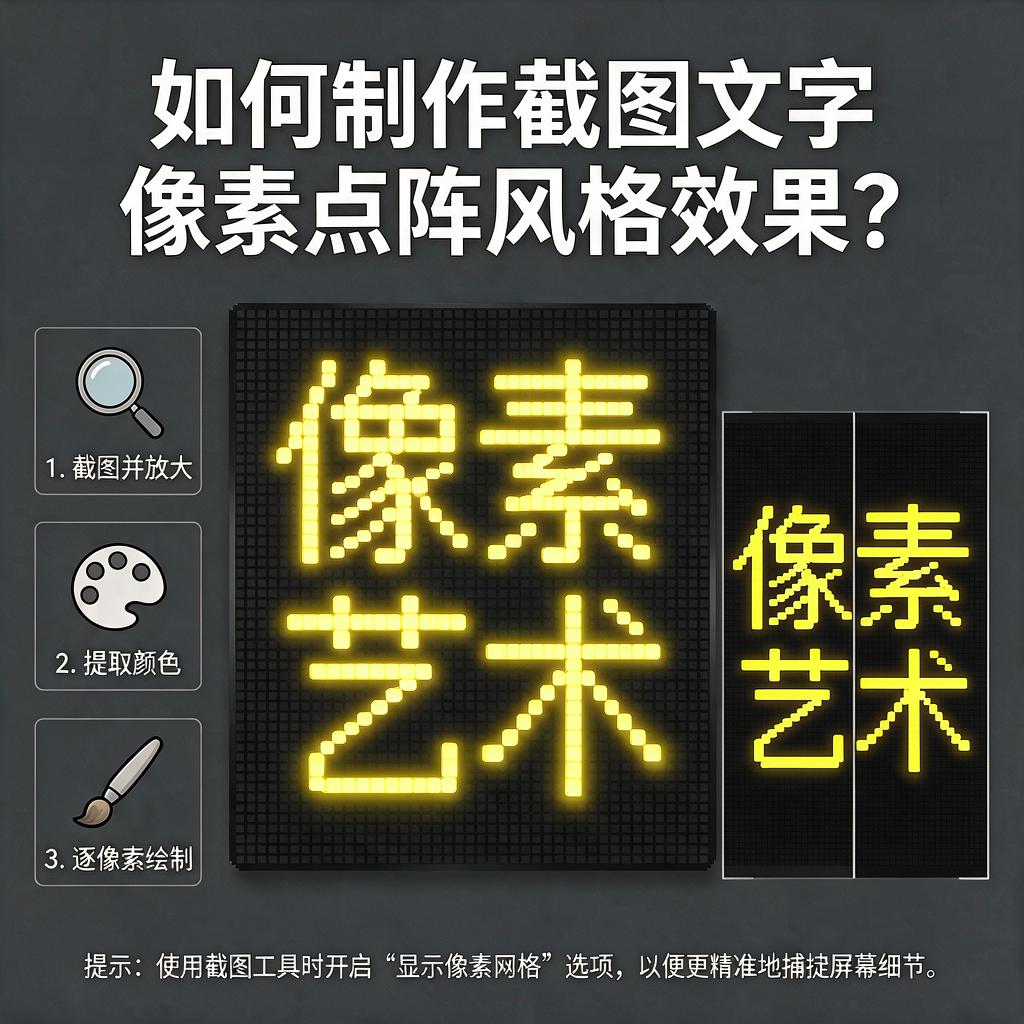
设计像素点阵风格的截图文字,关键在于耐心和细心。每一个像素块都是构成整体风格的小元素,只有把它们都处理好了,才能呈现出完美的像素风格。希望这些技巧能帮到你,让你在设计道路上越走越远,创作出更多优秀的作品!