如何实现截图文字目录自动索引?
截图文字目录自动索引
想要实现截图文字目录的自动索引,其实可以通过一些简单的方法和工具来完成,即使你是完全不懂技术的小白也能轻松上手。下面我会一步步教你如何操作,帮助你快速实现这个功能。
首先,需要明确的是,截图文字目录的自动索引本质上是对图片中的文字进行识别,然后提取关键信息并生成目录。这一过程主要分为两个步骤:文字识别和目录生成。
第一步是文字识别。你可以使用一些现成的OCR(光学字符识别)工具来提取截图中的文字。常见的工具包括手机端的“白描”“扫描全能王”等APP,或者电脑端的“Adobe Acrobat”“天若OCR”等软件。这些工具的操作非常简单,通常只需要打开软件,选择“图片转文字”功能,然后上传你的截图,软件就会自动识别并提取文字内容。
第二步是目录生成。提取完文字后,你需要整理这些内容并生成目录。如果文字内容较少,可以直接手动复制粘贴到文档中,然后根据标题或关键词手动添加目录。如果文字内容较多,或者你希望更高效地完成,可以使用一些支持自动生成目录的文档编辑工具,比如Microsoft Word或WPS文字。在这些工具中,你只需要为标题设置好“标题样式”(如“标题1”“标题2”等),软件就会自动根据这些标题生成目录。
如果你希望进一步优化流程,还可以考虑使用一些自动化工具或脚本。例如,Python中的pytesseract库可以结合OCR技术实现图片文字识别,而python-docx库则可以帮助你自动生成Word文档的目录。不过,这种方法需要一定的编程基础,适合对技术有一定兴趣的用户尝试。
对于完全不懂技术的小白,我推荐使用第一种方法,即利用现成的OCR工具和文档编辑软件来完成。这种方法不需要任何编程知识,操作简单直观,而且效果也非常不错。
最后,为了确保目录的准确性,建议在生成目录后仔细检查一遍。特别是对于一些专业术语或特殊格式的文字,OCR工具可能会出现识别错误的情况,这时候需要手动修正一下。
总之,截图文字目录的自动索引并不复杂,只要掌握了正确的方法和工具,即使是小白也能轻松实现。希望这些步骤能帮助你解决问题!
截图文字目录自动索引如何实现?
from PIL import Image import pytesseract
image = Image.open('你的截图路径.png')
text = pytesseract.image_to_string(image, lang='chi_sim') # lang参数表示识别中文简体
print(text)
截图文字目录自动索引工具推荐?
想要找到好用的截图文字目录自动索引工具,下面为你推荐几款实用且操作简单的工具,帮助你快速整理截图中的文字信息并生成目录索引。
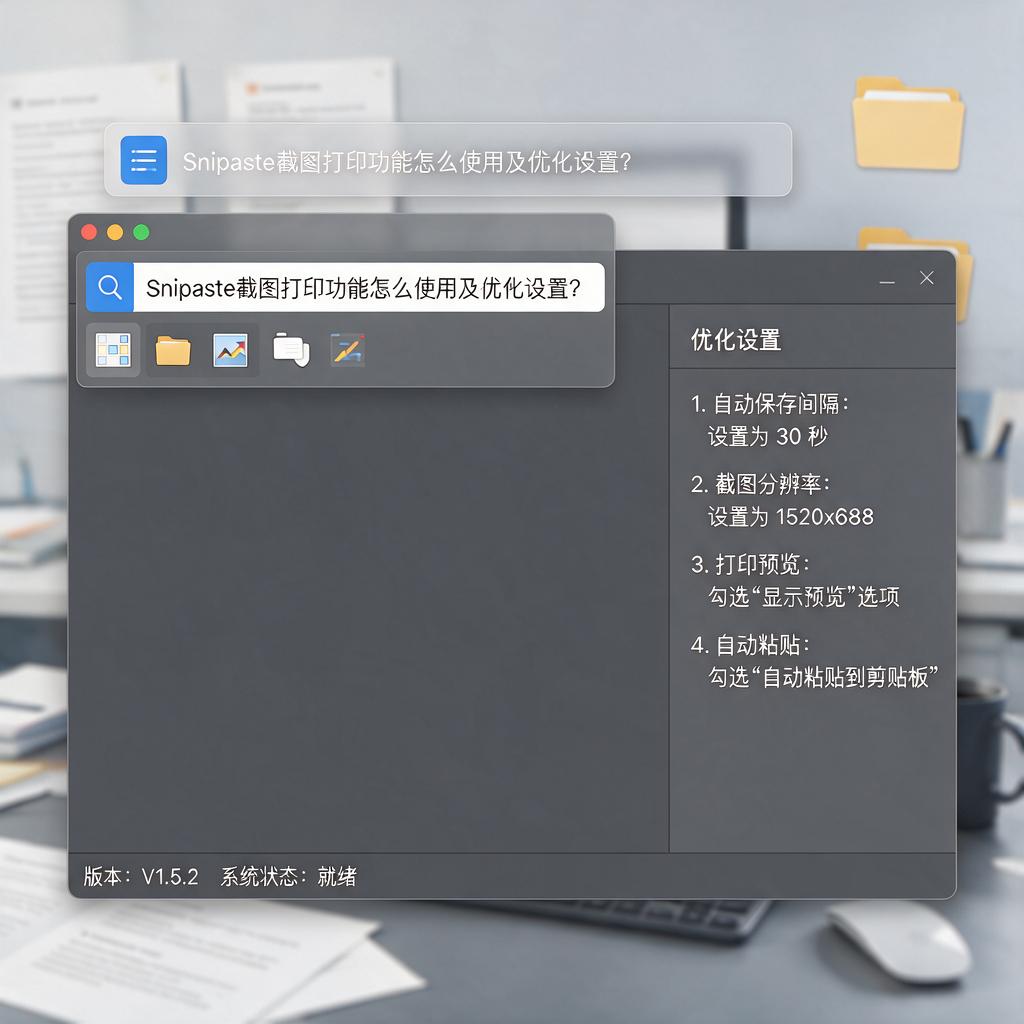
第一款推荐的是“Snipaste”。它是一款功能强大的截图工具,不仅支持精准截图,还能对截图中的文字进行识别。使用方法很简单,安装好软件后,按下默认截图快捷键(通常是F1),框选需要截图的区域,截图完成后,在截图界面上找到文字识别功能(一般在软件的功能菜单中),点击后软件会自动识别截图中的文字。之后,你可以将识别出的文字复制到文档中,手动整理成目录。虽然它本身没有直接生成目录索引的功能,但文字识别准确率高,后续整理起来也方便。对于经常需要截图并处理文字的用户来说,是个不错的选择。
第二款是“天若OCR”。这是一款专门用于文字识别的软件,对截图文字的处理非常在行。下载安装后,打开软件,它会在系统托盘处显示图标。当你需要识别截图文字时,按下软件设置的截图快捷键(可自行在设置中修改),截取包含文字的区域,软件会迅速识别出文字内容。识别完成后,你可以对文字进行编辑、复制等操作。而且,天若OCR支持批量识别,如果你有多张截图需要处理,可以一次性截取多张图片,软件会依次识别其中的文字,大大提高了效率。整理文字时,你可以根据内容将关键信息提取出来,制作成目录索引。
第三款推荐“ABBYY FineReader”。这是一款专业的OCR文字识别软件,功能十分强大。它能够识别多种语言的文字,对于复杂排版和字体也有很好的识别效果。使用这款软件时,先将截图保存为图片文件,然后在软件中打开图片,软件会自动进行文字识别。识别完成后,你可以对识别结果进行校对和编辑,确保文字的准确性。ABBYY FineReader还提供了导出功能,你可以将识别出的文字导出为Word、Excel等格式,方便后续整理成目录索引。虽然它的功能相对复杂一些,但对于对文字识别准确性和格式要求较高的用户来说,是非常值得使用的。
第四款是“QQ截图”。很多人可能不知道,QQ截图也具备文字识别功能。在使用QQ时,按下截图快捷键(默认是Ctrl+Alt+A),截取需要的区域后,在截图工具栏中找到“文”字图标,点击后软件会识别截图中的文字。识别完成后,你可以直接复制文字,粘贴到文档中进行整理。QQ截图的优势在于使用方便,无需额外下载软件,只要安装了QQ就可以使用。不过,它的文字识别功能相对简单,对于一些复杂的排版或特殊字体,识别效果可能不如专业软件。
以上这些工具都能帮助你处理截图中的文字并生成目录索引。你可以根据自己的需求和使用习惯选择适合自己的工具。希望这些推荐能对你有所帮助,让你在处理截图文字时更加轻松高效。
截图文字目录自动索引的准确率如何?
截图文字目录自动索引的准确率取决于多个因素,包括技术方案、图像质量、文字清晰度以及内容复杂程度。目前主流的OCR(光学字符识别)技术结合自然语言处理(NLP)的方案,在理想条件下可以达到90%以上的准确率,但实际应用中可能会因具体场景产生波动。以下从技术原理、影响因素和优化方法三个维度展开说明,帮助你全面理解并提升索引效果。
技术原理层面,自动索引通常分为三步:首先通过OCR提取截图中的文字内容,再利用NLP技术识别目录结构(如章节标题、页码等),最后将识别结果与文档内容匹配生成索引。这个过程需要文字识别、语义分析和格式转换三个环节的协同工作。例如,当截图包含清晰的标题层级(如"1.1 基础概念")和标准页码时,系统能更准确地判断内容关系。
影响准确率的核心因素包括图像质量、文字布局和语言复杂度。图像模糊、光线不足或角度倾斜会直接降低OCR识别率;目录文字与正文混排、特殊字体或手写体也会增加识别难度;多语言混合或专业术语较多的内容则考验NLP的语义理解能力。例如,一份包含数学公式、化学符号和英文缩写的技术文档,其索引准确率可能比纯中文小说低10%-20%。
提升准确率可从三个方向优化:一是预处理截图,通过调整对比度、裁剪多余区域、旋转校正等方式改善图像质量;二是选择支持多语言和复杂排版的OCR引擎,如百度OCR、ABBYY FineReader等商业工具通常比通用工具更精准;三是后处理校对,对识别结果进行人工复核或设置关键词过滤规则(如自动忽略"图"、"表"等非目录词汇)。对于重要文档,建议采用"自动生成+人工微调"的组合方案。
实际应用中,普通办公场景(如Word文档截图、PPT目录页)的准确率通常在85%-95%之间,而复杂场景(如手写笔记、古籍扫描件)可能降至70%以下。如果需要处理大量截图,建议先对文档类型进行分类,针对不同类别设置差异化参数。例如,对表格类截图可启用表格识别专用模式,对多栏排版文档可调整区域识别顺序。
工具选择方面,开源方案如Tesseract OCR配合Python的pytesseract库适合技术爱好者,但需要自行训练模型;商业API如阿里云OCR、腾讯云OCR提供开箱即用的服务,支持多种语言和复杂场景;桌面软件如Adobe Acrobat、WPS的截图转文字功能则更适合普通用户。多数工具都提供免费试用额度,建议先测试目标场景下的实际效果再决定是否付费。
总结来看,截图文字目录自动索引的准确率没有绝对标准,但通过优化图像质量、选择合适工具和后处理校对,完全可以将误差控制在可接受范围内。对于日常办公需求,现代OCR+NLP方案已能满足大部分场景;对于专业领域或高精度要求,建议结合人工校验或定制化开发。