如何锁定截图标注的缩放比例?
截图标注缩放比例锁定
想要在截图标注时锁定缩放比例,让标注不会因为图片的缩放而错位或者变形,其实可以通过一些简单的步骤来实现。下面就详细说说怎么操作,保证让小白也能轻松上手。
首先,打开你常用的截图工具,比如Windows自带的截图工具,或者第三方软件如Snipaste、FastStone Capture等。这些工具大多都支持基本的截图和标注功能。
截图完成后,别急着保存,先进入标注模式。在标注模式下,找到缩放或者调整大小的功能选项。不同软件可能位置不同,但通常都在工具栏里,仔细找找就能看到。
接下来,重点来了,锁定缩放比例。这一步很关键,但操作起来其实很简单。在缩放功能旁边,通常会有一个锁定图标或者“锁定比例”的选项,点击它,这样图片在缩放时就会保持原有的宽高比例不变。如果没有直接的锁定选项,也可以通过手动输入相同的缩放数值来实现,比如宽度和高度都缩放50%,这样也能保持比例。
锁定好比例后,就可以开始标注了。无论是添加文字、箭头还是形状,都不会因为图片的缩放而影响标注的位置和大小。标注完成后,再保存图片,这样得到的截图就是带有准确标注且比例正常的了。
另外,有些截图工具还支持在标注前就设置好缩放比例,这样截图后直接就是按比例缩放好的,标注起来更加方便。可以多尝试几个工具,找到最适合自己的那个。
总之,锁定截图标注的缩放比例并不难,关键是要找到正确的工具和选项。按照上面的步骤操作,相信你也能轻松搞定。
截图标注缩放比例锁定方法?
想要在截图标注时锁定缩放比例,确保标注不会因为截图缩放而错位或变形,可以按照以下详细步骤操作。这些方法适用于大多数主流的截图工具和标注软件,帮助你轻松实现缩放比例的锁定。
首先,选择适合的截图工具。市面上有很多截图工具,比如Snipping Tool(Windows自带)、Snagit、LightShot等。以Snagit为例,这款工具功能强大,支持多种截图模式和标注功能,非常适合需要精细标注的场景。
安装并打开截图工具后,找到截图功能。通常,工具界面上会有一个明显的“截图”按钮,点击后即可开始截图。在截图过程中,你可以通过鼠标拖动来选择需要截取的区域。
截图完成后,进入标注阶段。在标注界面,找到“缩放”或“调整大小”的选项。这个选项可能位于工具栏的某个位置,具体位置因工具而异。在Snagit中,你可以在标注工具栏中找到“调整大小”的图标,点击后会出现一个调整框。
接下来,锁定缩放比例。在调整框中,你会看到宽度和高度的数值。为了锁定缩放比例,需要确保宽度和高度的变化是同步的。在Snagit中,你可以勾选“保持宽高比”或类似的选项,这样在调整宽度或高度时,另一个数值会自动按比例变化,从而保持缩放比例不变。
如果你使用的是其他截图工具,可能没有直接的“保持宽高比”选项。这时,你可以手动计算宽度和高度的比例,然后在调整时保持这个比例不变。比如,如果原始截图的宽度是800像素,高度是600像素,那么宽高比就是4:3。在调整时,无论宽度变为多少,高度都应该是宽度的3/4。
完成标注后,保存截图。在保存时,选择适合的图片格式,比如PNG或JPEG。PNG格式支持透明背景,适合需要保留透明度的场景;JPEG格式则适合需要压缩图片大小的场景。
除了使用截图工具自带的标注功能外,你还可以使用专业的图片编辑软件来进行标注和缩放比例的锁定。比如Photoshop、GIMP等。这些软件功能更加强大,支持更多的标注样式和调整选项。在Photoshop中,你可以使用“自由变换”工具来调整截图的大小,并通过按住Shift键来锁定宽高比。
总之,锁定截图标注的缩放比例并不复杂。只需要选择合适的截图工具或图片编辑软件,找到调整大小的选项,并确保在调整时保持宽高比不变即可。这样,你就可以轻松实现截图标注的缩放比例锁定了。
截图标注缩放比例锁定软件有哪些?
如果你需要一款能对截图进行标注,并且可以锁定缩放比例的软件,以下几款工具能满足你的需求,操作简单,适合不同场景使用。
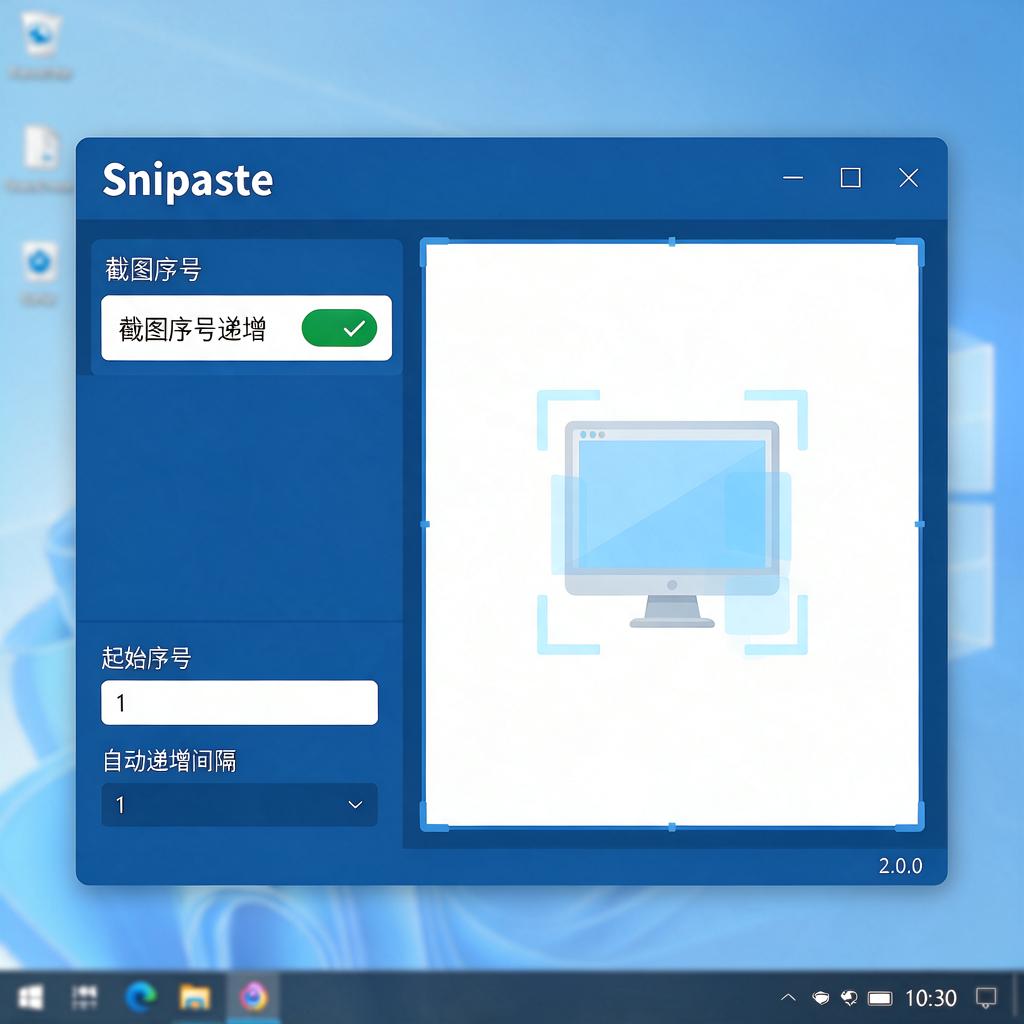
Snipaste 是一款轻量级截图工具,支持截图后直接标注,比如添加文字、箭头、矩形等。它有一个非常实用的功能,就是截图后能锁定缩放比例。具体操作是,截图后按空格键进入标注模式,在标注过程中,如果需要保持截图比例不变,可以按住 Ctrl 键拖动边缘调整大小时,截图内容不会变形。这个功能特别适合需要保持截图原始比例的场景,比如展示软件界面、网页布局等。
FastStone Capture 是一款功能全面的截图工具,支持全屏、窗口、矩形区域等多种截图方式。截图后可以直接进入编辑界面,添加标注、文字、高亮等。它也能锁定缩放比例,在编辑界面中,点击“图像”菜单,选择“调整大小”,在弹出的窗口中勾选“保持宽高比”,这样调整截图大小时,比例就会保持不变。这个功能对需要精确控制截图尺寸的用户非常友好,比如制作教程、设计素材等。
PicPick 是一款集截图、编辑、取色等功能于一体的工具,支持多种截图模式,标注功能也很丰富,比如添加形状、文字、马赛克等。锁定缩放比例的操作也很简单,截图后进入编辑界面,点击“图像”菜单,选择“调整大小”,在窗口中勾选“保持纵横比”,然后输入需要的尺寸,截图就会按比例缩放。这个功能适合需要批量处理截图,保持统一比例的场景,比如制作PPT、整理图片等。
ShareX 是一款开源的截图工具,功能非常强大,支持截图、录屏、文件上传等。标注功能也很全面,可以添加文字、箭头、模糊等效果。锁定缩放比例的方法是,截图后进入编辑界面,点击“工具”菜单,选择“调整大小”,在窗口中勾选“保持宽高比”,然后调整尺寸即可。这个工具适合对截图功能要求较高的用户,比如开发者、设计师等。
Greenshot 是一款免费开源的截图工具,支持多种截图模式,标注功能也很实用,比如添加文字、形状、高亮等。锁定缩放比例的操作是,截图后进入编辑界面,点击“图像”菜单,选择“调整大小”,在窗口中勾选“保持宽高比”,然后输入需要的尺寸,截图就会按比例缩放。这个工具适合需要简单易用,又不想花钱的用户,比如学生、普通办公人员等。
这些软件都能满足截图后标注并锁定缩放比例的需求,你可以根据自己的使用习惯和需求选择合适的工具。如果是新手用户,建议从 Snipaste 或 FastStone Capture 开始,它们操作简单,功能实用,容易上手。如果是高级用户,可以尝试 ShareX 或 Greenshot,它们功能更全面,适合复杂场景使用。
截图标注缩放比例锁定后如何调整?
在处理截图并进行标注时,如果缩放比例被锁定,想要调整截图或标注的大小,可以按照以下步骤操作。这些步骤适用于大多数支持截图和标注功能的软件,比如常见的图片编辑工具或专业截图软件。
首先,打开包含截图和标注的文件。在软件界面中找到截图所在的位置,通常截图会显示在画布或编辑区域中。如果缩放比例被锁定,意味着截图和标注会以固定的比例显示,无法单独调整截图或标注的大小。
接下来,寻找解锁缩放比例的选项。这个选项的位置因软件而异,可能在菜单栏的“视图”或“编辑”选项下,也可能在工具栏中有一个专门的缩放比例锁定图标。点击这个选项或图标,将其状态从“锁定”改为“解锁”。有些软件可能会用“自由缩放”或“无比例限制”等表述来代替“解锁”。
解锁缩放比例后,就可以自由调整截图或标注的大小了。选中截图或标注,通常可以通过点击或拖动鼠标来选择。在选中后,软件界面上会出现调整大小的控件,比如边框上的小方块或手柄。将鼠标指针移动到这些控件上,指针会变成双向箭头,表示可以调整大小。
按住鼠标左键并拖动,就可以改变截图或标注的大小了。如果想要保持截图或标注的宽高比例不变,可以在拖动时按住“Shift”键(这个快捷键可能因软件而异,有些软件可能使用其他键)。这样,截图或标注在调整大小时会保持原有的比例,不会变形。
调整到满意的大小后,释放鼠标左键和“Shift”键(如果使用了的话)。此时,截图或标注的大小就已经调整完成了。如果需要进一步微调,可以重复上述步骤,直到达到理想的效果。
最后,记得保存文件。在调整完截图和标注的大小后,点击软件界面上的“保存”或“另存为”按钮,将修改后的文件保存到指定的位置。这样,下次打开文件时,就能看到调整后的截图和标注了。
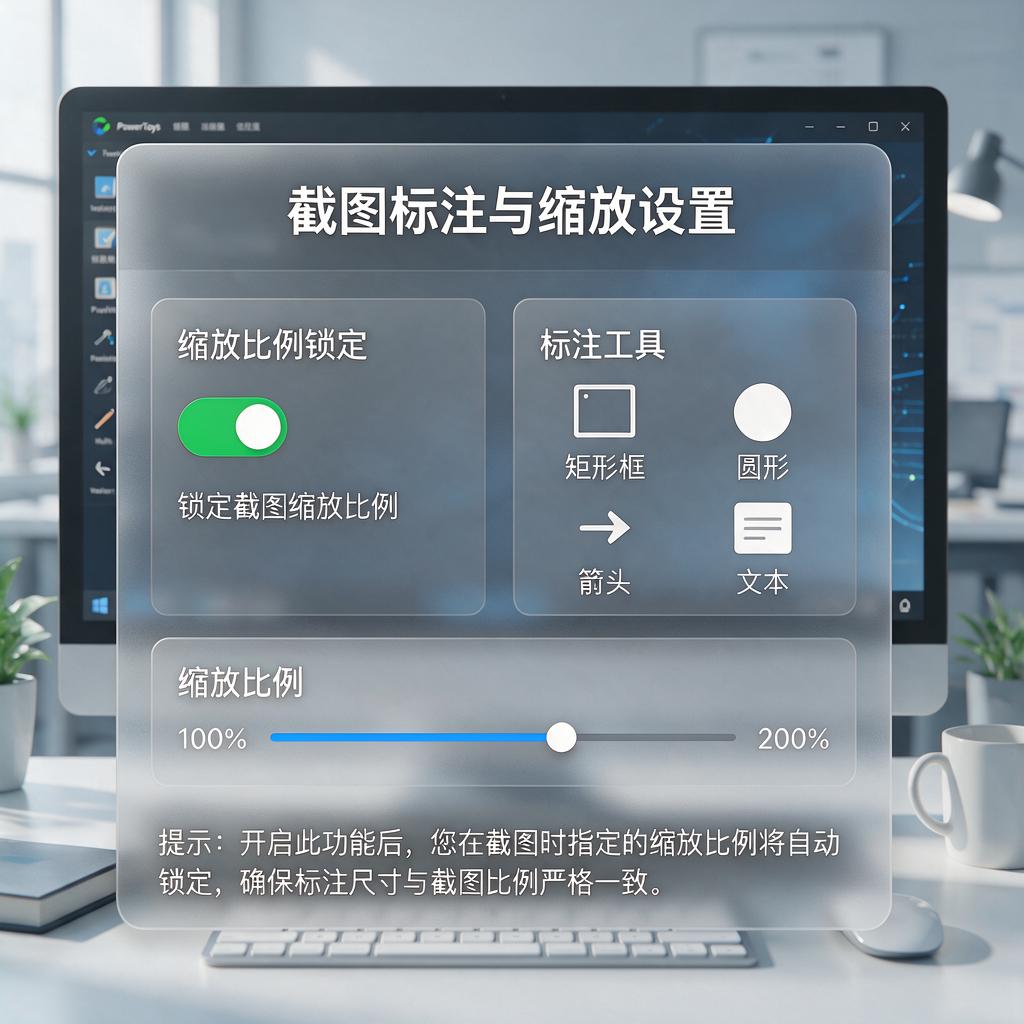
通过以上步骤,即使缩放比例最初被锁定,也能轻松解锁并调整截图和标注的大小。希望这些步骤能帮助你更好地处理截图和标注工作。