Linux发行版有哪些好用的截图工具?
Linux发行版截图工具
sudo apt update
sudo apt install flameshot
Linux发行版常用截图工具推荐?
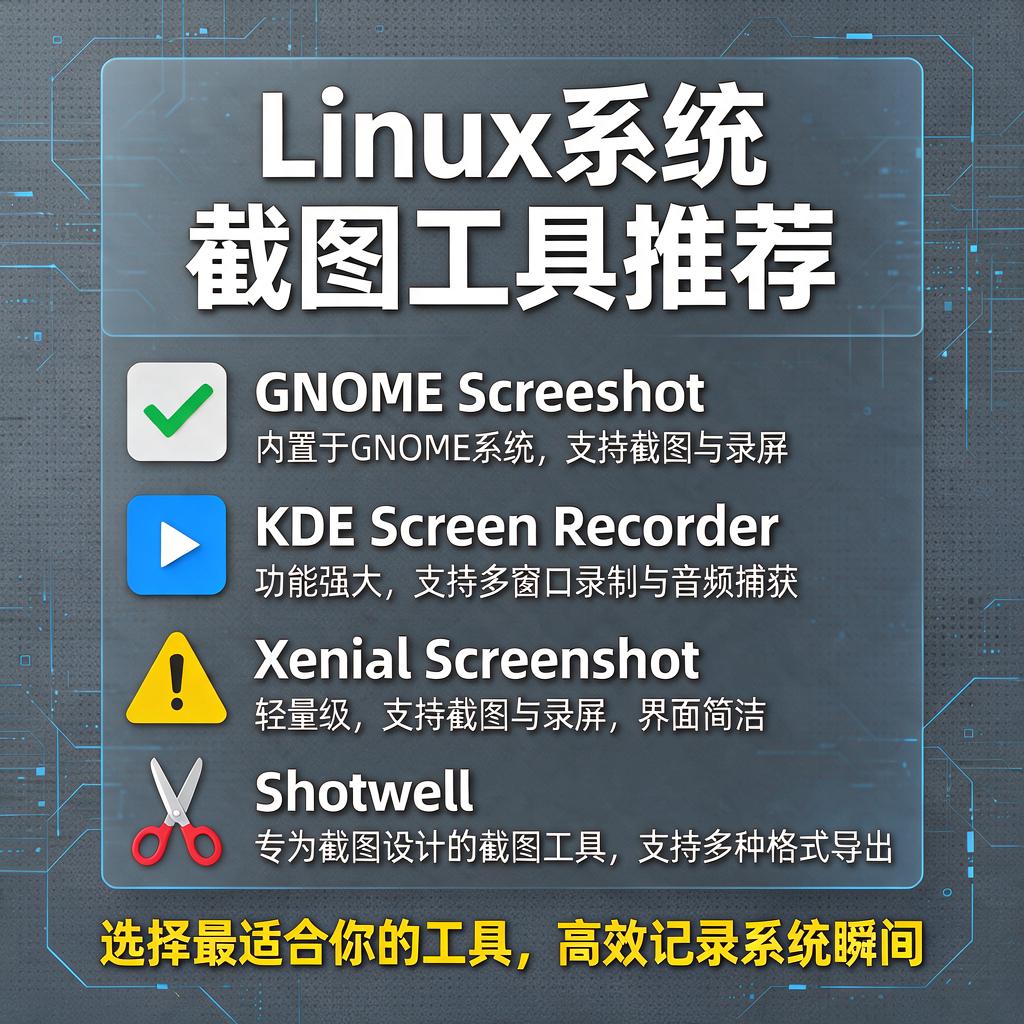
在Linux系统中,截图工具种类丰富,功能各有特色,以下是一些常用且好用的截图工具推荐,帮助你轻松完成各种截图需求。
Flameshot是一款功能强大且开源的截图工具,特别适合需要精细标注和编辑截图的用户。安装后,你可以通过命令行启动它,或者直接在应用菜单中找到它。启动后,Flameshot会提供一个半透明的窗口覆盖在屏幕上,你可以用鼠标选择需要截图的区域。截图完成后,工具会进入编辑模式,你可以添加文字、箭头、矩形、圆形等标注,还能用画笔进行自由绘制。编辑完成后,直接保存图片到指定位置,或者复制到剪贴板备用。Flameshot支持多种图片格式保存,如PNG、JPG等,非常灵活。
Shutter是另一款广受欢迎的截图工具,它不仅支持基本的截图功能,还提供了丰富的后期编辑选项。安装Shutter后,你可以在系统设置中为其配置快捷键,方便快速启动。截图时,你可以选择全屏、当前窗口或自定义区域。截图完成后,Shutter会自动打开编辑窗口,你可以在这里裁剪图片、添加标注、模糊敏感信息等。此外,Shutter还支持将截图直接上传到图片托管服务,方便分享。对于需要频繁截图并编辑的用户来说,Shutter是一个不错的选择。
GNOME Screenshot是GNOME桌面环境自带的截图工具,简单易用,适合不需要复杂功能的用户。它通常预装在基于GNOME的Linux发行版中,如Ubuntu。你可以通过按下键盘上的Print Screen键来截取全屏,或者使用Alt + Print Screen组合键截取当前窗口。如果你想要自定义截图区域,可以打开GNOME Screenshot应用,选择“选择区域”选项,然后用鼠标框选需要截图的区域。截图完成后,你可以选择保存图片或复制到剪贴板。GNOME Screenshot虽然功能相对简单,但完全能满足日常截图需求。
Ksnip是一款跨平台的截图工具,支持Windows、macOS和Linux系统。它在Linux上的表现同样出色,提供了丰富的截图和编辑功能。安装Ksnip后,你可以通过系统托盘图标或快捷键启动它。截图时,你可以选择全屏、窗口或自定义区域。截图完成后,Ksnip会打开编辑窗口,你可以在这里添加标注、调整图片大小、旋转图片等。Ksnip还支持将截图保存到云端存储服务,如Google Drive、Dropbox等,方便跨设备访问。对于需要在不同操作系统间切换的用户来说,Ksnip是一个很好的选择。
Scrot是一款轻量级的命令行截图工具,适合喜欢使用终端的用户。它虽然界面简单,但功能却十分强大。安装Scrot后,你可以在终端中输入命令来截图。例如,输入“scrot”会截取全屏并保存为图片文件;输入“scrot -u”会截取当前窗口;输入“scrot -s”会让你选择自定义区域进行截图。Scrot还支持延迟截图、设置图片质量等高级功能。如果你熟悉命令行操作,Scrot会是一个高效且灵活的截图工具。
以上就是几款常用的Linux截图工具推荐。每款工具都有其独特的功能和优势,你可以根据自己的需求和喜好选择合适的工具。无论是需要精细标注的Flameshot,还是简单易用的GNOME Screenshot,都能帮助你轻松完成截图任务。希望这些推荐能对你有所帮助!
Linux发行版截图工具安装方法?
sudo apt update sudo apt install flameshot
Linux发行版截图工具使用教程?
在Linux系统中,有许多好用的截图工具可供选择,以下为你详细介绍几种常见截图工具的使用教程,即便你是刚接触Linux的小白也能轻松上手。
Flameshot
Flameshot是一款功能强大且易于使用的截图工具,支持丰富的标注和编辑功能。
安装:
不同Linux发行版的安装命令有所不同。在Ubuntu及其衍生版上,打开终端,输入以下命令安装:
sudo apt update
sudo apt install flameshot
在Fedora系统上,使用以下命令:
sudo dnf install flameshot
在Arch Linux及其衍生版上,执行:
sudo pacman -S flameshot
基本使用:
安装完成后,你可以通过在终端输入flameshot gui来启动图形界面截图。启动后,屏幕上会出现一个半透明的选择框,你可以用鼠标拖动选择要截图的区域。选择好区域后,会弹出一个编辑窗口,在这里你可以进行各种标注操作,比如添加箭头、文字、矩形框等。完成编辑后,点击保存按钮,选择保存路径和文件名即可保存截图。如果你想直接复制截图到剪贴板,在编辑窗口中点击复制按钮就行。
你还可以设置快捷键来快速启动截图。以Ubuntu为例,打开“设置”,选择“键盘快捷键”,然后点击“自定义快捷键”,点击“+”号添加新快捷键。在命令栏输入flameshot gui,然后设置你喜欢的快捷键组合,比如Ctrl + Alt + S,设置完成后点击“添加”。之后按下你设置的快捷键就能快速启动截图工具了。
GNOME Screenshot
如果你的Linux发行版使用的是GNOME桌面环境,那么它自带了GNOME Screenshot截图工具。
基本使用:
在GNOME桌面环境中,你可以通过按下键盘上的Print Screen键来截取整个屏幕,截图会自动保存到“图片”文件夹中。如果你想截取当前活动窗口,可以按下Alt + Print Screen组合键。要是只想截取屏幕的某个区域,按下Shift + Print Screen组合键,此时屏幕会变暗,鼠标指针会变成十字形,你可以拖动鼠标选择要截取的区域,选择完成后松开鼠标,截图就会保存到“图片”文件夹。
设置保存路径和格式: 打开“设置”,选择“键盘快捷键”,找到“截图”相关的快捷键设置。你可以在这里修改截图的保存路径和格式。点击对应的快捷键设置,会弹出一个窗口,你可以在窗口中设置保存路径,还能选择截图格式,常见的格式有PNG、JPG等。
Shutter
Shutter也是一款很受欢迎的截图工具,它具有丰富的截图选项和编辑功能。
安装:
在Ubuntu及其衍生版上,打开终端,输入:
sudo add - apt - repository ppa:shutter/ppa
sudo apt update
sudo apt install shutter
在Fedora系统上,先启用EPEL仓库,然后执行:
sudo dnf install epel - release
sudo dnf install shutter
在Arch Linux及其衍生版上,使用:
sudo pacman -S shutter
基本使用: 安装好后,在应用程序菜单中找到Shutter并打开它。打开后,你会看到界面上有多种截图选项,比如“整个屏幕”“活动窗口”“选定区域”等。点击相应的选项就能进行截图。截图完成后,会进入编辑界面,你可以对截图进行裁剪、添加文字、绘制图形等操作。编辑完成后,点击“文件”菜单,选择“保存”或“另存为”,选择保存路径和文件名,还能设置截图格式,最后点击“保存”即可。
你同样可以设置快捷键来方便使用Shutter。打开Shutter的设置界面,找到“快捷键”选项卡,在这里你可以为不同的截图操作设置自定义快捷键。
以上就是几种常见Linux发行版截图工具的使用教程,你可以根据自己的需求和使用习惯选择合适的工具。希望这些内容能帮助你在Linux系统中轻松完成截图操作。
Linux发行版截图工具功能对比?
在Linux系统中,有许多优秀的截图工具可供选择,它们各自具备不同的功能特点,适合不同用户的需求。以下是一些常见Linux发行版中截图工具的功能对比,帮助你快速找到最适合自己的工具。
Flameshot
Flameshot是一款功能强大且易于使用的截图工具,支持多种Linux发行版。它的主要功能包括:
- 自由截图区域:允许用户自由选择截图区域,支持矩形、圆形等多种形状。
- 编辑功能:截图后可以直接在工具内进行编辑,添加文字、箭头、矩形、椭圆等标注。
- 保存与分享:支持将截图保存到本地,也可以直接复制到剪贴板或上传到云存储服务。
- 快捷键支持:可以自定义快捷键,提高截图效率。
- 多显示器支持:在多显示器环境下也能轻松使用。
Flameshot特别适合需要频繁截图并进行标注的用户,比如程序员、设计师或教师。
Shutter
Shutter是另一款广受欢迎的截图工具,它提供了丰富的功能:
- 多种截图模式:支持全屏、窗口、区域截图,甚至可以截取菜单或工具提示。
- 内置编辑器:截图后可以直接在Shutter的编辑器中进行编辑,支持添加文本、箭头、高亮等。
- 插件支持:通过插件可以扩展功能,比如上传截图到图片托管服务。
- 历史记录:保存截图历史,方便查找和管理。
- 多语言支持:支持多种语言界面,适合不同地区的用户。
Shutter适合需要多种截图模式和编辑功能的用户,尤其是那些需要管理大量截图的人。
GNOME Screenshot
GNOME Screenshot是GNOME桌面环境自带的截图工具,简单易用:
- 基本截图功能:支持全屏、窗口和区域截图。
- 延迟截图:可以设置延迟时间,方便截取动态内容或菜单。
- 保存与复制:截图后可以保存到文件或直接复制到剪贴板。
- 与GNOME集成:与GNOME桌面环境无缝集成,使用体验流畅。
GNOME Screenshot适合使用GNOME桌面环境的用户,尤其是那些不需要复杂编辑功能的用户。
KSnapshot
KSnapshot是KDE桌面环境自带的截图工具,功能实用:
- 多种截图模式:支持全屏、窗口、区域和活动窗口截图。
- 延迟截图:可以设置延迟时间,方便截取特定内容。
- 保存与分享:支持将截图保存到本地或直接分享到社交媒体。
- 与KDE集成:与KDE桌面环境紧密集成,使用方便。
KSnapshot适合使用KDE桌面环境的用户,尤其是那些需要快速截图并分享的人。
Scrot
Scrot是一款命令行截图工具,适合高级用户或需要自动化截图的用户:
- 命令行操作:通过命令行参数控制截图行为,适合脚本或自动化任务。
- 多种截图模式:支持全屏、窗口和区域截图。
- 保存格式:支持多种图片格式保存,如PNG、JPEG等。
- 轻量级:占用资源少,运行速度快。
Scrot适合熟悉命令行操作的用户,尤其是那些需要批量截图或自动化截图的人。
总结
选择截图工具时,可以根据自己的需求和使用习惯来决定。如果需要丰富的编辑功能和标注工具,Flameshot和Shutter是不错的选择。如果使用GNOME或KDE桌面环境,自带的截图工具已经足够实用。对于高级用户或需要自动化截图的人,Scrot则提供了强大的命令行支持。
希望这些对比能帮助你找到最适合自己的Linux截图工具!
Linux发行版截图工具快捷键设置?
在Linux系统中,不同发行版可能默认安装的截图工具略有不同,但常用的截图工具如Flameshot、GIMP、Shutter或系统自带的工具(如GNOME的Screenshot或KDE的Spectacle)都支持快捷键设置。以下是针对不同工具设置快捷键的详细步骤,帮助你轻松完成配置,即使你是Linux新手也能快速上手。
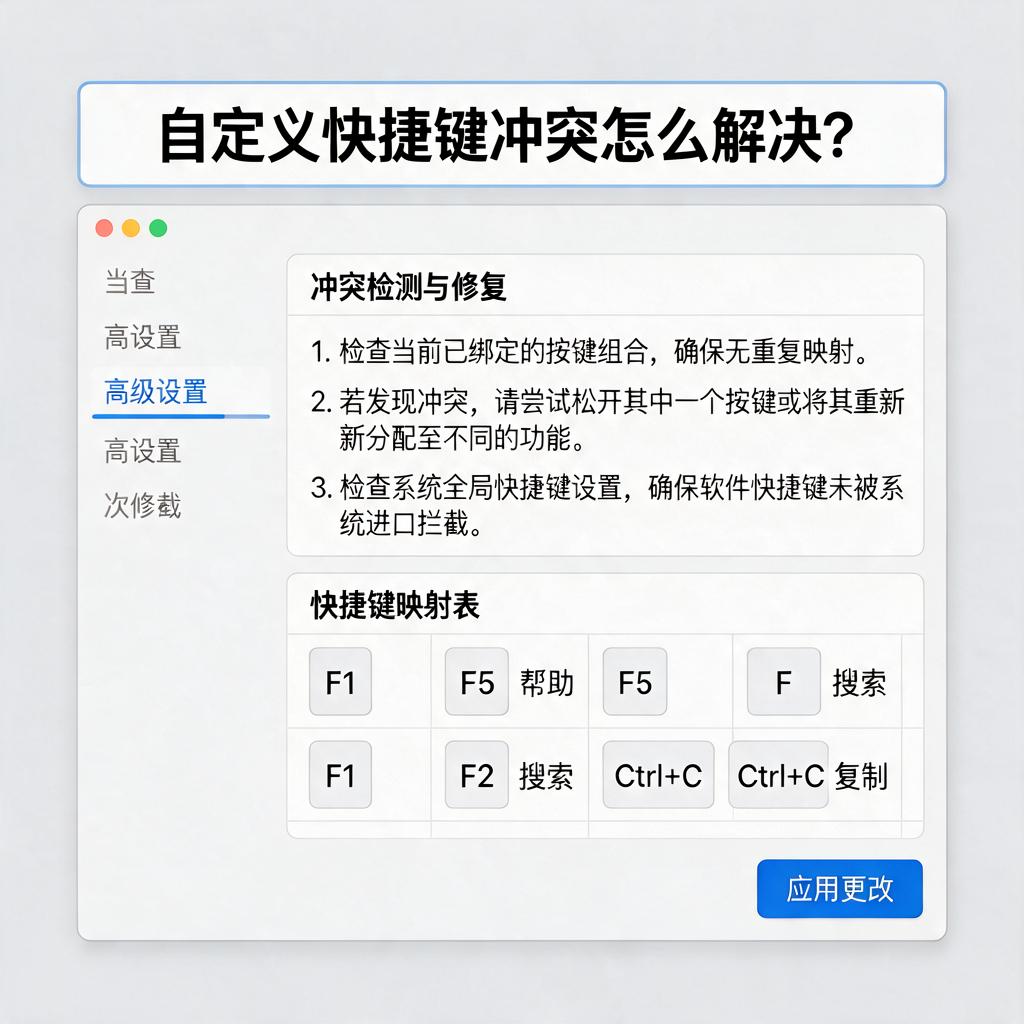
首先,如果你使用的是GNOME桌面环境,系统自带了一个名为“Screenshot”的截图工具。要设置它的快捷键,打开“设置”应用,选择“键盘”选项,然后滚动到“快捷键”部分。在这里,你可以找到“截图”相关的选项,比如“截取屏幕截图”、“截取区域截图”等。点击每个选项右侧的“设置快捷键”按钮,然后按下你希望使用的组合键,比如Ctrl+Alt+S,保存即可。这样,下次按下这个组合键时,系统就会自动调用截图功能。
如果你更喜欢使用Flameshot这款功能强大的截图工具,它也支持自定义快捷键。首先,确保你已经安装了Flameshot。在大多数发行版中,你可以通过软件包管理器(如apt、dnf或pacman)来安装。安装完成后,打开Flameshot的配置界面,通常可以通过终端运行flameshot config命令来启动。在配置界面中,找到“快捷键”或“Hotkeys”选项卡,这里你可以设置全局快捷键来启动Flameshot,比如设置为Print Screen键或其他你喜欢的组合键。设置完成后,保存并退出配置界面。现在,按下你设置的快捷键,Flameshot就会启动,你可以选择截图区域并进行编辑。
对于KDE桌面环境的用户,Spectacle是默认的截图工具。要设置它的快捷键,打开“系统设置”应用,选择“快捷键”选项。在左侧的列表中,找到“自定义快捷键”部分,然后点击“编辑”按钮。接下来,点击“新建”按钮,选择“全局快捷键”下的“命令/URL”。在弹出的窗口中,输入一个名称(如“Spectacle截图”),然后在“触发器”部分设置你想要的快捷键组合,比如Ctrl+Shift+S。在“命令”部分,输入spectacle -b(-b参数表示截图后显示编辑界面,你可以根据需要调整)。设置完成后,点击“应用”按钮保存。现在,按下你设置的快捷键,Spectacle就会启动并准备截图。
如果你使用的是其他截图工具,或者上述方法不适用于你的发行版,大多数截图工具都提供了图形界面或命令行界面来设置快捷键。通常,你可以在工具的“首选项”、“设置”或“配置”菜单中找到快捷键设置选项。仔细浏览这些选项,找到适合你的设置方式,然后按照提示进行操作即可。
总之,设置Linux发行版中的截图工具快捷键并不复杂。只需打开相应的设置界面,找到快捷键选项,然后设置你喜欢的组合键即可。希望这些步骤能帮助你轻松完成截图工具的快捷键设置,让你的截图操作更加高效便捷。