电子纸墨水屏如何进行截图操作?
电子纸墨水屏截图
电子纸墨水屏的截图操作可能不像普通智能手机或电脑那样直观,但别担心,我来一步步详细解释如何操作,确保你也能轻松完成截图。
电子纸墨水屏设备,比如常见的电子书阅读器,它们的设计初衷是为了模拟纸质书的阅读体验,减少对眼睛的伤害,同时节省电力。因此,这类设备通常不会配备像智能手机那样丰富的物理按键或触摸手势来直接截图。不过,别担心,大多数电子纸设备还是提供了截图功能的,只是操作方式略有不同。
第一步,确认你的电子纸设备是否支持截图功能。不是所有的电子纸设备都内置了截图功能,这取决于设备的型号和制造商。你可以通过查阅设备的用户手册或在线搜索设备型号加上“截图”关键词来确认。如果设备支持截图,手册或搜索结果中通常会详细说明如何操作。
第二步,如果设备支持截图,接下来要找到正确的操作方法。常见的截图方式可能包括:
- 同时按下设备上的两个特定按键。这可能是音量加减键、主页键和返回键的组合,或者是其他特定的功能键。你需要仔细阅读用户手册,找到正确的按键组合。
- 使用设备上的触摸屏手势。有些电子纸设备可能允许你通过特定的触摸手势来截图,比如同时触摸屏幕的两个角落或滑动特定的图案。
- 通过设备设置菜单截图。在某些设备上,你可能需要进入设置菜单,找到“截图”或类似选项,然后按照屏幕上的指示操作。
第三步,执行截图操作。一旦你找到了正确的截图方法,就可以开始截图了。确保在截图前,屏幕上显示的是你想要捕捉的内容。然后,按照你找到的步骤执行截图操作。如果操作正确,设备通常会发出一个声音提示或显示一个短暂的动画来确认截图已成功。
第四步,找到并查看截图。截图完成后,你需要找到截图文件的位置。这通常可以在设备的相册、图片库或文件管理器中找到。截图文件的命名可能包含日期和时间信息,方便你识别。打开截图文件,检查是否捕捉到了你想要的内容。
如果设备不支持截图功能,或者你找不到截图的方法,还有一些替代方案可以考虑:
- 使用外部设备截图。如果你有一台电脑或智能手机,并且电子纸设备支持通过USB或其他方式连接,你可以尝试使用电脑或手机上的截图工具来捕捉电子纸设备的屏幕内容。这可能需要一些额外的设置或软件支持。
- 拍照记录。如果其他方法都不可行,你还可以使用相机或智能手机拍摄电子纸设备的屏幕。虽然这种方法可能不如截图精确,但在某些情况下仍然是一个可行的选择。
希望这些详细的步骤能帮助你成功在电子纸墨水屏设备上截图。如果你还有其他问题或需要进一步的帮助,请随时提问。
电子纸墨水屏截图方法?
想要在电子纸墨水屏设备上截图,其实操作起来并不复杂,下面我会分步骤详细介绍几种常见的方法,确保即使是初次使用的用户也能轻松掌握。
第一种方法,使用设备自带的截图功能。大多数电子纸墨水屏设备,比如一些知名的电子书阅读器,都内置了截图功能。操作时,通常需要同时按下设备上的两个特定按键,比如“电源键”和“音量减键”(具体按键组合可能因设备型号而异,建议查阅设备说明书或在线搜索对应型号的截图方法)。按下后,屏幕会短暂闪烁或听到提示音,这表示截图已经成功。截图完成后,你可以在设备的相册或图片文件夹中找到这张截图。
第二种方法,利用设备连接电脑进行截图。如果你的电子纸墨水屏设备支持与电脑连接,并且开启了USB调试模式(这一步骤可能需要在设备的设置中开启),那么你可以使用电脑上的截图工具来截图。首先,用数据线将设备与电脑连接起来,确保设备被电脑正确识别。然后,在电脑上打开截图工具,比如Windows系统自带的截图工具或者第三方截图软件,选择设备屏幕作为截图区域,点击截图按钮即可。这种方法的好处是可以利用电脑上的强大截图功能,比如编辑、标注等。
第三种方法,使用第三方应用截图。有些电子纸墨水屏设备可能允许安装第三方应用,你可以在应用商店中搜索并下载截图应用。安装完成后,打开应用并按照提示进行操作,通常这类应用会提供简洁明了的截图界面和丰富的截图选项。使用第三方应用截图的好处是可以根据个人需求选择不同的截图方式和编辑功能,但需要注意选择正规渠道下载应用,确保设备安全。
无论采用哪种方法,截图完成后都建议及时查看截图效果,确保截图内容清晰、完整。如果截图不清晰或存在缺失,可以尝试调整截图方法或重新截图。希望这些方法能帮助你轻松掌握电子纸墨水屏的截图技巧,享受更加便捷的阅读体验。
电子纸墨水屏截图快捷键?
电子纸墨水屏设备的截图快捷键可能会因品牌和型号不同而有所差异,不过别担心,我来详细介绍一下常见设备上的操作方法,帮助你轻松掌握截图技巧。
对于大多数使用安卓系统的电子纸墨水屏设备,比如文石BOOX、大我Bigme这些品牌,截图方法通常和普通安卓手机类似。你可以同时按下设备的“电源键”和“音量减键”,这两个键一般在设备的右侧或者顶部,同时按下并保持1-2秒钟,听到“咔嚓”声或者看到屏幕闪动一下,就说明截图成功了。截图完成后,你可以在设备的相册或者文件管理器中的“图片”或“Screenshots”文件夹里找到刚截的图。
如果你的电子纸墨水屏设备是Kindle系列,比如Kindle Paperwhite或者Kindle Oasis,截图方式会稍有不同。因为Kindle设备默认没有直接的物理快捷键组合来截图,不过你可以通过连接电脑,使用Kindle自带的软件或者第三方工具来实现截图。具体操作是,先用数据线将Kindle连接到电脑上,然后在电脑上打开Kindle的磁盘,找到“documents”文件夹下的“My Clippings.txt”文件旁边的隐藏文件夹(可能需要开启显示隐藏文件选项),里面会有以“.png”格式保存的截图文件。不过这种方式相对复杂,而且不是所有Kindle型号都支持直接截图保存为图片格式,有些可能只能保存文字片段。
还有一些电子纸墨水屏设备,比如索尼的DPT系列,它们可能提供了专门的截图按钮或者手势操作。你可以查看设备的说明书或者设置菜单,找到“截图”或者“屏幕捕获”相关的选项,按照提示进行操作。有些设备可能支持在屏幕上用手指滑动特定手势来截图,比如三指下滑或者画一个“S”形,具体手势可能因设备而异。
如果你不确定自己的电子纸墨水屏设备具体怎么截图,最简单的方法就是查看设备的说明书或者在线搜索设备型号加上“截图快捷键”这样的关键词,通常能找到详细的操作指南。另外,有些设备可能还支持通过语音助手或者设置中的辅助功能来截图,你也可以尝试一下这些方法。
总之,电子纸墨水屏设备的截图方法多种多样,关键是要找到适合自己设备的操作方式。希望这些介绍能帮助你轻松掌握截图技巧,让你的电子纸阅读体验更加便捷和高效。
电子纸墨水屏截图后保存位置?
想要找到电子纸墨水屏设备截图后的保存位置,可以按照下面的步骤来操作,即使是初次使用电子纸设备的小白用户也能轻松掌握哦。
首先,要明确的是,不同品牌和型号的电子纸墨水屏设备,其截图保存的位置可能略有不同,但大多数设备遵循相似的逻辑。一般来说,截图后,文件会保存在设备的“图片”或“相册”文件夹内。这是最常见的保存位置,因为图片类文件通常都会归类到这里,方便用户查找和管理。
具体操作时,可以先打开电子纸设备的主界面,然后找到“文件管理”或者“我的文件”这样的应用图标,点击进入。在文件管理界面中,浏览各个文件夹,寻找名为“图片”、“相册”或者“Screenshots”(截图)的文件夹。点击进入后,应该就能看到刚刚截取的图片了。
如果设备有设置不同的存储路径,比如有些设备允许用户选择将文件保存在内部存储还是外部SD卡中,那么截图保存的位置也会相应变化。这时,可以在文件管理界面中,分别查看内部存储和外部存储的各个文件夹,特别是“图片”或“相册”文件夹,以找到截图文件。
另外,有些电子纸设备还提供了截图后直接分享或编辑的功能。如果使用了这些功能,截图文件可能暂时不会保存在设备的本地文件夹中,而是直接通过分享应用发送出去了,或者被保存在了编辑应用的特定文件夹内。这种情况下,可以检查设备的分享记录或编辑应用的保存路径,来找到截图文件。
最后,如果还是找不到截图文件,不妨尝试使用设备的搜索功能。在文件管理界面中,通常会有一个搜索框,输入“截图”、“Screenshot”或者截图文件的文件名(如果知道的话),设备就会自动搜索出相关的文件,方便快速定位。
按照上面的步骤操作,相信即使是初次使用电子纸设备的小白用户,也能轻松找到截图后的保存位置啦。
电子纸墨水屏截图清晰度如何调整?
想要调整电子纸墨水屏的截图清晰度,可以从多个方面入手来确保获得最佳效果。电子纸墨水屏的截图清晰度主要受屏幕分辨率、截图工具设置以及后期处理的影响。下面详细介绍每一步操作,帮助你轻松调整截图清晰度,即使你是技术小白也能轻松上手。
首先,了解屏幕分辨率是基础。电子纸墨水屏的分辨率决定了屏幕上能显示的像素数量,分辨率越高,显示的图像越细腻。在截图前,确认设备的分辨率设置,通常可以在设备的系统设置中找到显示选项,查看当前分辨率。如果设备支持多种分辨率,尝试选择较高的分辨率进行截图,这样能直接提升截图的清晰度。
接下来,选择合适的截图工具。不同设备和操作系统提供的截图工具可能有所不同,有的工具可能自带清晰度调整功能。例如,在部分电子阅读器或平板电脑上,系统自带的截图功能可能允许你选择截图质量或分辨率。如果系统自带工具功能有限,可以考虑使用第三方截图软件,这些软件往往提供更多高级选项,如调整截图格式(PNG、JPEG等)、质量设置等。选择支持高分辨率输出的截图工具,并在截图时设置较高的质量参数,能有效提升截图清晰度。
截图完成后,如果发现清晰度仍不尽如人意,可以通过后期处理软件进行优化。常用的图像处理软件如Photoshop、GIMP等,都提供了调整图像清晰度、锐化边缘等功能。打开截图文件,使用软件的锐化工具,根据需要调整锐化程度,注意不要过度锐化,以免产生噪点或图像失真。此外,还可以调整图像的对比度、亮度等参数,使截图看起来更加清晰、鲜明。
如果电子纸墨水屏设备支持,还可以尝试调整屏幕的显示设置来间接影响截图清晰度。例如,调整屏幕的对比度、背光亮度等,使屏幕显示更加清晰,这样截图时也能捕捉到更清晰的图像。不过,这种方法的效果可能因设备而异,需要具体尝试。
最后,保存截图时选择合适的格式也很重要。PNG格式通常能保留较好的图像质量,适合需要高清晰度的截图;而JPEG格式则更适合需要较小文件大小的场景,但可能会牺牲一定的图像质量。根据实际需求选择合适的保存格式,也是确保截图清晰度的重要一环。
通过以上步骤,即使你是技术小白,也能轻松调整电子纸墨水屏的截图清晰度,获得满意的截图效果。记得在操作过程中多尝试、多调整,找到最适合自己设备的设置方法。
电子纸墨水屏截图软件推荐?
如果你正在寻找适合电子纸墨水屏设备的截图软件,以下推荐几款功能实用且操作简单的工具,帮助你轻松完成截图需求。无论是用于学习笔记、文档保存还是其他用途,这些软件都能提供稳定支持。
1. Snagit(Windows/macOS)
Snagit 是一款功能全面的截图工具,支持多种截图模式,包括全屏、窗口、区域选择等。对于电子纸墨水屏设备,它的“延迟截图”功能非常实用,可以让你在操作设备后留出时间调整画面,再完成截图。安装后,只需打开软件,选择截图模式,点击“捕获”按钮即可。截图后还能直接编辑,添加标注或裁剪,非常适合需要整理资料的用户。
2. Greenshot(Windows)
Greenshot 是一款免费开源的截图工具,界面简洁,操作直观。它支持区域截图、全屏截图以及窗口截图,并且截图后可以快速保存为图片文件或复制到剪贴板。对于电子纸墨水屏用户,它的“滚动截图”功能可以捕捉长页面内容,非常适合截图电子书或长文档。下载安装后,按下快捷键(默认是 Print Screen)即可开始截图,操作简单易懂。
3. Lightshot(Windows/macOS)
Lightshot 是一款轻量级的截图工具,启动速度快,占用资源少。它支持快速区域截图,并且截图后可以立即编辑,比如添加文字、箭头或高亮区域。对于电子纸墨水屏设备,它的简洁设计不会干扰屏幕显示,截图后还能直接上传到云端分享。安装后,按下快捷键(默认是 Print Screen)即可截图,适合需要快速分享内容的用户。
4. ShareX(Windows)
ShareX 是一款功能强大的免费截图工具,支持多种截图模式和后期编辑功能。它的“自动保存”功能可以让你设置截图后自动保存到指定文件夹,非常适合需要频繁截图整理的用户。对于电子纸墨水屏设备,它的“OCR文字识别”功能还能将截图中的文字提取出来,方便复制使用。安装后,打开软件设置快捷键,即可开始使用。
5. Flameshot(Linux)
如果你使用的是 Linux 系统,Flameshot 是一款非常适合的截图工具。它支持区域截图和全屏截图,并且截图后可以添加标注、箭头或文字。对于电子纸墨水屏设备,它的简洁界面和低资源占用不会影响设备性能。安装后,通过终端命令或快捷键启动,选择截图区域即可完成操作。
使用小贴士
- 在使用截图软件前,建议先调整电子纸墨水屏设备的显示亮度,确保截图内容清晰可见。
- 如果设备支持触控操作,可以优先选择支持触控截图的软件,提升操作便利性。
- 截图后,建议将文件保存为 PNG 格式,这种格式能更好地保留图像细节,适合电子纸墨水屏的显示特性。
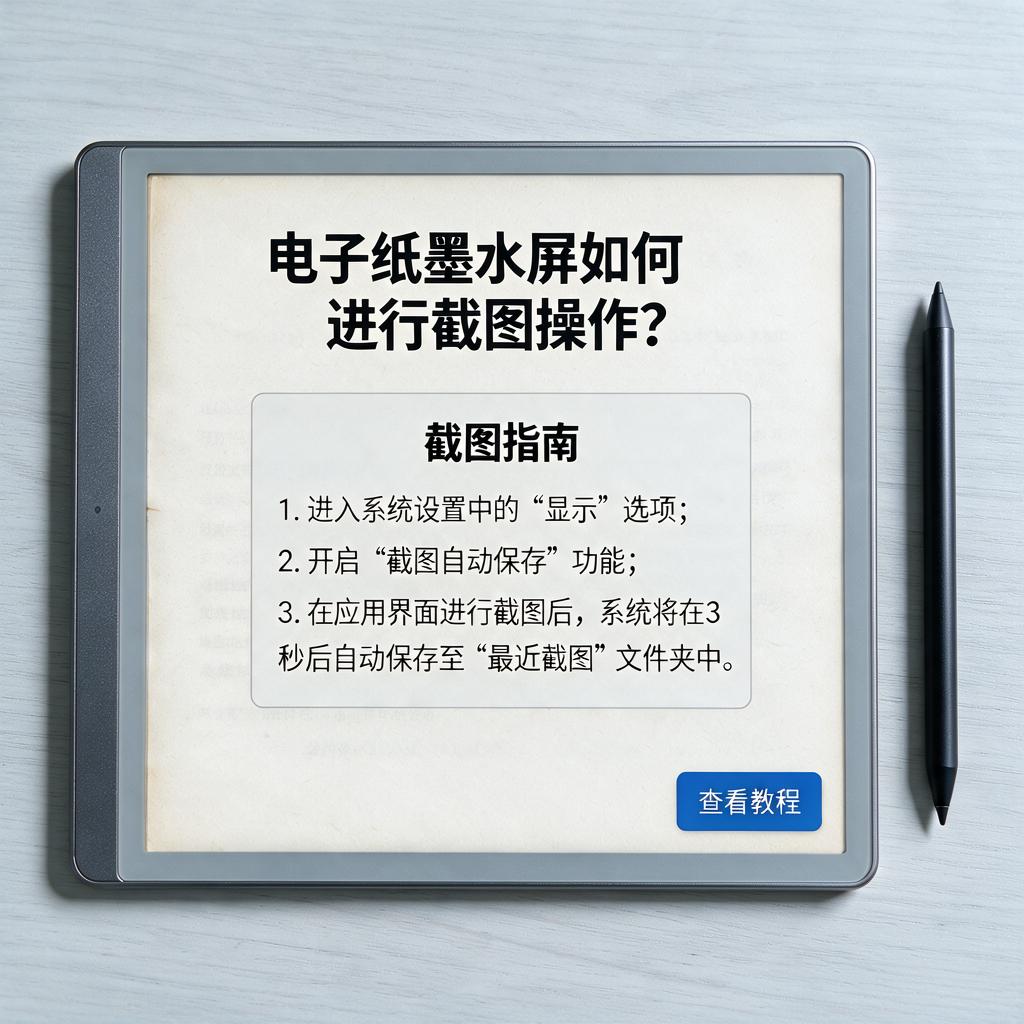
希望这些推荐能帮助你找到适合的截图工具,让电子纸墨水屏的使用体验更加便捷高效!