VR头显空间截图怎么操作及保存路径在哪?
VR头显空间截图
嘿,朋友!想用VR头显进行空间截图呀,这不难,下面我就一步一步详细地给你讲讲操作方法。
首先呢,你得确保你的VR头显已经正常开启并且和相应的设备连接好了。不同的VR头显连接的设备可能不太一样,有的是连接电脑,有的是连接手机,还有的是独立使用的,但不管怎样,都要保证连接稳定,这是进行后续操作的基础。
接下来,进入VR头显的操作界面。一般来说,在进入VR世界后,你会看到各种虚拟场景和应用程序。你要找到那个可以进行截图操作的入口。有些VR头显在系统设置里会有截图选项,你可以通过手柄上的按键或者触摸板来打开系统设置菜单,然后仔细查找截图相关的设置项。还有一些VR头显,在特定的应用程序里也有截图功能,比如一些游戏或者虚拟社交软件,你可以在这些应用程序的设置或者菜单里看看有没有截图按钮。
找到截图功能后,就要了解具体的截图操作方式啦。这通常和VR头显配备的手柄有关。常见的手柄截图操作可能是按下某个特定的按键组合,比如同时按下手柄上的两个按键,或者长按某个按键。不同的VR头显手柄按键布局和操作方式不同,你可以查看VR头显的说明书,上面会详细介绍每个按键的功能以及截图的具体操作方法。比如说,有的VR头显是按下手柄上的扳机键和菜单键同时按下进行截图,有的则是长按手柄上的触摸板特定区域来截图。
截图完成后,你还需要知道截图保存的位置。如果VR头显是连接电脑的,那么截图可能会保存在电脑指定的文件夹里,你可以在电脑的文件资源管理器中按照提示的路径去查找。要是连接的是手机,截图一般会在手机的相册或者特定的文件夹里。对于独立使用的VR头显,它自身会有存储空间,截图会保存在头显内部的存储中,你可以通过头显的设置菜单或者文件管理功能来找到截图文件。
另外,有些VR头显还支持无线传输截图文件到其他设备。你可以在头显的设置里开启无线传输功能,然后使用相应的手机应用或者电脑软件来接收截图文件,这样就能更方便地查看和使用截图啦。
总之呢,用VR头显进行空间截图,关键就是先确保设备连接正常,然后找到截图功能和了解操作方式,最后找到截图保存的位置,按照这些步骤来,你肯定能顺利完成截图操作。希望这些内容能帮到你哟!
VR头显空间截图如何操作?
想要在VR头显中进行空间截图操作其实并不复杂,即使你是刚刚接触VR设备的新手,也能轻松掌握。下面就为你详细介绍不同VR头显下进行空间截图的具体步骤。
如果是使用Oculus Quest系列头显,首先确保你的头显已经正常开启并且连接到了相应的应用程序或者游戏场景中。在头显内部的操作界面里,找到并按下右手柄上的“Oculus”按钮,这个按钮通常位于手柄的中间位置,按下之后会弹出系统菜单。在弹出的系统菜单中,使用右手柄的摇杆进行上下左右移动选择,找到“分享”选项,点击进入“分享”界面。在“分享”界面里,你会看到“截图”这个功能选项,直接选择它,系统就会自动对当前你所看到的VR空间画面进行截图操作。截图完成后,你可以在头显的相册或者相关存储位置找到这张截图,也可以通过与头显连接的手机或者电脑设备来查看和导出这张截图。
要是你使用的是HTC Vive系列头显,操作也较为简单。先启动VR头显并进入想要截图的VR环境。一般来说,HTC Vive需要配合Steam VR平台使用。在进入VR场景后,按下手柄上的系统按钮(通常是一个带有Steam标志的按钮),这会调出Steam VR的菜单界面。在菜单界面中,利用手柄的触控板或者摇杆来移动选择到“截图”选项,点击确认后,系统就会对当前VR空间画面进行截图。截图后的图片会保存在Steam安装目录下的特定文件夹中,你可以通过电脑的文件管理器找到这个文件夹来查看和管理截图。
对于索尼的PlayStation VR头显,前提是你要将PS VR连接到PlayStation主机上,并且已经进入到了VR游戏或者应用场景。在游玩过程中,按下PS4或者PS5手柄上的“Share”按钮,这个按钮在手柄的左侧位置。按下后会弹出分享菜单,在菜单中选择“截图”功能,系统就会对当前VR画面进行截图。截图后的图片会保存在主机的相册中,你可以在主机的主界面找到相册应用,进入后查看和管理这些截图,还可以选择将截图分享到社交平台或者传输到其他设备。
无论使用哪种VR头显进行空间截图,都要注意在截图时保持头显和手柄的稳定,避免因为晃动而导致截图画面模糊。同时,不同型号的VR头显在截图后的图片保存位置和查看方式可能会略有差异,如果遇到问题可以查阅相应头显的官方说明书或者在官方论坛上寻求帮助。希望这些详细的步骤能够帮助你顺利在VR头显中进行空间截图操作,让你能够记录下VR世界中的精彩瞬间。
哪些VR头显支持空间截图功能?
想要了解哪些VR头显支持空间截图功能,先来搞清楚什么是空间截图。空间截图是VR设备中一项很实用的功能,它允许用户在虚拟现实环境中捕捉特定视角的画面,就像在现实世界中拍照一样,能记录下在VR里的精彩瞬间或者重要信息。
目前市面上有几款比较主流且支持空间截图功能的VR头显。首先是Meta Quest系列,像Meta Quest 2和Meta Quest 3都具备这个功能。使用Meta Quest系列进行空间截图操作并不复杂。先确保头显已经正常开启并且连接到了相应的应用程序或者游戏。在体验过程中,当看到想要截取的画面时,按下头显侧面或者手柄上的特定截图按钮。不同型号可能在按钮位置和操作方式上略有差异,但通常在设备的设置菜单或者官方说明文档里都能找到详细的截图指引。截图完成后,图片会保存在设备的指定存储位置,用户可以通过连接设备到电脑,或者使用Meta官方提供的手机应用来查看和管理这些截图。
然后是HTC Vive系列中的部分型号也支持空间截图。以HTC Vive Pro为例,在运行支持该功能的VR应用时,用户可以通过手柄上的组合按键来实现截图。一般来说,需要同时按下手柄上的两个特定按钮,具体按键组合可以在应用的设置选项中查看或者根据设备的提示进行操作。截图后的图片同样会存储在设备中,用户可以通过相应的文件管理工具来找到它们,并且可以分享到社交平台或者保存到本地进行进一步处理。
还有索尼的PlayStation VR2,它也支持空间截图功能。当玩家在PS VR2上玩游戏时,如果想要截图,可以通过手柄上的创建按钮(通常是一个带有特殊标识的按钮)来进行操作。按下创建按钮后,系统会快速捕捉当前的游戏画面,并且将其保存到PlayStation的存储系统中。玩家可以在游戏结束后,通过PlayStation的主界面进入相册或者媒体库来查看和管理这些截图,还能对截图进行编辑、分享等操作。
不同的VR头显在截图功能上可能会有一些细微的差别,比如截图的质量、格式以及后续的管理方式等。在购买VR头显之前,如果空间截图功能对你来说比较重要,建议仔细查看产品的官方说明文档或者咨询商家,了解该型号设备在空间截图方面的具体表现和操作方法。同时,随着技术的不断发展,可能会有更多新的VR头显支持空间截图功能,所以也可以关注行业的最新动态,以便及时获取相关信息。
VR头显空间截图保存路径在哪?
想要找到VR头显空间截图保存路径,不同品牌和型号的VR头显操作步骤会有一些差异,下面为你详细介绍几种常见VR头显的查找方法。
如果是Oculus Quest系列VR头显,在设备上完成截图操作后,截图会默认保存在设备的内部存储中。首先,你需要将VR头显通过数据线连接到电脑上,确保电脑能够识别设备。连接成功后,在电脑上打开“此电脑”,你会看到Oculus Quest设备显示为一个可移动磁盘。双击打开该磁盘,进入“Internal shared storage”文件夹,接着找到“DCIM”文件夹,再进入“Screenshots”子文件夹,在这里你就能看到保存的VR空间截图了。要是你想更改截图保存路径,可以在Oculus Quest设备上打开“设置”应用,选择“存储”选项,在这里你可以设置将截图保存到外部存储设备,比如连接的SD卡,设置完成后,后续截图就会保存到你指定的路径了。
对于HTC Vive系列VR头显,它通常需要配合SteamVR使用。在SteamVR中进行截图后,截图默认保存在电脑的特定文件夹中。打开电脑上的“文件资源管理器”,在地址栏中输入“C:\Users\你的用户名\Pictures”,这里的“你的用户名”要替换成你电脑实际的用户名。进入该文件夹后,你会看到“Steam Screenshots”文件夹,打开它,里面就是通过SteamVR截取的VR空间截图了。要是你想修改保存路径,可以打开Steam客户端,点击左上角的“Steam”菜单,选择“设置”,在设置窗口中找到“游戏中”选项卡,在“截图文件夹”一栏中点击“浏览”按钮,就可以选择新的保存路径了。
要是你使用的是Pico VR头显,截图保存路径查找也不难。将Pico VR头显连接到电脑后,在电脑上打开设备对应的磁盘。进入“Pico”文件夹,再找到“Screenshots”文件夹,这里存放的就是你截取的VR空间截图。若要更改保存路径,在Pico VR头显上打开“设置”应用,找到“存储”相关选项,在这里可以设置截图保存到其他位置,比如外部存储卡。
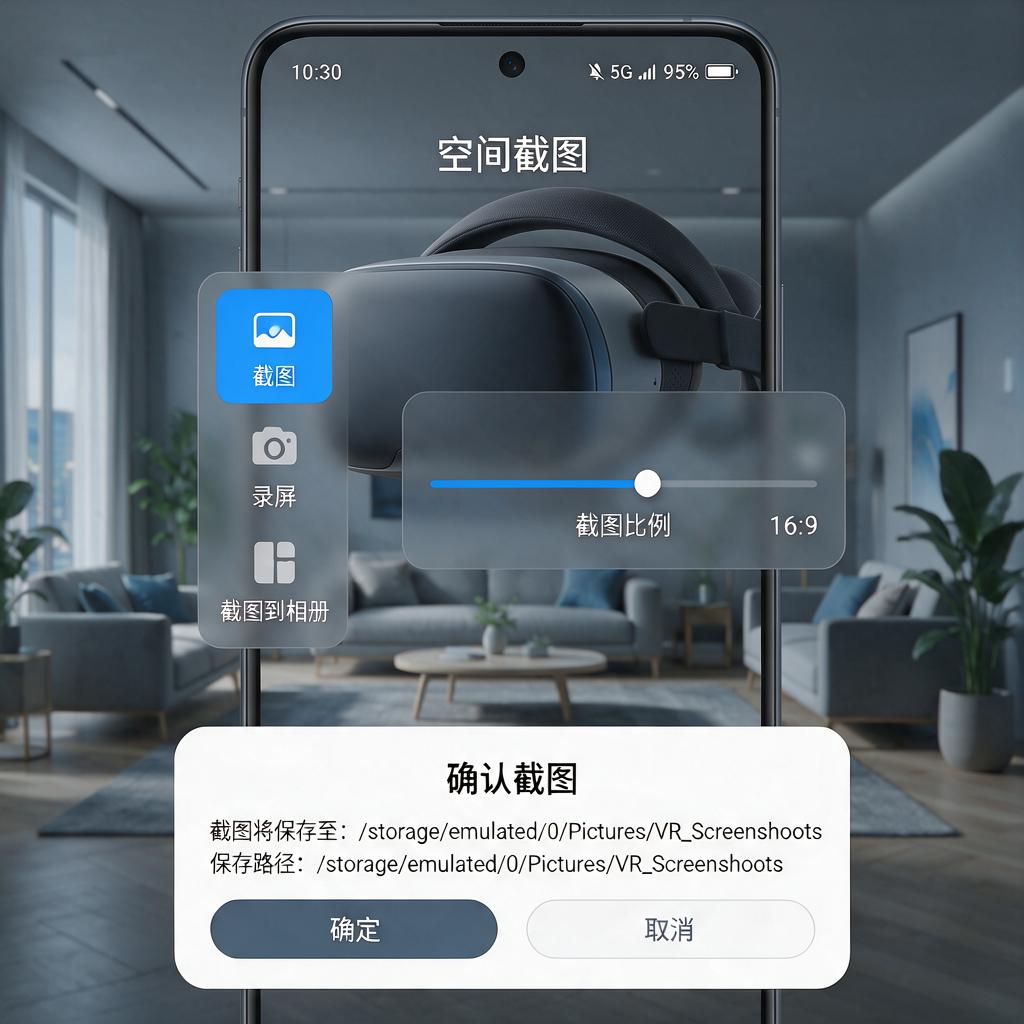
按照上述方法操作,你就能轻松找到VR头显空间截图的保存路径啦。希望这些信息能帮助你顺利找到截图文件。