工业触摸屏如何进行截图操作?
工业触摸屏截图
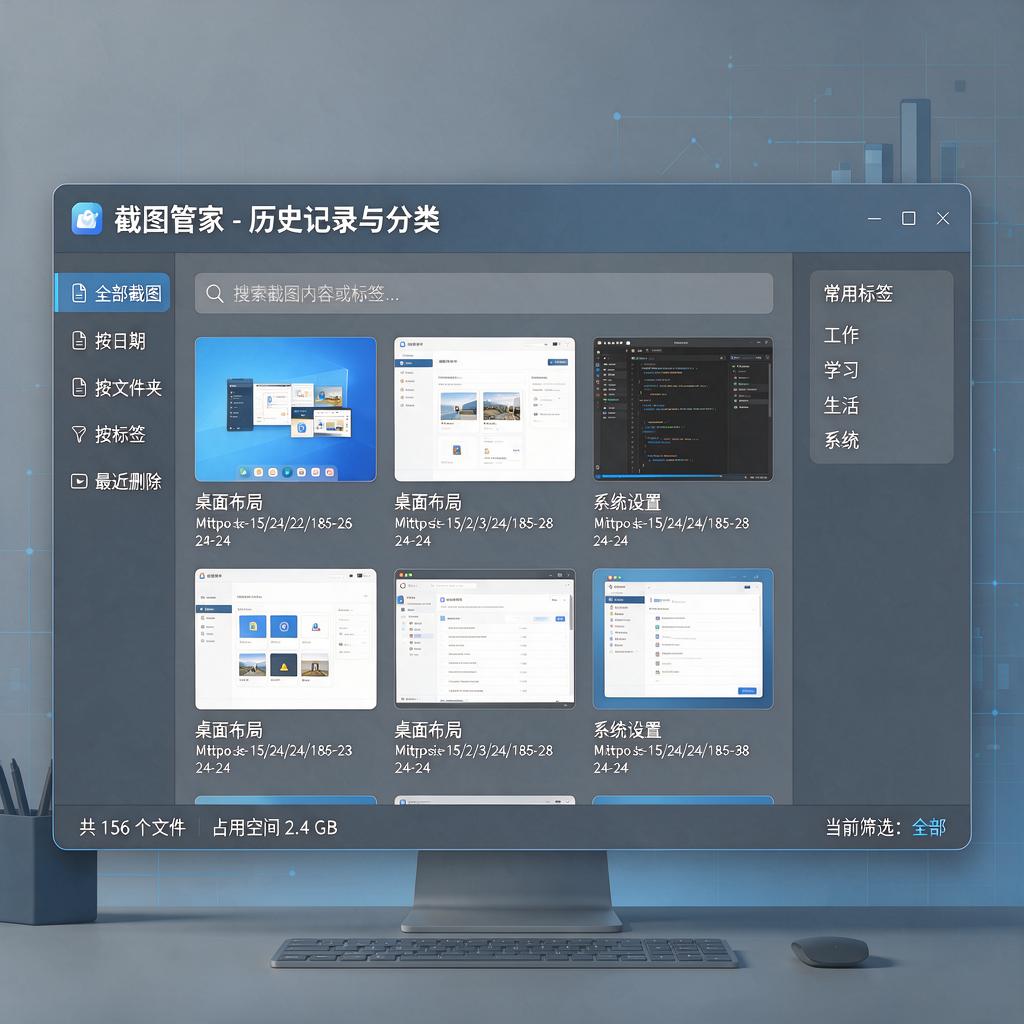
工业触摸屏截图是一个在工业自动化和人机交互领域中常见的操作。对于工业触摸屏的截图,虽然具体步骤可能因设备品牌、型号以及操作系统不同而有所差异,但基本流程是相似的。以下是一个详细的、适合小白的操作指南,帮助你完成工业触摸屏的截图操作。
首先,确认你的工业触摸屏设备是否支持截图功能。大部分现代工业触摸屏设备,尤其是那些运行Windows或类似操作系统的设备,都内置了截图工具或快捷键。如果设备较旧或使用的是定制系统,可能需要查阅设备手册或联系制造商以确认截图功能是否可用。
如果设备支持截图,接下来要找到截图的方法。在Windows系统中,常用的截图方法有几种:
1、使用快捷键:大多数Windows设备都支持通过按下“Print Screen”(有时标记为“PrtScn”或类似)键来截取整个屏幕的图像。按下此键后,图像会被复制到剪贴板。之后,你可以打开图像编辑软件(如画图、Photoshop等),使用“粘贴”功能将截图粘贴到软件中,然后保存为所需的格式(如JPEG、PNG等)。
2、使用截图工具:Windows系统还内置了一个名为“截图工具”的应用程序,它提供了更灵活的截图选项,如截取特定区域、窗口或全屏。你可以在开始菜单中搜索“截图工具”来找到并打开它。打开后,选择所需的截图模式,按照提示操作即可。
3、使用第三方软件:如果设备上的内置工具不能满足需求,你还可以考虑使用第三方截图软件。这些软件通常提供更多高级功能,如定时截图、滚动截图等。在安装和使用第三方软件时,请确保从可信赖的来源下载,并仔细阅读软件的使用说明。
对于非Windows系统的工业触摸屏设备,截图方法可能有所不同。一些设备可能提供了专门的截图按钮或触摸手势来触发截图功能。在这种情况下,查阅设备手册或联系制造商是获取准确信息的好方法。
完成截图后,你可能需要将截图传输到其他设备或进行进一步处理。这可以通过USB连接、网络共享、云存储服务等方式实现。具体方法取决于你的设备配置和网络环境。
最后,记得在保存截图时选择适当的文件格式和分辨率。JPEG格式适合保存照片类图像,而PNG格式则更适合保存包含透明背景或需要高质量打印的图像。分辨率方面,根据你的使用需求选择合适的值,过高的分辨率可能会导致文件过大,不利于传输和存储。
总之,工业触摸屏截图是一个相对简单的操作,只要掌握了正确的方法,就能轻松完成。希望这个指南能帮助你顺利截取所需的屏幕图像。
工业触摸屏如何截图?
想要在工业触摸屏上完成截图操作,可以按照下面的详细步骤来操作,即便你是初次接触工业触摸屏,也能轻松上手。
第一步,确认工业触摸屏的操作系统类型。工业触摸屏常用的操作系统有Windows系统和一些定制的嵌入式系统。不同系统截图方法有差异,先确定系统能让我们更精准地找到截图办法。
如果是Windows系统的工业触摸屏,有多种截图方式可供选择。一种常见且简单的方法是使用键盘上的截图按键。在键盘上找到“PrtSc SysRq”键,这个键通常在键盘右上角区域。按下这个键后,当前整个屏幕的画面就被复制到剪贴板了。之后,打开一个图像编辑软件,比如Windows系统自带的画图工具。打开画图工具后,点击“粘贴”按钮,刚刚截取的屏幕画面就会出现在画图工具中。接着,对画面进行必要的编辑,比如裁剪掉不需要的部分,然后点击“文件”菜单,选择“保存”,在弹出的保存对话框中,选择保存位置,输入文件名,选择合适的图片格式,如JPEG、PNG等,最后点击“保存”,截图就完成了。
要是觉得使用“PrtSc SysRq”键截图不够灵活,还可以使用Windows系统自带的截图工具。在开始菜单中搜索“截图工具”,然后点击打开。在截图工具界面中,有“新建”按钮,点击它会出现几种截图模式,比如矩形截图、任意形状截图、窗口截图和全屏幕截图。根据需求选择相应的截图模式,然后用鼠标在屏幕上选取要截取的区域,截图完成后,截图工具会自动打开一个编辑窗口,在这里可以对截图进行编辑和保存,操作和前面在画图工具中类似。
对于一些定制的嵌入式系统的工业触摸屏,截图方法可能因系统而异。有些系统可能提供了专门的截图快捷键,你可以查看设备的用户手册,里面会详细说明截图快捷键是什么。按照手册上的说明按下相应快捷键,就能完成截图,之后再通过系统指定的方式将截图保存下来。还有些嵌入式系统可能需要通过特定的软件来实现截图功能。你可以联系设备供应商,获取适用于该系统的截图软件,并按照软件的使用说明进行操作。通常,安装好截图软件后,打开软件,软件界面会有截图按钮,点击按钮后按照提示选取截图区域,最后保存截图即可。
另外,如果工业触摸屏连接了外部设备,比如鼠标和键盘,操作起来会更方便。要是没有连接这些外部设备,也可以使用触摸屏自带的虚拟键盘来完成截图操作。在需要输入的地方,比如保存截图时输入文件名,点击屏幕上显示的虚拟键盘图标,就会弹出虚拟键盘,用手指在虚拟键盘上点击相应按键进行输入。
总之,工业触摸屏截图并不复杂,只要根据其操作系统类型,选择合适的截图方法,按照步骤操作,就能顺利完成截图并保存下来。
工业触摸屏截图保存位置?
想要找到工业触摸屏截图保存的位置,可以按照以下步骤一步步来操作。
首先,要明确工业触摸屏截图的操作方式。不同的工业触摸屏设备,其截图方法可能有所不同。有的设备可能通过特定的按键组合来截图,比如同时按下某个功能键和电源键;有的设备可能需要在触摸屏上执行特定的手势操作,比如从屏幕顶部向下滑动并点击截图按钮。因此,需要先查阅设备的说明书或者在网上搜索该设备的截图方法,确保能够正确地进行截图操作。
截图完成后,接下来要确定截图保存的位置。这通常取决于设备的操作系统和设置。对于大多数工业触摸屏设备来说,截图可能会保存在设备的内部存储中,具体路径可能是“内部存储/Pictures/Screenshots”或者类似的文件夹。这个路径可能会因为设备的不同而有所差异,但一般来说,截图都会保存在与图片相关的文件夹中。
如果设备连接了外部存储设备,比如SD卡或者U盘,截图也有可能被保存在这些外部存储设备中。这时候,需要检查外部存储设备的目录结构,找到截图所在的文件夹。
另外,有些工业触摸屏设备可能提供了截图保存位置的自定义设置。可以在设备的设置菜单中查找“截图”或者“屏幕截图”相关的选项,看看是否有保存路径的设置。如果有的话,可以根据自己的需求修改保存路径,方便后续查找截图。
如果以上方法都找不到截图保存的位置,还可以尝试使用文件管理器应用来搜索截图文件。在文件管理器中,可以浏览设备的内部存储和外部存储设备,查找以“.png”或者“.jpg”为扩展名的图片文件,这些文件很可能就是截图。
总之,找到工业触摸屏截图保存的位置需要结合设备的截图方法、操作系统设置以及文件管理器应用来进行查找。希望这些步骤能够帮助你顺利找到截图文件。
工业触摸屏截图快捷键是什么?
想要在工业触摸屏设备上使用截图快捷键,具体操作取决于设备的操作系统类型以及是否有自定义的快捷键设置。下面分情况介绍几种常见情况下的截图方法,帮助你轻松完成截图操作。
如果你的工业触摸屏设备运行的是Windows系统,那么可以使用Windows系统自带的截图快捷键。最常用的方法是按下键盘上的“PrtScn”键,这个键通常位于键盘的右上角。按下后,当前屏幕的内容会被复制到剪贴板中。接下来,打开画图工具或者其他图片编辑软件,使用“Ctrl+V”组合键将截图粘贴到画图工具中,然后保存即可。如果你只想截取当前活动窗口,可以先按下“Alt”键,再按下“PrtScn”键,这样只会截取当前窗口的内容。
对于一些工业触摸屏设备,可能支持自定义快捷键或者有专门的截图软件。这种情况下,你可以查看设备的用户手册或者联系设备制造商,了解具体的截图快捷键设置方法。有些设备可能允许你通过设置菜单自定义截图快捷键,这样你就可以根据自己的习惯设置一个方便记忆的快捷键了。
另外,如果你的工业触摸屏设备支持触摸操作,并且安装了支持触摸截图的软件,那么你也可以通过触摸手势来完成截图。例如,有些软件可能支持三指下滑或者四指捏合等手势来触发截图功能。这种情况下,你可以在软件的设置中查找相关的触摸手势设置,并根据提示进行操作。
总的来说,工业触摸屏设备的截图快捷键可能因设备型号和操作系统而异。如果设备自带截图功能,优先使用设备自带的方法。如果设备没有自带截图功能,可以尝试使用Windows系统自带的截图快捷键或者安装第三方截图软件来完成截图操作。希望这些方法能够帮助你轻松完成工业触摸屏设备的截图任务。
工业触摸屏截图后怎么编辑?
在工业场景中,使用触摸屏完成截图后,如果需要对截图进行编辑,可以按照以下详细步骤操作,即使你是零基础的小白也能轻松上手。
如果工业触摸屏连接的是Windows系统设备,截图后图片通常会保存在“图片”文件夹的“截图”子文件夹中,或者在剪贴板里。要是图片在剪贴板,先打开画图工具,这是Windows系统自带的一个简单图像编辑软件,在开始菜单的“所有程序” - “附件”里能找到它。打开画图工具后,按下“Ctrl + V”组合键,就能把截图粘贴到画图工具的画布上。
接下来就可以开始编辑啦。要是想裁剪图片,在画图工具的顶部菜单栏找到“选择”工具,点击后会出现矩形选择、自由图形选择等选项,一般用矩形选择就行。用鼠标在图片上拖动,框选出你想要保留的部分,然后点击“裁剪”按钮,这样图片就只保留你选中的区域了。
要是想给图片添加文字说明,在菜单栏找到“文本”工具,点击后在图片上你想要添加文字的位置拖动鼠标,会出现一个文本框,在文本框里输入文字就行。你还能在文本框旁边的工具栏里设置文字的字体、大小、颜色等,让文字更符合你的需求。
要是想调整图片的亮度和对比度,在菜单栏找到“重新调整大小”旁边的“图像”选项,点击后选择“属性”,在弹出的窗口里能找到亮度和对比度的调整选项,通过拖动滑块来改变图片的亮度和对比度,让图片看起来更清晰、更合适。
要是工业触摸屏连接的是安卓系统设备,截图后图片一般保存在“相册”的“截图”文件夹里。打开相册找到截图后,点击图片进入查看界面,在界面下方通常会有“编辑”按钮,点击它就能进入编辑模式。
在安卓系统的编辑界面里,也有各种编辑工具。比如裁剪工具,点击后会出现裁剪框,你可以通过拖动裁剪框的边角来调整裁剪范围,确定后点击“完成”就能裁剪图片。添加文字的话,在编辑工具里找到“文字”选项,点击后在图片上点击出现文本框,输入文字后还能设置文字的样式、颜色等。要是想对图片进行滤镜处理,在编辑工具里找到“滤镜”选项,里面有各种不同风格的滤镜,点击就能应用到图片上,让图片有不同的视觉效果。
完成编辑后,在画图工具里点击“文件” - “保存”,选择保存的位置和格式,一般保存为JPEG格式比较常用。在安卓系统里,点击编辑界面右上角的“保存”按钮,图片就会以编辑后的状态保存到相册里。这样,你就完成了工业触摸屏截图后的编辑工作啦。
不同品牌工业触摸屏截图方法?
不同品牌的工业触摸屏截图方法会因为操作系统、硬件设计以及品牌特有的功能设置有所不同,下面我会详细介绍几种常见品牌工业触摸屏的截图方法,帮助你轻松完成操作。
西门子工业触摸屏截图方法:西门子工业触摸屏通常运行的是WinCC或TIA Portal等系统。在WinCC系统中,你可以通过键盘上的“Print Screen”键进行截图,截图后图片会保存在剪贴板中,打开画图工具或其他图片处理软件,选择“粘贴”即可保存图片。如果使用的是TIA Portal系统,在项目树中找到“HMI设备”,右键点击选择“导出”,然后选择“屏幕截图”选项,按照提示操作即可完成截图。
三菱工业触摸屏截图方法:三菱工业触摸屏一般使用GT Designer软件进行编程和操作。在GT Designer软件中,打开需要截图的画面,点击工具栏中的“文件”选项,选择“导出”,然后选择“位图”或“JPEG”格式,设置保存路径和文件名,点击“保存”即可完成截图。部分三菱触摸屏也支持直接在触摸屏上操作,通过触摸屏上的菜单按钮进入设置界面,找到“屏幕截图”选项,按照提示操作即可。
威纶通工业触摸屏截图方法:威纶通工业触摸屏通常使用EasyBuilder Pro软件进行编程。在软件中打开需要截图的画面,点击工具栏中的“工具”选项,选择“屏幕截图”,然后选择保存路径和文件名,点击“保存”即可。如果需要在触摸屏上直接截图,可以进入触摸屏的设置界面,找到“系统设置”或“工具”选项,选择“屏幕截图”功能,按照提示操作即可完成截图。
研华工业触摸屏截图方法:研华工业触摸屏的操作系统多为Windows系统,截图方法与普通Windows电脑相似。你可以使用键盘上的“Print Screen”键进行全屏截图,或者使用“Alt + Print Screen”组合键进行当前窗口截图。截图后图片会保存在剪贴板中,打开画图工具或其他图片处理软件,选择“粘贴”即可保存图片。部分研华触摸屏也支持通过触摸屏上的菜单按钮进入设置界面,找到“屏幕截图”选项进行截图。
普洛菲斯工业触摸屏截图方法:普洛菲斯工业触摸屏的截图方法也因型号和操作系统不同而有所差异。对于运行Windows系统的触摸屏,可以使用“Print Screen”键或“Alt + Print Screen”组合键进行截图。对于使用普洛菲斯自研系统的触摸屏,可以进入触摸屏的设置界面,找到“系统工具”或“实用工具”选项,选择“屏幕截图”功能,按照提示操作即可完成截图。
在实际操作中,如果遇到截图不成功或找不到截图选项的情况,可以查阅对应品牌工业触摸屏的用户手册或在线帮助文档,里面会有更详细的截图步骤和说明。同时,不同版本的软件或操作系统也可能存在截图方法的差异,建议根据实际情况进行调整和尝试。
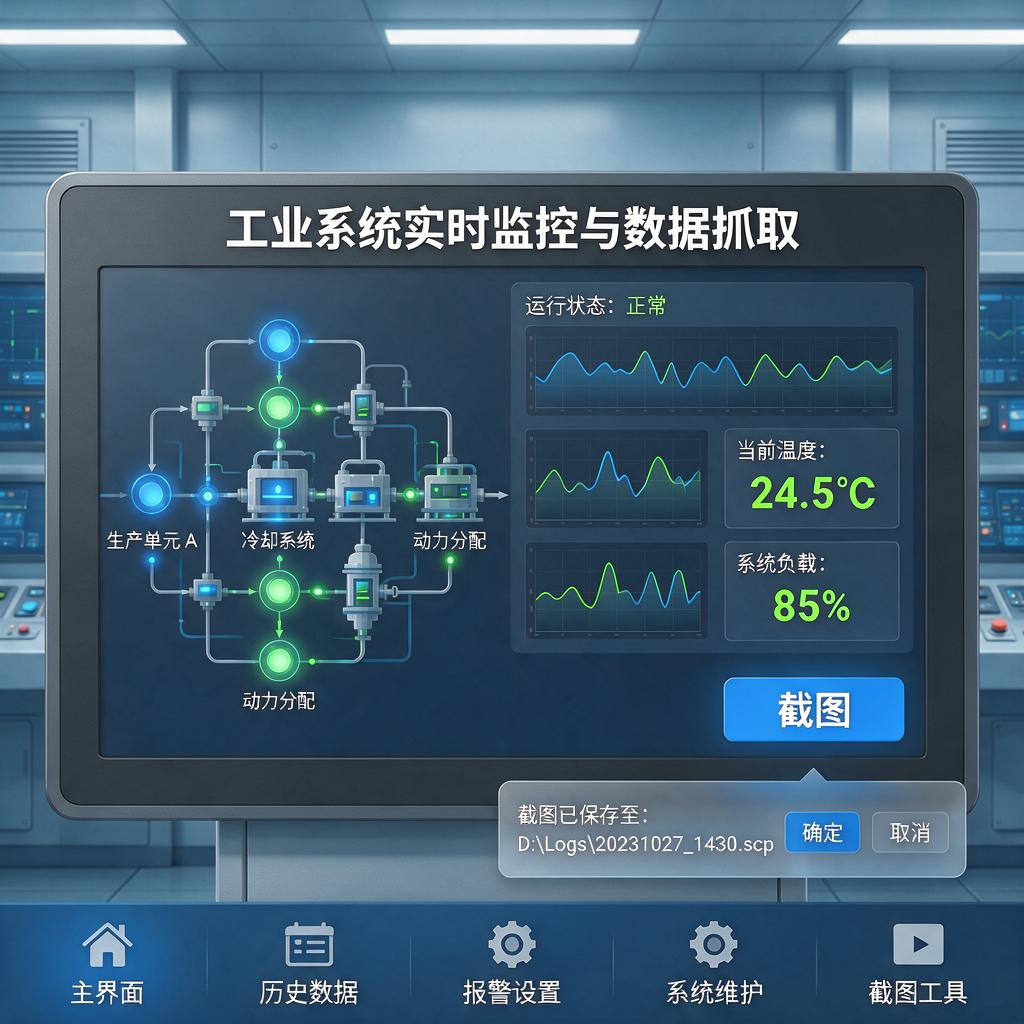
掌握不同品牌工业触摸屏的截图方法,可以让你在调试、维护或展示时更加得心应手。希望以上介绍的方法能够帮助你轻松完成工业触摸屏的截图操作。