Snipaste截图如何添加日期时间戳?
Snipaste截图日期时间戳
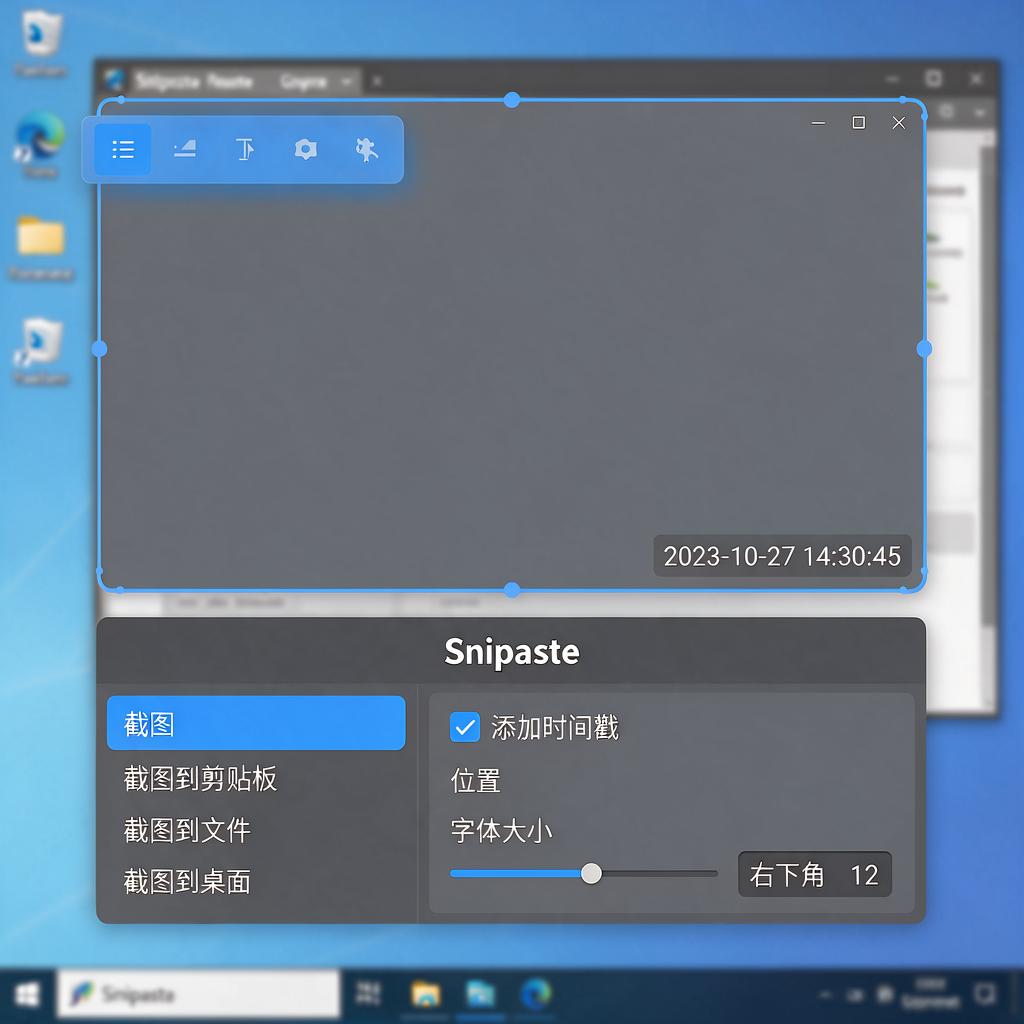
嘿,想在Snipaste截图上添加日期时间戳呀,这不难哦。下面我就一步一步详细地教你怎么操作,让即使是对电脑操作不太熟悉的小白也能轻松搞定。
首先呢,要确保你已经安装好了Snipaste软件。要是还没安装,你可以去它的官方网站下载适合你电脑系统的版本,然后按照安装向导的提示完成安装。安装完成后,在电脑桌面上找到Snipaste的图标,双击打开它。
打开Snipaste后,它通常会缩小到系统托盘区域,也就是电脑屏幕右下角那里,有个小图标。你右键点击这个图标,会弹出一个菜单,在菜单中找到“首选项”这个选项,点击它。
接着,会弹出一个“首选项”的设置窗口。在这个窗口里,你要找到“截图”这个分类选项,点击它展开相关设置。在“截图”设置里,仔细找一找“贴图”相关的设置区域。
在“贴图”设置区域中,能看到“在贴图上显示”这样的选项。这里面就包含了添加日期时间戳的设置啦。你会看到有“日期时间”的选项,把它勾选上。勾选之后,你还可以对日期时间戳的格式进行自定义设置哦。
Snipaste提供了一些预设的日期时间格式,你可以根据自己的喜好来选择。要是预设的格式都不符合你的要求,你还可以手动输入格式代码来定义自己想要的格式。常见的日期时间格式代码有:
- %Y:表示四位数的年份,比如2024。
- %m:表示两位数的月份,01到12。
- %d:表示两位数的日期,01到31。
- %H:表示24小时制的小时,00到23。
- %M:表示分钟,00到59。
- %S:表示秒,00到59。
举个例子,要是你想要显示成“2024-01-01 12:00:00”这样的格式,你就可以手动输入%Y-%m-%d %H:%M:%S。
设置好日期时间戳的格式后,点击“确定”按钮保存设置。现在,当你使用Snipaste进行截图,并且把截图贴到屏幕上时,就会在贴图上看到你设置好的日期时间戳啦。
另外,你还可以对日期时间戳的位置、字体、颜色等进行进一步的调整。在“首选项”窗口的“贴图”设置里,找到相关的选项进行设置就好。比如,你可以选择把日期时间戳放在贴图的左上角、右上角、左下角或者右下角等等。字体和颜色也能根据自己的喜好来选择,让日期时间戳看起来更美观、更符合你的需求。
按照上面的步骤操作,你就能轻松地在Snipaste截图上添加符合自己要求的日期时间戳啦。希望这些详细的步骤能帮助到你哦。
Snipaste如何添加截图日期时间戳?
Get-ChildItem -Filter *.png | ForEach-Object {
   $newName = $_.BaseName + "_" + (Get-Date -Format "yyyy-MM-dd_HH-mm-ss") + $_.Extension
   Rename-Item $_ -NewName $newName
}
Snipaste截图日期时间戳格式修改?
想要修改Snipaste截图时添加的日期时间戳格式,其实操作起来挺简单的,就算是电脑小白也能轻松搞定。下面,我就一步步详细地告诉你应该怎么做。
首先,你需要打开Snipaste软件。这个软件通常会在你安装后自动在任务栏的右下角显示一个小图标,点击这个小图标就能打开软件的主界面。如果找不到,也可以在开始菜单里搜索“Snipaste”来找到并打开它。
打开Snipaste后,你会看到软件的主界面,这里有很多选项和设置。不过别担心,我们只需要找到和截图相关的设置部分。在主界面上,你应该能找到一个“首选项”或者“设置”的按钮,点击它进入软件的设置页面。
在设置页面里,你需要仔细寻找和“截图”或者“贴图”相关的选项。这些选项通常会被归类在一起,方便用户查找。找到后,点击进入截图设置的具体页面。
在截图设置页面里,你会看到很多关于截图功能的选项,比如截图快捷键、截图保存路径等。在这些选项中,有一个和“时间戳”或者“日期时间戳”相关的设置。这个设置可能是一个开关,也可能是一个可以编辑的文本框,具体取决于Snipaste的版本。
如果你的版本是一个开关,那么你只需要打开这个开关,然后在下方或者旁边找到一个可以设置时间戳格式的选项。点击这个选项,通常会出现一个下拉菜单或者一个新的设置窗口,让你选择或者输入你想要的时间戳格式。
如果你的版本是一个可以编辑的文本框,那么你直接在这个文本框里输入你想要的时间戳格式就可以了。时间戳格式通常包含年、月、日、时、分、秒等元素,你可以根据自己的需要来组合这些元素。比如,你可以输入“YYYY-MM-DD HH:MM:SS”来得到一个包含年月日时分秒的时间戳。
设置好时间戳格式后,别忘了点击“确定”或者“应用”按钮来保存你的设置。这样,下次你使用Snipaste截图时,就会自动按照你设置的时间戳格式来添加日期和时间了。
总的来说,修改Snipaste截图日期时间戳格式并不难,只需要找到软件的设置页面,然后找到和截图时间戳相关的选项进行设置就可以了。希望这个详细的步骤说明能帮助你成功修改时间戳格式,让你的截图更加符合你的需求。
Snipaste截图日期时间戳不显示怎么办?
如果你在使用 Snipaste 截图时发现日期时间戳不显示,别担心,这是一个可以通过简单设置来解决的问题。下面我会一步步详细说明如何操作,确保即使是初次使用的小白也能轻松搞定。
首先,打开 Snipaste 软件。你可以在任务栏的右下角找到它的图标,通常是一个小剪刀的形状。如果没看到,可能需要点击“显示隐藏的图标”来找到它。找到图标后,右键点击它,这时会弹出一个菜单。
在弹出的菜单中,选择“首选项”或者“Preferences”,这个选项通常位于菜单的中间位置。点击后,会打开一个设置窗口,里面包含了各种关于 Snipaste 的配置选项。
在设置窗口中,你需要找到与“截图”或者“Screenshot”相关的选项卡。这个选项卡里包含了所有关于截图功能的设置。浏览这些选项,直到你看到一个名为“显示时间戳”或者“Show timestamp”的选项。这个选项可能是一个复选框,也可能是一个下拉菜单,具体取决于 Snipaste 的版本。
如果它是一个复选框,确保这个复选框是被勾选的。勾选后,每次截图时都会自动显示日期和时间戳。如果它是一个下拉菜单,选择包含日期和时间信息的选项,比如“日期+时间”或者“YYYY-MM-DD HH:MM:SS”这样的格式。
完成设置后,记得点击窗口底部的“确定”或者“Apply”按钮来保存你的更改。这样,下次使用 Snipaste 截图时,日期和时间戳就会出现在截图上了。
如果按照上述步骤操作后,日期时间戳仍然不显示,可能是软件版本问题或者存在其他设置冲突。你可以尝试更新 Snipaste 到最新版本,或者检查是否有其他截图软件与 Snipaste 产生了冲突,并暂时禁用它们来测试。
希望这些步骤能帮助你解决 Snipaste 截图日期时间戳不显示的问题。如果还有其他疑问或者遇到其他困难,随时都可以回来咨询哦!
Snipaste截图日期时间戳的作用?
Snipaste截图日期时间戳的作用非常实用,尤其在需要记录截图时间或管理大量截图文件时,能提供很大便利。下面详细说说它的具体作用和使用场景。
首先,日期时间戳能快速标识截图时间。当你在Snipaste中截图并添加时间戳后,截图文件或截图内容本身会显示具体的年月日、时分秒。这样,你一眼就能知道这张截图是什么时候拍的,不用再打开文件属性查看创建时间。对于需要按时间顺序整理或查找截图的情况,时间戳能帮你节省大量时间。
其次,时间戳能提升截图的可追溯性。如果你在工作中需要频繁截图并分享给同事或客户,时间戳能明确记录每个截图的生成时间。这样,当后续出现疑问或需要复盘时,你可以根据时间戳快速定位到具体的截图,避免因时间模糊而产生的沟通成本。
另外,时间戳还能帮助你管理截图文件。如果你习惯将截图保存到本地文件夹,时间戳可以作为文件名的一部分,让文件按时间自动排序。比如,你可以设置文件名格式为“截图_YYYYMMDD_HHMMSS”,这样所有截图都会按拍摄时间排列,查找起来非常方便。
最后,时间戳在需要记录流程或变化时特别有用。比如,你在监控某个软件的操作步骤或网页的更新变化,通过截图并添加时间戳,可以清晰记录每个时间点的状态。这种记录方式比单纯文字描述更直观,也更容易复现问题或分析变化。
总之,Snipaste的日期时间戳功能虽然简单,但能显著提升截图的使用效率和管理便捷性。无论是个人使用还是团队协作,都能从中受益。如果你还没用过这个功能,不妨在Snipaste的设置中开启它,体验一下时间戳带来的便利!