嵌入式系统截图有哪些实用方法?
嵌入式系统截图
嵌入式系统截图是记录开发过程、调试问题或展示成果的重要方式,尤其对新手来说,掌握正确的截图方法能大幅提升效率。以下从工具选择、操作步骤、注意事项三个维度详细讲解,确保你能轻松完成高质量截图。
工具选择
嵌入式系统通常运行在开发板或专用设备上,截图方式与普通电脑不同。常用工具分为三类:
1. 串口工具:通过USB转串口线连接开发板和电脑,使用Putty、SecureCRT等软件接收系统输出的文本或简单图形信息。适合调试日志、启动信息等文本类内容截图。
2. 专用截图软件:部分开发环境(如Keil MDK、IAR Embedded Workbench)内置截图功能,可直接捕获调试窗口内容。需确认你的IDE是否支持此功能。
3. 屏幕抓取工具:若开发板连接了显示屏(如LCD、HDMI),可使用手机摄像头或外接摄像头拍摄屏幕内容,再通过图片处理软件裁剪。此方法简单但精度较低,适合快速记录。
操作步骤(以串口工具为例)
1. 连接设备:用USB转串口线连接开发板的串口(如UART0)和电脑,安装驱动后确认端口号(如COM3)。
2. 配置串口软件:打开Putty,选择“Serial”模式,输入端口号、波特率(通常为115200)、数据位(8)、停止位(1)、无校验位,点击“Open”建立连接。
3. 触发输出:在开发板上运行需要截图的程序(如启动日志、菜单界面),确保输出内容显示在串口终端。
4. 截图保存:在串口软件窗口中,按键盘“Print Screen”键全屏截图,或使用软件自带截图功能(如SecureCRT的“Capture”功能),保存为PNG或BMP格式。
操作步骤(以专用截图软件为例)
1. 打开IDE:启动Keil MDK或IAR,加载嵌入式项目。
2. 进入调试模式:点击调试按钮(通常为虫子图标),使程序暂停在需要截图的位置。
3. 捕获窗口:在IDE菜单栏找到“View”或“Window”选项,选择“Screenshot”或类似功能,部分软件需手动按“Alt+Print Screen”截取活动窗口。
4. 保存图片:将截图粘贴到画图工具或PS中,裁剪多余部分后保存。
注意事项
1. 分辨率适配:嵌入式系统屏幕分辨率可能较低,截图后需检查文字是否清晰,避免模糊或重叠。
2. 时间戳记录:在截图文件名中添加时间戳(如“20240315_1430_log.png”),方便后续整理。
3. 敏感信息处理:若截图包含密码、密钥等敏感内容,需用马赛克工具遮挡后再分享。
4. 多格式备份:重要截图建议保存为PNG(无损压缩)和JPG(有损压缩)两种格式,兼顾质量和文件大小。
进阶技巧
- 若需截取动态过程(如UI动画),可使用手机录像功能录制屏幕,再逐帧提取关键画面。
- 开发板无显示屏时,可通过逻辑分析仪捕获SPI/I2C接口的屏幕驱动信号,还原显示内容(需专业设备支持)。
- 远程调试时,使用VNC或SSH连接开发板,通过远程桌面工具截图,避免现场操作。
掌握这些方法后,你能根据实际场景选择最适合的截图方式,无论是调试日志、UI界面还是动态数据,都能轻松记录并分享。遇到具体问题时,可结合开发板手册或IDE文档进一步优化操作流程。
嵌入式系统截图的方法有哪些?
在嵌入式系统开发中,截图是记录运行状态、调试问题的重要手段。由于嵌入式设备通常没有图形界面或标准输入设备,截图方法需要结合硬件特性和开发环境来选择。以下是几种常见且实用的嵌入式系统截图方法,适合不同场景和设备类型,详细步骤如下:
方法一:通过串口或网络传输屏幕数据
适用于带显示功能的嵌入式设备(如LCD屏幕),且设备支持串口或网络通信。
1. 设备端准备:在嵌入式系统的显示驱动或应用层代码中,添加截图功能。例如,读取屏幕帧缓冲(Framebuffer)的原始数据(通常是RGB格式),将其转换为二进制或Base64编码。
2. 数据传输:通过串口(UART)或网络(TCP/UDP)将编码后的数据发送到主机端。串口适合低速传输,网络适合高速或大数据量。
3. 主机端接收:在主机(如PC)上使用工具(如PuTTY、SecureCRT或自定义Python脚本)接收数据,并保存为图片文件。例如,Python脚本可解析Base64数据,用Pillow库生成PNG文件。
优点:无需额外硬件,适合调试阶段。
缺点:依赖设备代码支持,传输速度可能较慢。
方法二:使用JTAG/SWD调试器抓取显存
适用于带调试接口的嵌入式设备(如ARM Cortex-M/A系列),且显存地址可访问。
1. 连接调试器:通过JTAG或SWD接口将调试器(如ST-Link、J-Link)连接到设备。
2. 读取显存:在调试环境(如OpenOCD、Keil、IAR)中,使用内存查看功能定位屏幕帧缓冲的起始地址和长度。
3. 导出数据:将显存内容导出为二进制文件,再用工具(如ImageMagick)转换为图片。例如,在Linux下可用dd命令读取内存,结合ffmpeg转换格式。
优点:直接访问硬件,适合底层调试。
缺点:需要调试接口支持,操作较复杂。
方法三:通过VNC或远程桌面协议
适用于运行Linux的嵌入式设备(如树莓派、BeagleBone),且支持图形界面。
1. 设备端配置:在设备上安装VNC服务器(如TightVNC、RealVNC)或X11转发工具。
2. 主机端连接:在PC上使用VNC客户端(如TigerVNC、RealVNC Viewer)或SSH的X11转发功能连接到设备。
3. 截图保存:在VNC客户端中直接使用截图功能(如快捷键PrintScreen),或通过命令行工具(如scrot)在设备端截图。
优点:操作简单,适合图形界面调试。
缺点:依赖设备运行图形环境,资源占用较高。
方法四:利用HDMI捕获卡
适用于带HDMI输出的嵌入式设备(如开发板、智能电视)。
1. 硬件连接:将设备的HDMI输出通过HDMI线连接到PC的HDMI捕获卡(如Elgato HD60 S)。
2. 软件配置:在PC上安装捕获卡驱动和配套软件(如OBS Studio、Elgato Game Capture)。
3. 实时截图:在捕获软件中直接录制或截图,保存为图片文件。
优点:无需修改设备代码,适合高清显示调试。
缺点:需要额外硬件,成本较高。
方法五:自定义按键触发截图
适用于带按键输入的嵌入式设备(如手持终端、工业控制器)。
1. 设备端代码:在按键中断处理函数中添加截图逻辑。例如,检测特定按键按下时,读取帧缓冲并保存到SD卡或Flash。
2. 文件传输:通过USB、FTP或串口将截图文件从设备传输到PC。
3. 主机端处理:在PC上查看或进一步处理图片。
优点:操作直观,适合现场调试。
缺点:需要设备支持文件系统,代码需定制。
总结建议
- 如果设备支持串口/网络,优先选择方法一,灵活且成本低。
- 如果设备有调试接口,方法二适合底层硬件调试。
- 运行Linux且带图形界面的设备,方法三最方便。
- 需要高清截图时,方法四效果最佳。
- 现场调试且设备带按键,方法五最实用。
根据设备资源和开发阶段选择合适的方法,多数情况下组合使用(如调试阶段用串口传输,成品阶段用按键触发)能覆盖所有需求。
嵌入式系统截图后如何保存?
在嵌入式系统中,截图后的保存操作可能因具体硬件和操作系统不同而有所差异,但通常可以按照以下步骤完成。以下方法尽量以通用性为主,适用于大多数嵌入式Linux或带图形界面的嵌入式设备。
第一步:确认截图方式。在嵌入式系统中,截图通常可以通过两种方式完成。第一种是使用系统自带的截图工具或快捷键。例如,在带图形界面的嵌入式Linux系统中,可能支持类似“Print Screen”键的截图功能,或者通过特定命令如gnome-screenshot(如果系统使用GNOME桌面环境)来完成。第二种是使用开发工具或调试接口,比如通过ADB(Android Debug Bridge)连接嵌入式Android设备,然后使用screencap命令截图。
第二步:找到截图文件。如果使用系统自带的截图工具,截图后文件通常会保存在默认的图片目录中,比如/home/user/Pictures/(Linux系统)或设备的相册目录(Android系统)。如果通过命令行截图,比如使用screencap命令,截图会保存到指定路径,例如/sdcard/screenshot.png。可以通过文件管理器或命令行工具(如ls或find)查找截图文件。
第三步:将截图保存到目标位置。如果截图已经保存在设备本地,但需要转移到其他位置(如电脑或网络存储),可以通过以下方式操作。对于带USB接口的嵌入式设备,可以直接用数据线连接电脑,然后将截图文件复制到电脑中。对于支持网络功能的设备,可以通过SCP、FTP或SFTP协议将文件传输到远程服务器。例如,使用SCP命令时,可以在电脑上打开终端,输入scp username@device_ip:/path/to/screenshot.png /local/path/,将截图从设备复制到电脑。
第四步:重命名和整理截图文件。为了方便管理,建议对截图文件进行重命名,比如按照日期或功能命名。例如,将screenshot.png改为20231025_embedded_ui.png。如果需要批量处理,可以使用脚本或工具自动完成。
第五步:备份截图文件。为防止数据丢失,建议将重要的截图文件备份到多个位置,比如云存储(如Google Drive、Dropbox)或外部硬盘。备份时可以选择压缩文件以节省空间,例如使用zip或tar命令打包截图文件夹。
如果嵌入式系统没有图形界面或截图工具,可以通过编程方式实现截图功能。例如,在Linux系统中,可以使用fbgrab工具截取帧缓冲(framebuffer)内容,然后保存为图片文件。具体命令为fbgrab /path/to/screenshot.png。如果设备不支持fbgrab,可以编写C程序直接读取/dev/fb0设备文件,将帧缓冲数据转换为图片格式并保存。
对于嵌入式Android设备,除了使用screencap命令,还可以通过ADB的shell screencap -p /sdcard/screenshot.png命令截图,然后使用adb pull /sdcard/screenshot.png /local/path/将文件拉到电脑。如果设备已Root,还可以使用更高级的工具如minicap实现实时截图或录屏功能。
总之,嵌入式系统截图后的保存操作需要根据具体环境选择合适的方法。无论是通过图形界面、命令行还是编程方式,核心步骤都是截图、定位文件、传输文件和备份管理。掌握这些方法后,可以高效地完成截图保存任务。
嵌入式系统截图用什么工具?
在嵌入式系统开发中,截图工具的选择取决于具体的使用场景和系统环境。如果是在开发过程中需要截取嵌入式设备屏幕内容,推荐使用以下工具和方法,这些工具简单易用,适合不同技术水平的开发者。
第一种工具是VNC Viewer。如果嵌入式系统支持VNC服务,可以通过VNC Viewer远程连接到设备,直接在电脑端截取屏幕内容。这种方式无需额外安装复杂软件,只需确保嵌入式设备运行了VNC服务端。操作步骤为:先在设备上启动VNC服务,然后在电脑上打开VNC Viewer,输入设备IP地址和端口号连接,连接成功后使用电脑截图工具即可截取画面。
第二种工具是PuTTY配合脚本。对于通过串口或SSH连接的嵌入式设备,可以使用PuTTY作为终端工具,结合脚本实现截图。虽然PuTTY本身没有截图功能,但可以通过脚本将屏幕输出重定向到文件,再在电脑上查看文件内容并截图。具体操作是:在PuTTY中配置好连接参数,登录设备后运行脚本命令,将屏幕内容保存为文本或图像文件,最后在电脑上打开文件进行截图。
第三种工具是专用嵌入式调试工具。部分嵌入式开发环境提供了内置的截图功能,比如Keil MDK、IAR Embedded Workbench等。这些工具通常集成了调试和截图功能,方便开发者在调试过程中直接截取设备屏幕。使用方法是:在开发环境中打开项目,连接设备进行调试,找到截图功能按钮或命令,点击后即可保存屏幕图像。
第四种工具是自定义截图程序。如果嵌入式系统有足够的资源,可以开发一个简单的截图程序,运行在设备上,将屏幕内容保存为图像文件。这种方法需要一定的编程基础,但灵活性高,可以根据需求定制功能。开发步骤为:编写截图程序,编译后烧录到设备,运行程序生成图像文件,最后通过文件传输工具将图像文件拷贝到电脑进行查看。
第五种工具是使用手机或相机物理拍摄。对于没有网络连接或无法安装软件的嵌入式设备,最简单的方法是使用手机或相机直接拍摄设备屏幕。虽然这种方法精度不高,但在紧急情况下可以作为临时解决方案。操作时需注意光线和角度,确保拍摄的图像清晰可辨。
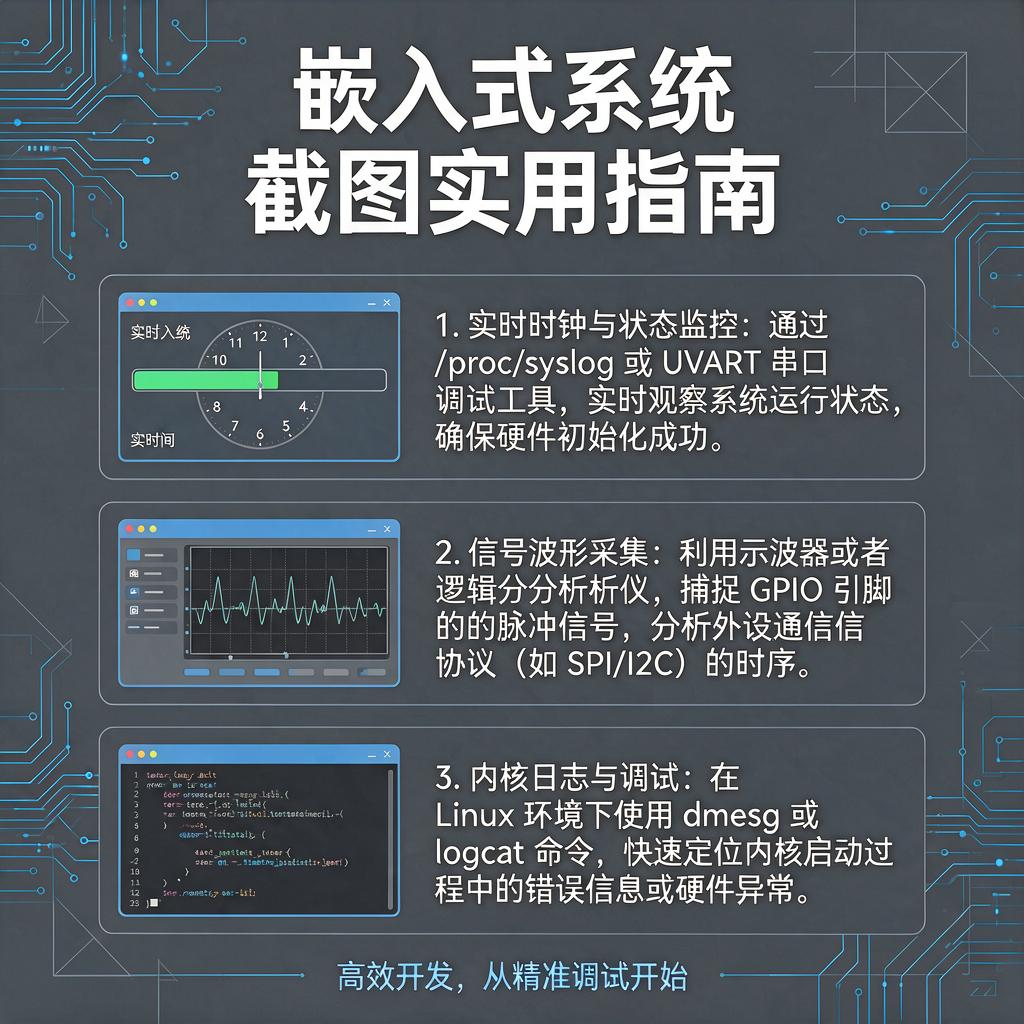
选择工具时,建议根据嵌入式系统的资源和开发环境来决定。如果系统资源充足且支持网络连接,推荐使用VNC Viewer或专用调试工具;如果资源有限或无法安装软件,可以考虑自定义截图程序或物理拍摄。无论选择哪种方法,都要确保截图内容清晰准确,方便后续分析和调试。