如何高效整理用户调研记录截图?
用户调研记录截图
进行用户调研时,记录截图是一个非常关键的步骤,它能帮助你直观地捕捉用户的反馈、行为和表情,为后续的分析提供有力的证据。如果你是个小白,别担心,下面我会一步步教你如何按照规范格式来记录和整理用户调研的截图。
第一步,准备调研工具和环境。确保你的调研设备(比如手机、平板电脑或电脑)电量充足,存储空间足够,并且安装了必要的截图工具。如果是线上调研,确保网络连接稳定;如果是线下调研,找一个安静、光线适宜的地方进行。
第二步,开始调研并适时截图。在调研过程中,每当用户有重要的反馈、表现出特定的行为或情绪时,及时按下截图键。比如,当用户提到对某个功能的特别喜爱或不满时,或者当他们展示如何使用某个产品时,都是截图的好时机。记得截图时要保持画面清晰,避免模糊或遮挡关键信息。
第三步,整理截图并命名。调研结束后,将所有截图整理到一个专门的文件夹中。为每张截图起一个清晰、描述性的名字,这样便于后续查找和分析。比如,你可以按照调研的主题、用户的编号或截图的内容来命名,如“用户A_功能反馈_01.png”、“用户B_使用流程_02.jpg”等。
第四步,记录截图的相关信息。除了截图本身,你还需要记录一些与截图相关的信息,比如截图的时间、用户的背景信息(如年龄、性别、职业等)、调研的具体问题或场景等。这些信息可以写在截图旁边的文本文件中,或者使用电子表格来整理。这样,当你回顾截图时,就能更好地理解用户的反馈和背景,从而做出更准确的分析。
第五步,备份和分享截图。为了防止数据丢失,记得将截图和相关记录备份到多个地方,比如云存储、外部硬盘等。如果需要与团队成员或上级分享调研结果,可以将截图和整理好的信息打包成一个压缩文件,或者制作成PPT、PDF等格式的报告进行分享。
按照这样的步骤来记录和整理用户调研的截图,你就能得到一份清晰、有条理的调研资料,为后续的产品改进或市场策略制定提供有力的支持。希望这些建议能对你有所帮助,祝你调研顺利!
用户调研记录截图如何整理分析?
想要整理和分析用户调研记录截图,其实是一个既细致又需要方法的过程。别担心,一步步来,你肯定能搞定!
第一步,收集所有截图。首先,你需要把所有用户调研的记录截图都收集起来,放在一个专门的文件夹里。这样做是为了方便后续查找和整理,避免遗漏或混淆。你可以按照调研的时间、主题或者用户群体来分类存放,这样找起来会更快捷。
第二步,逐张查看并标注。接下来,你需要逐张查看这些截图,对每一张截图的内容进行初步的理解和标注。比如,你可以在截图上直接用画笔工具圈出关键信息,或者在旁边用文字简要描述截图的主要内容。这一步的目的是让你对每一张截图都有一个基本的认识,为后续的分析打下基础。
第三步,提取关键信息。在标注完所有截图后,你需要开始提取关键信息了。这些信息可能包括用户的反馈意见、需求点、痛点、使用习惯等。你可以新建一个Excel表格或者Word文档,把每一张截图中的关键信息按照类别整理进去。比如,你可以设置“反馈意见”、“需求点”、“痛点”等列,然后把对应的信息填进去。这样做的好处是可以让信息更加条理化,方便后续的分析和总结。
第四步,归纳总结。在提取完所有关键信息后,你需要对这些信息进行归纳总结。你可以根据信息的类别或者主题来分组,然后对每一组信息进行深入的分析和解读。比如,你可以分析用户反馈意见中的共性问题,或者挖掘用户需求点中的潜在机会。这一步的目的是让你从海量的信息中提炼出有价值的结论,为后续的决策提供依据。
第五步,制作分析报告。最后,你需要把整理和分析的结果制作成一份分析报告。这份报告可以包括调研的背景、目的、方法、结果以及结论等部分。在撰写报告时,你可以结合图表和图片来展示数据和分析结果,这样会让报告更加直观和易懂。同时,你还可以在报告中提出一些具体的建议或者改进措施,供相关人员参考和实施。
整理和分析用户调研记录截图虽然需要花费一些时间和精力,但只要掌握了正确的方法,就能够事半功倍。希望这些步骤和建议能够对你有所帮助,让你在整理和分析用户调研记录截图时更加得心应手!
用户调研记录截图保存方法?
想要保存用户调研记录的截图,其实方法很简单,就算是初次接触的小白也能轻松掌握。下面就详细说说具体怎么做。
首先,你得完成用户调研记录的截图操作。这通常需要用到设备上的截图功能。如果你用的是电脑,不同操作系统有不同的截图方式。在Windows系统里,你可以按下键盘上的“PrtSc”键,这样就能截取整个屏幕的画面,不过这个截图会先保存在剪贴板里,你需要打开画图工具或者其他图像处理软件,比如Photoshop,然后按下“Ctrl + V”粘贴进去,再另存为你想要的格式,比如JPEG或者PNG。要是你只想截取当前活动窗口,可以按下“Alt + PrtSc”组合键,同样粘贴到图像处理软件里保存。在Mac系统上,按下“Command + Shift + 3”可以截取整个屏幕,截图会直接保存在桌面上;按下“Command + Shift + 4”则会出现一个十字光标,你可以拖动它来选择想要截取的区域,截图也会保存在桌面上。
如果你用的是手机,截图方法也很简单。在安卓手机上,大部分机型都是同时按下电源键和音量减键来截图,截图后可以在相册里找到它。苹果手机的话,有Home键的机型同时按下Home键和电源键,没有Home键的机型则同时按下侧边按钮和音量加键,截图同样会保存在相册里。
完成截图后,就要考虑保存的位置和方式了。你可以选择把截图保存在本地设备上,比如电脑的硬盘或者手机的存储空间里。在电脑上,你可以新建一个专门的文件夹,用来存放用户调研记录的截图,这样方便以后查找和管理。给文件夹起个清晰的名字,比如“用户调研记录截图”,然后把截图拖进去或者复制粘贴进去就行。在手机上,你也可以在相册里新建一个相册,专门用来存放这些截图,操作方法和电脑类似。
除了保存在本地设备,你还可以把截图上传到云端存储服务里,比如百度网盘、腾讯微云等。这样做的好处是,就算你的本地设备丢失或者损坏,截图也不会丢失,而且你可以在不同设备上随时随地访问这些截图。上传的方法也很简单,以百度网盘为例,你先在电脑上或者手机上安装百度网盘客户端,然后登录你的账号,找到上传文件的入口,选择你要上传的截图,点击上传就可以了。上传完成后,你可以在网盘里对截图进行分类管理,比如按照调研的时间或者主题来分类。
另外,如果你需要对截图进行一些编辑或者标注,让调研记录更加清晰明了,可以使用一些图像编辑软件。在电脑上,你可以用前面提到的Photoshop,也可以用一些简单易用的软件,比如美图秀秀。打开软件后,导入截图,然后使用里面的工具进行编辑,比如添加文字说明、用箭头标注重点内容等。编辑完成后,记得保存修改后的截图。在手机上,也有很多图像编辑应用,比如Snapseed、醒图等,操作方法和电脑上的软件类似,你可以根据自己的需求选择合适的应用来编辑截图。
总之,保存用户调研记录的截图并不复杂,只要按照上面的步骤一步步来,就能轻松完成。希望这些方法能对你有所帮助,让你在处理用户调研记录时更加得心应手。
用户调研记录截图包含哪些内容?
用户调研记录截图是记录用户调研过程和结果的重要资料,通常包含以下内容,帮助团队更好地理解用户需求、行为和反馈。
用户基本信息部分。这部分内容主要记录参与调研的用户的基本情况,包括姓名、年龄、性别、职业、所在地区等。这些信息有助于对用户进行分类和分析,了解不同用户群体的特点和需求。比如,如果是针对一款手机应用的调研,不同年龄段的用户可能对应用的功能和界面设计有不同的偏好,记录这些信息可以更好地满足不同用户的需求。
调研目的和背景介绍。在截图里要清晰呈现此次调研是为了解决什么问题、达到什么目标。例如,是为了优化产品的某个功能,还是为了了解用户对新产品概念的接受程度。同时,简单介绍调研开展的背景,像市场环境变化、竞争对手动态等,让看到截图的人能快速明白调研的出发点和意义。
调研方法和流程说明。详细记录采用的具体调研方法,如问卷调查、访谈、焦点小组等。对于每种方法,说明实施的具体步骤。以问卷调查为例,要说明问卷发放的渠道、回收的有效问卷数量;若是访谈,要记录访谈的时间、地点、访谈提纲等关键信息。这能让后续分析数据的人清楚数据的来源和收集方式。
用户反馈内容。这是调研记录截图的核心部分。如果是问卷调查,会呈现用户对各个问题的回答情况,包括选择题的选择结果、填空题的回答内容等。对于访谈或焦点小组,要记录用户的原话或主要观点,尽量保持语言的原汁原味,这样能更真实地反映用户的想法和感受。比如,用户对产品某个功能的使用体验描述,或者对产品改进的建议。
关键发现和结论。根据用户的反馈内容,提炼出重要的发现和结论。例如,发现大部分用户对产品的某个功能不满意,或者某个特定用户群体对产品有较高的需求。这些发现和结论要简洁明了,突出重点,为后续的产品改进或决策提供直接依据。
调研人员信息和记录时间。记录参与调研的人员姓名,方便后续沟通和交流。同时,标注记录的准确时间,这对于跟踪调研的时效性以及分析数据随时间的变化情况很有帮助。
总之,一份完整的用户调研记录截图应该全面、准确地呈现调研的各个环节和关键信息,为团队提供有价值的参考,助力产品或服务的优化和改进。
用户调研记录截图制作工具?
想要制作用户调研记录的截图,其实并不需要特别复杂的工具,一些简单易用且功能强大的软件就能满足需求。以下推荐几款适合制作用户调研记录截图的工具,它们不仅操作简便,还能让截图内容更加清晰、有条理。
第一款推荐的是Snipaste。这是一款功能全面的截图工具,支持快速截图、贴图以及简单的图像编辑功能。使用Snipaste进行用户调研记录截图时,只需按下预设的截图快捷键,就能迅速捕捉屏幕上的任意区域。截图后,还可以利用其内置的编辑工具,比如添加文字、箭头、矩形框等,来标注关键信息,让截图内容更加直观易懂。此外,Snipaste还支持将截图贴回屏幕上,方便在调研过程中随时参考。
第二款推荐的是PicPick。PicPick不仅是一款截图工具,还集成了图像编辑、颜色选择、标尺等多种实用功能。在制作用户调研记录截图时,PicPick的截图功能同样强大,支持多种截图模式,如全屏、窗口、区域等。截图后,可以利用其丰富的图像编辑功能,对截图进行裁剪、旋转、调整亮度对比度等操作,使截图更加完美。同时,PicPick还支持将截图直接保存为多种格式,方便后续使用。
第三款要介绍的是LightShot。这是一款轻量级的截图工具,占用系统资源少,运行速度快。LightShot的截图操作非常简单,只需选中要截图的区域,就能快速完成截图。截图后,可以直接在截图上进行编辑,比如添加文字、画线、高亮显示等。此外,LightShot还支持一键上传截图到云端,方便与团队成员分享调研记录。
除了以上三款工具,Windows系统自带的截图工具以及QQ、微信等社交软件的截图功能也能满足基本的用户调研记录截图需求。这些工具操作简单,无需额外安装,适合快速捕捉屏幕上的信息。
在选择制作用户调研记录截图的工具时,可以根据自己的需求和习惯来挑选。如果需要更丰富的编辑功能和更高的截图质量,可以选择Snipaste、PicPick或LightShot等专业截图工具;如果只是需要快速截图并简单标注,Windows自带的截图工具或社交软件的截图功能就足够了。无论选择哪种工具,都要确保截图内容清晰、有条理,以便后续整理和分析用户调研数据。
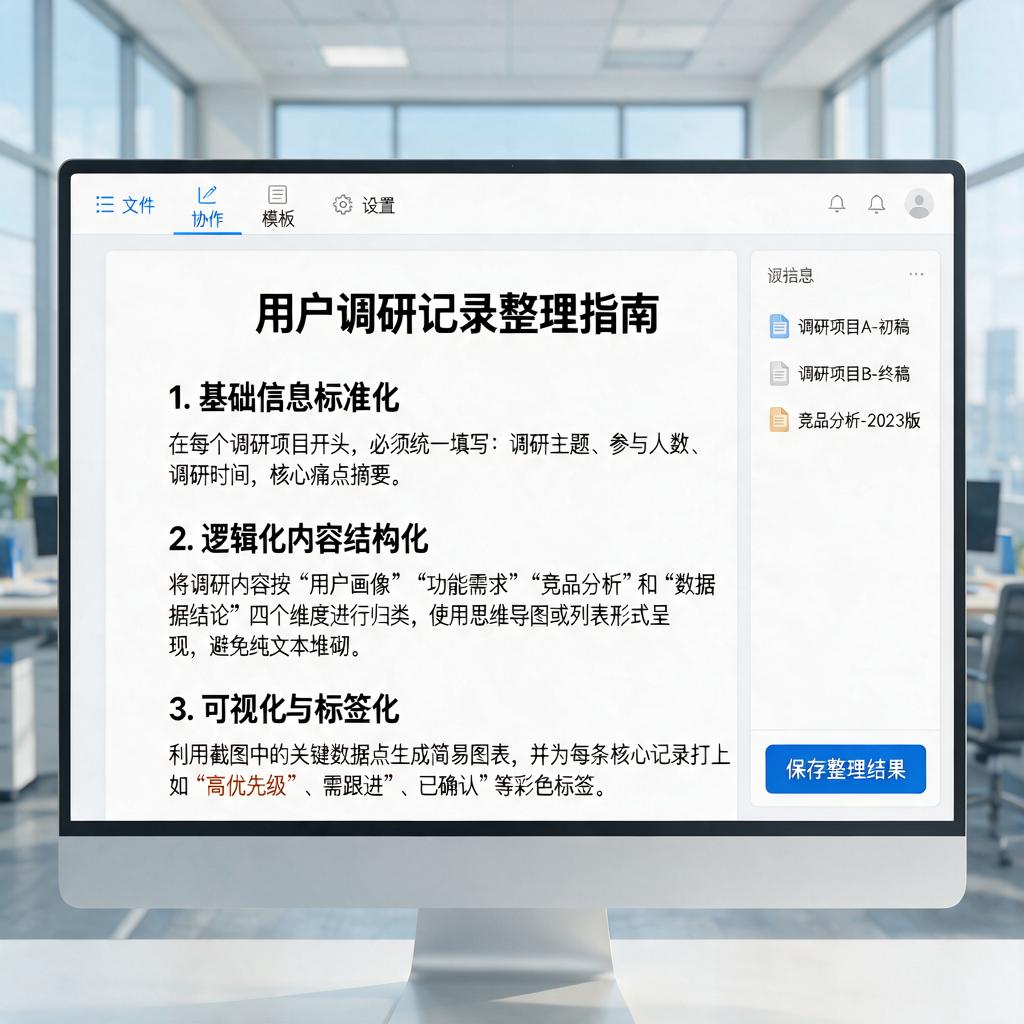
使用这些工具制作用户调研记录截图时,记得在截图前整理好屏幕上的内容,避免无关信息的干扰。截图后,也要对截图进行适当的编辑和标注,让调研记录更加直观易懂。希望这些推荐的工具和方法能帮助你轻松制作出高质量的用户调研记录截图。