数据分析看板截图怎么制作更专业?
数据分析看板截图
嘿,小伙伴!关于数据分析看板截图这件事儿,咱们得一步步来,确保你既能做出美观又实用的看板,又能轻松截出满意的图片。别担心,就算你是数据分析小白,跟着我的步骤走,也能轻松搞定!
第一步,你得先有个数据分析看板。这通常是在数据分析软件或者平台上创建的,比如Excel的高级图表功能、Tableau、Power BI这些工具都很不错。如果你刚开始接触,建议从Excel开始,它比较基础,也容易上手。
第二步,设计你的看板。这一步很关键,它决定了你的看板是否直观、易读。你得想想,你的看板要展示哪些数据?这些数据之间有什么关系?用什么样的图表能最好地表达这些关系?比如,柱状图适合比较不同类别的数据,折线图则适合展示数据随时间的变化趋势。别忘了,颜色搭配也很重要,要让人一眼就能看清楚重点。
第三步,调整看板布局。确保你的图表、标题、标签都摆放得整整齐齐,不要有重叠或者遮挡的情况。如果看板上的信息太多,可以考虑用分组或者标签页的方式,把相关的内容放在一起,这样看起来会更清晰。
第四步,准备截图。在截图之前,先检查一下你的看板,确保所有数据都是最新的,图表也没有错误。然后,调整你的屏幕分辨率或者看板显示大小,让看板完整地显示在屏幕上,不要留太多空白或者边缘。
第五步,进行截图。这一步很简单,但也很关键。你可以使用电脑自带的截图工具,比如Windows的“截图工具”或者Mac的“Command+Shift+4”组合键。截图的时候,尽量让看板占据整个截图区域,这样截图出来的图片才会更清晰、更专业。
第六步,保存和分享截图。截图完成后,别忘了保存你的图片。你可以选择JPEG、PNG等常见的图片格式,这些格式在大多数地方都能正常显示。如果需要分享给同事或者朋友,可以通过邮件、即时通讯工具或者社交媒体等方式发送给他们。
好啦,说了这么多,你是不是已经迫不及待想要试试了呢?记住,数据分析看板截图并不难,只要你按照步骤来,多练习几次,就能轻松掌握这项技能啦!加油哦!
数据分析看板截图怎么制作?
制作数据分析看板截图其实并不复杂,哪怕你是完全零基础的小白,跟着下面的步骤操作,也能轻松搞定。下面会从准备工作、选择工具、制作看板、截图保存这几个方面详细介绍。
首先得做好准备工作。在开始制作数据分析看板截图前,要明确看板的目标和受众。比如,你是想通过看板展示销售数据给管理层,还是展示用户行为数据给产品团队。目标不同,看板里需要展示的内容和重点也会不一样。同时,收集好相关的数据,确保数据的准确性和完整性。数据来源可以是公司的数据库、业务系统,或者一些专业的数据收集工具。对收集到的数据进行初步的整理和清洗,去除重复、错误的数据,让数据更规范,这样后续制作看板时才能更顺利。
接着是选择合适的工具。市面上有很多可以制作数据分析看板的工具,这里介绍几种常见且容易上手的。如果是使用 Excel,它是一款功能强大的办公软件,几乎人人都会用。打开 Excel 后,将整理好的数据导入到工作表中。利用 Excel 的图表功能,比如柱状图、折线图、饼图等,把数据以直观的图形展示出来。你可以根据数据的类型和想要表达的重点选择合适的图表。例如,要展示不同产品的销售额对比,用柱状图就很合适;要是展示销售额随时间的变化趋势,折线图则更直观。除了图表,Excel 还能对数据进行各种计算和分析,为看板提供更丰富的信息。
要是你追求更专业、更美观的看板效果,可以使用 Tableau。Tableau 是一款专业的数据可视化工具,操作相对简单,可视化效果出色。下载安装好 Tableau 后,打开软件,将数据导入。在 Tableau 的工作区中,你可以轻松地将数据字段拖放到相应的区域,快速生成各种图表。Tableau 提供了大量的可视化模板和样式,你可以根据自己的喜好和看板的需求进行选择和调整。还能对图表进行交互设置,比如添加筛选器、钻取功能等,让看板更具动态性和实用性。
还有 PowerBI,这也是一款很受欢迎的数据分析工具。它和 Excel 有很好的兼容性,如果你熟悉 Excel,上手 PowerBI 会比较容易。安装 PowerBI 后,导入数据,利用其强大的数据建模和可视化功能,创建各种图表和报表。PowerBI 支持实时数据更新,能让你的看板始终展示最新的数据情况。
选好工具后就开始制作看板。以 Excel 为例,在创建好图表后,对图表进行美化。调整图表的颜色、字体、大小等,让图表看起来更清晰、美观。可以添加标题和轴标签,明确图表展示的内容和数据单位。把多个相关的图表组合在一个工作表中,合理安排它们的位置和布局,让整个看板看起来整齐有序。你还可以添加一些文本框,对看板进行说明和解释,让观看者更容易理解看板的内容。
如果是使用 Tableau 或 PowerBI,制作过程也类似。在生成图表后,对图表进行个性化的设置和美化。利用工具提供的布局功能,将各个图表和元素进行合理的排列组合,形成一个完整的数据分析看板。可以设置看板的背景颜色、添加公司的标志等,让看板更具专业性和辨识度。
最后是截图保存。当数据分析看板制作完成后,就可以进行截图了。在 Windows 系统中,可以使用系统自带的截图工具,按下“Win + Shift + S”组合键,选择需要截图的区域,然后保存为图片格式,比如 PNG 或 JPEG。也可以使用第三方截图软件,如 Snipaste,它提供了更多的截图功能,比如标注、马赛克等,方便你对截图进行进一步的处理。在 Mac 系统中,按下“Command + Shift + 4”组合键,选择截图区域进行截图保存。
制作数据分析看板截图需要耐心和细心,按照上面的步骤一步步操作,多尝试几次,你就能制作出满意的数据分析看板截图啦。
数据分析看板截图包含哪些要素?
制作数据分析看板截图时,为了确保信息清晰、直观且易于理解,需要包含一系列关键要素。这些要素共同构成了一个完整、有效的数据分析展示界面。下面详细介绍这些要素,帮助你打造一个专业且实用的数据分析看板截图。
标题与说明:每个数据分析看板截图都应该有明确的标题,简洁明了地概括看板的主要内容或目的。可以在标题下方添加简短的说明文字,进一步解释看板所展示的数据范围、时间周期或关键发现。
数据可视化图表:这是数据分析看板的核心部分。根据数据的性质和分析需求,选择合适的图表类型,如柱状图、折线图、饼图、散点图等。确保图表设计简洁,色彩搭配合理,数据标签清晰,以便用户能够快速理解数据趋势和关键信息。
关键指标展示:在看板中突出显示关键业务指标或绩效指标,这些指标通常是业务决策的重要依据。使用大号字体或特殊颜色标记这些指标,确保它们在看板中一目了然。
数据筛选与交互控件:为了提供灵活的数据分析体验,可以在看板中添加数据筛选器、下拉菜单或交互式控件。这些控件允许用户根据自己的需求调整数据视图,比如选择不同的时间范围、地区或产品类别,从而更深入地探索数据。
数据来源与更新时间:在看板的某个角落或底部,注明数据的来源和最后更新时间。这有助于用户了解数据的可靠性和时效性,确保他们基于最新信息做出决策。
注释与解释:对于某些复杂的数据点或异常值,在看板中添加注释或解释性文字。这有助于消除用户的疑惑,确保他们能够准确理解数据背后的含义。
布局与美观性:合理安排各个要素的位置和大小,保持看板的整体美观和平衡。使用网格线或对齐工具来辅助布局,确保元素之间的间距适中,避免过于拥挤或空旷。
响应式设计考虑:如果数据分析看板需要在不同设备上查看,考虑采用响应式设计。这意味着看板能够根据屏幕大小和分辨率自动调整布局和元素大小,确保在各种设备上都能提供良好的用户体验。
遵循这些要素来构建数据分析看板截图,能够大大提升数据展示的效果和实用性。无论是用于内部汇报、业务分析还是决策支持,一个精心设计的数据分析看板都能成为强大的工具。
优秀的数据分析看板截图示例?
想要找到优秀的数据分析看板截图示例,可以先明确看板设计的核心目标:清晰展示关键指标、支持快速决策、视觉直观且易于理解。以下从设计原则、常见布局和具体示例场景展开说明,帮助你快速上手。
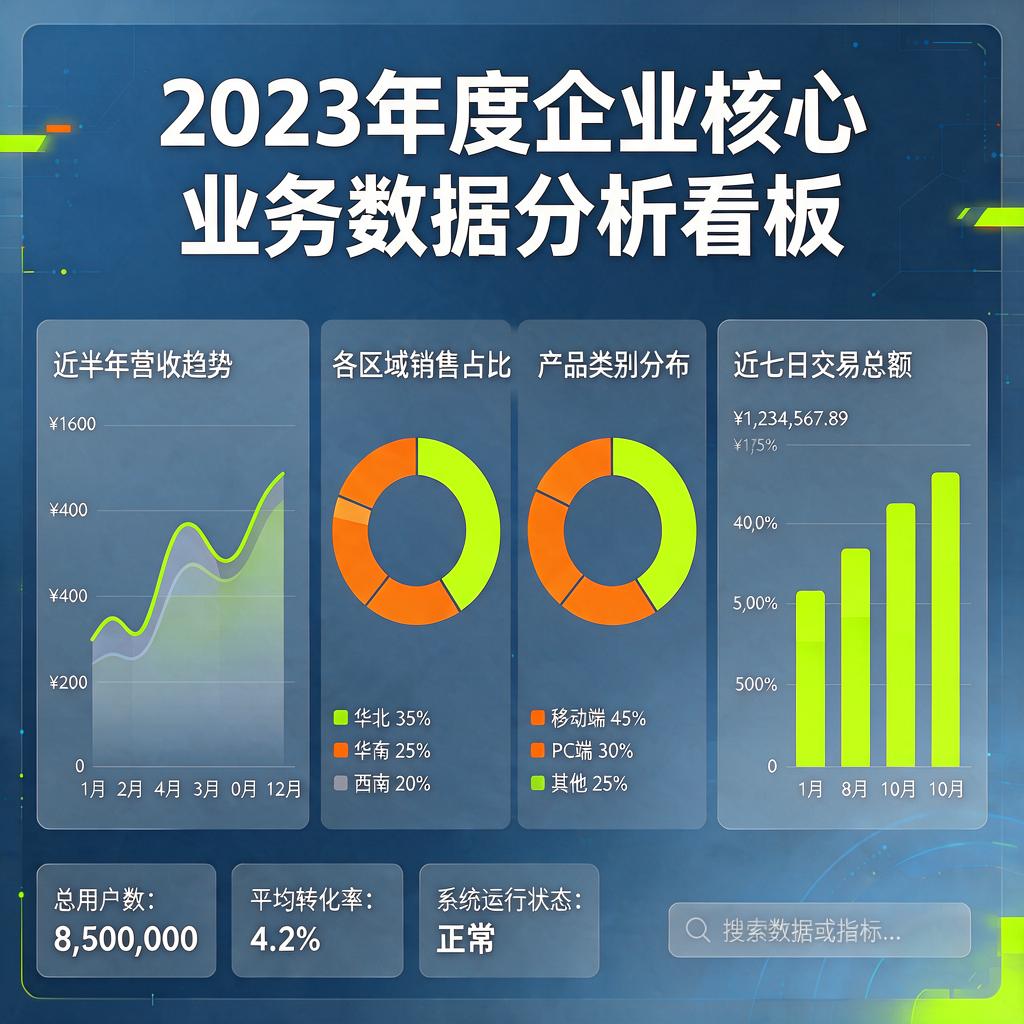
数据分析看板的核心设计原则有三点:简洁性、重点突出、交互友好。简洁性要求避免信息过载,每个模块只展示1-3个核心指标;重点突出通过颜色对比或字体加粗,让关键数据(如增长率、异常值)一眼可见;交互友好则指模块间逻辑清晰,用户能快速定位所需信息。例如,销售看板中,顶部可放置总销售额、目标完成率等核心指标,中部按区域或产品线拆解,底部用趋势图展示历史变化。
常见布局分为三种类型。第一种是“总览型布局”,适合高层管理者快速掌握全局。例如,顶部显示公司年度总营收、利润率、客户增长数,中部用热力图展示各区域销售分布,底部用柱状图对比季度变化。第二种是“分析型布局”,适合业务人员深入探究问题。例如,左侧放置用户留存率、转化率等指标,右侧用漏斗图分析用户流失环节,底部用散点图探索变量相关性。第三种是“监控型布局”,适合实时跟踪关键指标。例如,左侧用仪表盘显示服务器负载、订单处理速度,右侧用折线图监控实时数据波动,底部用表格列出异常事件。
具体场景示例中,电商数据分析看板可包含以下模块:顶部显示今日GMV、访客数、转化率;中部左侧用饼图展示商品类别销售占比,中部右侧用条形图对比各渠道流量;底部用趋势图展示最近7天的销售额变化,并用红色标注峰值日期。制造业看板则可包含:顶部显示设备综合效率(OEE)、故障率、生产计划完成率;中部左侧用表格列出当前停机设备及原因,中部右侧用甘特图展示生产进度;底部用折线图监控关键参数(如温度、压力)的实时波动。
获取优秀看板截图的渠道有很多。专业数据可视化工具(如Tableau、Power BI、FineBI)的官方案例库中,通常有按行业分类的看板模板,可直接查看截图或下载示例文件。行业报告(如艾瑞咨询、易观分析)中常包含企业实际使用的看板截图,可搜索“行业+数据分析看板”获取。开源社区(如D3.js、ECharts的GitHub仓库)中,开发者会分享自定义看板的代码和效果图,适合需要技术实现参考的用户。
制作看板时,建议先明确受众和目标。如果是给管理层汇报,优先展示宏观指标和趋势;如果是给运营团队使用,则需细化到具体业务环节的数据。颜色选择上,避免使用超过5种颜色,常用蓝色表示稳定数据、红色表示异常、绿色表示增长。字体大小需分层,核心指标用24px以上,辅助说明用14px,确保远距离也能看清。最后,一定要用真实数据测试看板效果,避免因数据量级差异导致图表变形或信息重叠。
通过以上方法,即使没有设计基础,也能快速找到或制作出专业、实用的数据分析看板。如果需要更具体的行业示例,可以进一步说明需求方向,我会提供更针对性的建议。
数据分析看板截图如何优化展示效果?
想要优化数据分析看板的截图展示效果,可以从多个方面入手,确保信息清晰、重点突出,并且视觉上具有吸引力。以下是具体的方法和步骤,适合刚接触数据分析看板设计的小白用户参考。
首先,选择合适的截图区域非常重要。确保截取的看板部分包含关键指标和核心信息,避免包含无关内容。如果看板内容较多,可以分多次截图,然后拼接成一张完整图片,或者选择重点区域单独展示。这样可以让观看者快速聚焦在最重要的数据上,避免信息过载。
其次,调整看板的布局和颜色搭配。布局方面,尽量保持简洁明了,避免过多元素堆砌在一起。可以通过分组或分块的方式将相关数据归类展示,例如将销售数据、用户数据、运营数据分别放在不同区域。颜色搭配上,选择对比度较高的颜色来突出重点数据,但不要使用过多鲜艳的颜色,以免造成视觉疲劳。建议使用2-3种主色调,并搭配中性色作为背景,让整体看起来更专业。
然后,优化字体和标注。在看板截图中,字体大小和清晰度直接影响信息传达效果。确保标题和关键指标使用较大的字体,并且加粗或加亮显示。对于次要信息,可以适当缩小字体,但不要小到难以辨认。如果需要在截图中添加文字说明,可以使用箭头或矩形框标注重点区域,并在旁边附上简短的解释,帮助观看者快速理解数据含义。
另外,适当添加图表元素。如果看板中包含图表,可以调整图表类型和样式,使其更直观。例如,柱状图适合展示对比数据,折线图适合展示趋势变化,饼图适合展示比例分布。同时,可以为图表添加数据标签或趋势线,增强可读性。如果截图中的图表较小,可以放大显示或单独截取图表部分,确保细节清晰可见。
还有,保持截图的高分辨率。低分辨率的截图会导致文字模糊、图表失真,影响展示效果。在截图时,尽量使用高分辨率设置,或者将看板放大后再截图。如果截图后需要插入到文档或演示文稿中,也要确保插入的图片质量不被压缩。
最后,测试展示效果。完成截图优化后,可以将其分享给同事或朋友,询问他们的反馈。观察他们是否能快速理解截图中的信息,是否有任何困惑或需要改进的地方。根据反馈进行调整,直到达到最佳展示效果。
通过以上方法,即使是没有设计经验的小白用户,也能轻松优化数据分析看板的截图展示效果,让数据更清晰、更直观、更有说服力。
数据分析看板截图保存方法?
在数据分析工作中,数据分析看板截图保存是一项基础但重要的操作,掌握正确的方法能提高工作效率,方便后续查看和分享。下面就详细介绍在不同场景下数据分析看板截图保存的方法。
电脑端浏览器截图保存
如果是在电脑浏览器中查看数据分析看板,最常用的截图工具是系统自带的截图功能。以 Windows 系统为例,按下键盘上的“PrtSc”键,这是全屏截图键,按下后会将整个屏幕的内容复制到剪贴板中。之后打开画图工具,按下“Ctrl + V”组合键将截图粘贴到画图工具中,再使用画图工具中的裁剪功能,框选数据分析看板所在区域,裁剪掉多余部分。最后点击“文件”菜单,选择“保存”,在弹出的保存对话框中,选择保存位置,输入文件名,选择合适的图片格式(如 JPEG、PNG 等),点击“保存”即可。
对于苹果电脑,按下“Command + Shift + 3”组合键可进行全屏截图,截图会直接保存到桌面。若想截取部分区域,按下“Command + Shift + 4”组合键,此时鼠标会变成十字准星,拖动鼠标框选数据分析看板区域,松开鼠标后截图就会保存到桌面。
除了系统自带截图工具,还可以使用第三方截图软件,如 Snipaste、FastStone Capture 等。以 Snipaste 为例,下载安装并打开软件后,按下“F1”键开始截图,用鼠标框选数据分析看板区域,可以对截图进行简单的标注、添加文字等操作,完成后点击“保存”按钮,选择保存位置和格式即可。
数据分析软件内截图保存
很多专业的数据分析软件也提供了截图保存功能。例如 Tableau,在查看数据分析看板时,点击菜单栏中的“工作表”,选择“导出”,然后选择“图像”,在弹出的对话框中可以设置图像的格式、大小等参数,设置完成后点击“导出”,选择保存位置即可将数据分析看板截图保存下来。
PowerBI 也有类似功能,在查看看板时,点击“文件”菜单,选择“导出”,再选择“PNG”或“PDF”等格式,根据提示选择保存位置,就能完成截图保存。
手机端截图保存
如果是在手机上查看数据分析看板,不同手机品牌的截图方式略有不同。对于大多数安卓手机,同时按下电源键和音量减键可进行截图,截图后手机屏幕下方会弹出截图预览窗口,点击窗口中的“编辑”按钮,可以对截图进行裁剪、标注等操作,将数据分析看板区域调整到合适大小后,点击“保存”即可将截图保存到手机相册。
苹果手机则是同时按下电源键和音量加键进行截图,截图后点击屏幕左下角的截图预览,进入编辑界面,同样可以对截图进行裁剪等操作,完成后点击“完成”,选择“存储到照片”就能将截图保存到相册。
截图保存后的管理
截图保存后,为了方便后续查找和使用,建议对截图进行分类管理。可以在电脑或手机上创建专门的文件夹,按照不同的项目、时间或数据分析主题对截图进行分类存放。例如,创建一个名为“2024 年项目数据分析截图”的文件夹,在里面再创建“项目 A”“项目 B”等子文件夹,将相应的截图放入对应的子文件夹中。
另外,还可以给截图起一个清晰明确的文件名,文件名中可以包含关键信息,如数据分析看板的主题、截图时间等。比如“20240315_销售数据分析看板截图”,这样在需要查找截图时,通过文件名就能快速定位到所需内容。
掌握这些数据分析看板截图保存方法,能让你在数据分析工作中更加得心应手,提高工作效率和数据管理的规范性。