PPT演示中如何做好辅助截图工作?
PPT演示辅助截图
想要在PPT演示中做好辅助截图工作,让演示更加生动、直观,其实不难哦。下面一步步来教你,就算你是PPT小白也能轻松上手。
第一步,确定需要截图的内容。在制作PPT前,先想清楚哪些部分需要用到截图来辅助说明。比如,要展示一个软件的操作步骤,或者引用某个网页上的重要信息,这时候截图就派上用场啦。
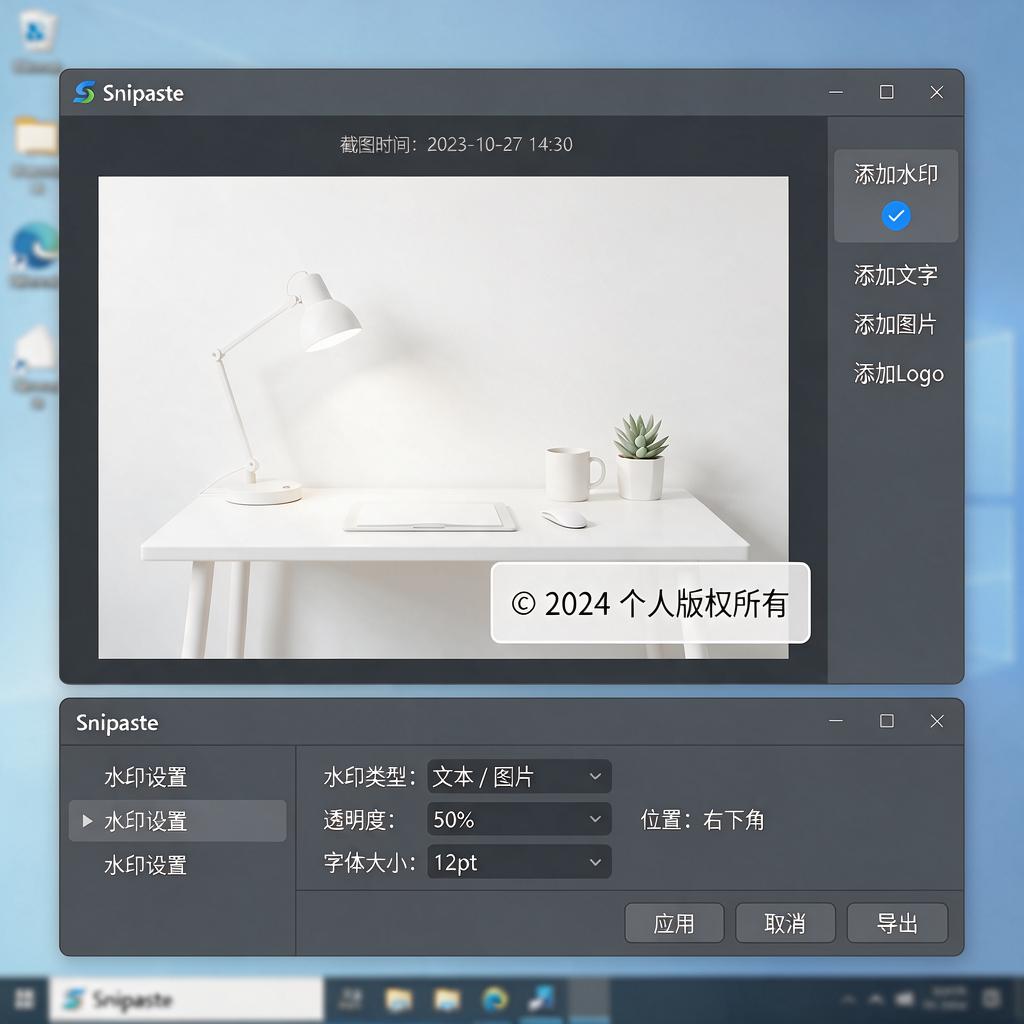
第二步,选择合适的截图工具。Windows系统自带了截图工具,也可以使用第三方软件,比如Snipaste、FastStone Capture等,它们功能更强大,操作也更灵活。以Snipaste为例,下载安装后,按下F1键就可以开始截图,还能对截图进行简单的编辑,比如添加文字、箭头等标注。
第三步,进行截图操作。打开需要截图的窗口或页面,按下截图快捷键(比如Snipaste的F1),用鼠标框选需要截图的部分,松开鼠标就完成了截图。如果需要对截图进行编辑,就在弹出的编辑窗口里进行操作,比如调整大小、添加标注等。
第四步,将截图插入到PPT中。打开PPT,找到需要插入截图的位置,点击“插入”菜单,选择“图片”,然后找到刚才保存的截图文件,点击“插入”按钮,截图就出现在PPT里啦。
第五步,调整截图在PPT中的位置和大小。用鼠标拖动截图,可以调整它在PPT中的位置。如果截图太大或太小,可以选中截图,然后拖动截图四周的小方块来调整大小,让截图和PPT的其他内容协调一致。
第六步,对截图进行美化。为了让截图在PPT中更加突出,可以对它进行一些美化操作。比如,给截图添加边框,让它和背景区分开来;或者调整截图的亮度和对比度,让截图更加清晰。这些操作都可以在PPT的“图片工具-格式”菜单中找到。
第七步,保存PPT文件。完成所有截图插入和编辑后,别忘了保存PPT文件哦。点击“文件”菜单,选择“保存”或“另存为”,选择好保存位置和文件名,点击“保存”按钮就搞定啦。
按照上面的步骤一步步来,你就能轻松地在PPT演示中做好辅助截图工作啦。希望这些小技巧能帮到你,让你的PPT演示更加精彩!
PPT演示辅助截图工具推荐?
制作PPT时,为了增强演示效果,经常需要插入一些截图来辅助说明。选择一款好用的截图工具能让这项工作变得轻松又高效。下面推荐几款适合PPT演示辅助的截图工具,它们各有特色,可以满足不同需求。
Snipaste是一款简单易用的截图工具,支持多种截图模式,比如矩形、椭圆、自由截图等。它最大的亮点是截图后可以直接在屏幕上进行标注,比如添加文字、箭头、高亮区域等,这些功能对PPT制作非常有帮助。安装后,只需按下默认的截图快捷键F1,就能快速截取屏幕上的任意区域,然后直接在截图上进行编辑,编辑完成后可以保存为图片或直接复制到剪贴板,方便粘贴到PPT中。
FastStone Capture也是一款功能强大的截图工具,它不仅支持全屏、窗口、矩形区域等多种截图方式,还具备屏幕录像、滚动截图等高级功能。滚动截图特别适合需要截取长网页或长文档的场景。使用FastStone Capture截图后,同样可以进行简单的编辑,比如添加文字、调整颜色等。编辑完成后,可以直接将截图保存为多种格式的图片,或者通过快捷键快速粘贴到PPT中。
如果使用的是Windows系统,那么系统自带的截图工具也是一个不错的选择。按下Win+Shift+S组合键,就能快速打开截图工具栏,选择需要的截图模式进行截图。截图后,图片会自动保存到剪贴板,直接粘贴到PPT中即可。虽然功能相对简单,但对于基本的截图需求已经足够。
对于Mac用户,系统自带的截图功能同样强大。按下Command+Shift+3可以全屏截图,按下Command+Shift+4可以选择区域截图。截图后,图片会自动保存到桌面,也可以直接拖拽到PPT中。如果需要更复杂的编辑功能,可以使用Mac自带的预览应用进行简单的标注和编辑。
以上几款截图工具各有优势,Snipaste和FastStone Capture功能全面,适合需要复杂截图和编辑的场景;Windows和Mac自带的截图工具则简单易用,适合快速截图和基础编辑。根据自己的需求选择合适的工具,能让PPT制作更加高效和美观。
PPT演示辅助截图操作方法?
在制作PPT演示文稿时,截图操作是一项非常实用的技能。无论是为了展示某个软件界面、网页内容,还是为了引用其他资料中的图片,截图都能帮助我们更直观地传达信息。下面,我将详细介绍几种在PPT演示中辅助截图的操作方法,帮助你轻松掌握这一技能。
第一种方法,使用电脑自带的截图工具。大多数电脑都配备了截图功能,比如Windows系统下的“截图工具”或“Win+Shift+S”快捷键组合。你可以先打开需要截图的页面或软件,然后按下快捷键,选择截图区域,截图完成后,图片会自动保存在剪贴板中。接下来,回到PPT编辑页面,点击“粘贴”按钮或使用“Ctrl+V”快捷键,将截图粘贴到PPT中。这种方法简单快捷,适合快速捕捉屏幕上的内容。
第二种方法,利用第三方截图软件。市面上有很多优秀的截图软件,如Snipaste、FastStone Capture等。这些软件通常提供更丰富的截图选项,比如全屏截图、窗口截图、滚动截图等。安装并打开截图软件后,根据软件提示选择截图方式,截取所需内容后,同样可以复制到剪贴板或直接保存为图片文件。在PPT中,你可以通过“插入”菜单下的“图片”选项,将保存好的截图文件插入到幻灯片中。
第三种方法,直接在PPT中使用截图功能。如果你使用的是较新版本的PPT软件,比如PowerPoint 2016或更高版本,那么你可以直接在PPT中截图。打开PPT后,点击“插入”菜单下的“屏幕截图”选项,这时会出现一个下拉菜单,显示当前打开的所有窗口。选择你想要截图的窗口,PPT会自动将其插入到当前幻灯片中。如果你想要截取屏幕上的某个特定区域,可以点击“屏幕剪辑”选项,然后按住鼠标左键拖动选择截图区域,释放鼠标后,截图就会出现在PPT中。
无论你选择哪种方法,截图完成后,都可以对截图进行进一步的编辑和调整。比如,你可以调整截图的大小、位置,添加边框或阴影效果,甚至使用PPT的图片编辑工具对截图进行裁剪、调色等操作。这些编辑功能可以帮助你更好地融入截图到PPT演示中,提升整体视觉效果。
掌握了这些PPT演示辅助截图操作方法后,你就可以更加灵活地运用截图来丰富你的演示文稿了。无论是展示数据图表、软件操作步骤,还是引用外部资料,截图都能让你的演示更加生动、直观。希望这些方法能对你有所帮助,让你的PPT演示更加出色!
PPT演示辅助截图快捷键有哪些?
在制作PPT演示文稿时,截图功能非常实用,无论是为了插入图片、图表,还是为了快速记录屏幕上的重要信息,掌握一些常用的截图快捷键能大大提升效率。下面,就为大家详细介绍几种在不同操作系统和环境下常用的PPT演示辅助截图快捷键。
首先,对于Windows系统用户来说,最常用的截图方式是使用系统自带的截图工具或者快捷键。最基础的全屏截图快捷键是“PrtScn”(Print Screen的缩写),按下这个键后,当前整个屏幕的内容会被复制到剪贴板中,之后你可以在PPT中通过“粘贴”功能(通常是Ctrl+V)将截图插入到幻灯片中。不过,这种方法只能截取全屏,如果需要截取特定区域,就需要用到“Windows+Shift+S”组合键了。按下这个组合键后,屏幕会变暗,并出现一个截图工具栏,你可以选择矩形截图、任意形状截图、窗口截图或全屏截图,选择好后直接拖动鼠标选取区域即可完成截图,截图同样会被复制到剪贴板,之后粘贴到PPT中即可。
对于Mac系统用户,截图快捷键同样方便。全屏截图可以使用“Command+Shift+3”,截图后图片会自动保存到桌面。如果需要截取特定区域,可以使用“Command+Shift+4”,此时鼠标会变成十字准星,拖动鼠标选取区域后松开,截图同样会保存到桌面。如果你想要将截图直接插入到PPT中,可以在截图后立即打开PPT,然后使用“Command+V”进行粘贴。
除了系统自带的截图功能,还有一些第三方截图工具也非常受欢迎,比如Snipping Tool(Windows自带,但功能更强大的版本如Snip & Sketch)、LightShot、Greenshot等。这些工具通常提供了更多的截图选项和编辑功能,比如添加文字、箭头、高亮等。使用这些工具时,一般会有设置好的全局快捷键,或者可以在工具界面中直接选择截图方式,截图后同样可以复制到剪贴板或直接保存为文件,方便在PPT中使用。
另外,如果你在使用PPT的过程中,想要快速截取当前幻灯片的屏幕并插入到下一张幻灯片中,可以尝试使用PPT自带的“屏幕截图”功能。在PPT的“插入”选项卡中,找到“屏幕截图”按钮,点击后会显示当前打开的所有窗口缩略图,选择你想要截取的窗口即可将其插入到当前幻灯片中。如果想要插入到下一张幻灯片,可以先新建一张幻灯片,然后再使用这个功能。
掌握这些PPT演示辅助截图快捷键后,你会发现制作PPT变得更加高效和便捷。无论是插入图片、图表还是记录重要信息,都能轻松应对。希望这些介绍能对你有所帮助,让你的PPT制作更加出色!
PPT演示辅助截图如何保证清晰度?
在制作PPT演示时,截图是展示信息的重要方式之一。想要保证PPT中截图的清晰度,可以从以下几个方面入手,即使是对电脑操作不太熟悉的小白也能轻松掌握。
首先,选择合适的截图工具至关重要。市面上有很多截图软件,比如Snipaste、FastStone Capture等,它们提供了多种截图模式,比如矩形截图、窗口截图、全屏截图等。这些工具通常支持高分辨率截图,能够捕捉到屏幕上的每一个细节。选择时,可以优先考虑那些口碑好、用户评价高的软件,确保截图质量。
接下来,设置截图参数。在使用截图工具时,要留意截图的质量设置。有些工具允许你调整截图的分辨率、清晰度等参数。一般来说,分辨率越高,截图越清晰。不过,也要注意不要盲目追求高分辨率,因为过高的分辨率可能会导致截图文件过大,影响PPT的加载速度。建议根据实际需求选择合适的分辨率,比如1920x1080或者更高,但也要考虑PPT的整体大小和兼容性。
然后,截图时要确保屏幕内容清晰。在截图前,先调整好屏幕上的内容,确保字体大小适中、图片清晰。如果截图内容包含文字,尽量选择字体清晰、大小适中的部分进行截图,避免文字模糊或过小。如果截图内容包含图片,确保图片本身质量高,没有模糊或失真。
另外,保存截图时选择合适的格式也很重要。常见的图片格式有JPEG、PNG、BMP等。其中,PNG格式支持透明背景,适合需要保留透明度的截图;JPEG格式则适合颜色丰富的图片,但可能会损失一些细节;BMP格式虽然无损,但文件较大。对于PPT演示来说,PNG和JPEG都是不错的选择,具体取决于截图内容和需求。如果截图内容主要是文字或简单图形,PNG格式能更好地保留清晰度;如果截图内容颜色丰富,JPEG格式则能提供较好的平衡。
最后,在PPT中插入截图时,也要注意调整大小。不要直接将截图拉伸到很大,这样会导致图片模糊。应该根据PPT页面的布局和需要展示的内容大小,适当调整截图的大小。如果截图需要放大展示,可以考虑使用PPT中的“图片工具”中的“压缩图片”功能,在保持清晰度的前提下适当减小文件大小。
总之,保证PPT演示中截图的清晰度需要从选择截图工具、设置截图参数、确保屏幕内容清晰、选择合适的保存格式以及在PPT中合理调整大小等多个方面入手。只要按照这些步骤操作,即使是对电脑操作不太熟悉的小白也能轻松制作出清晰美观的PPT演示。
PPT演示辅助截图后怎么编辑处理?
在PPT演示中,截图后进行编辑处理可以让内容更加直观和吸引人。即使你是PPT小白,也能轻松学会这些操作。以下是一些简单且实用的编辑处理步骤,帮助你快速上手。
首先,完成截图后,将截图插入到PPT的幻灯片中。你可以通过“插入”选项卡,选择“图片”,然后找到截图文件并插入。插入后,选中截图,你会看到PPT上方出现“图片工具”的“格式”选项卡,这里提供了丰富的编辑功能。
调整截图大小和位置是基本操作。选中截图后,鼠标拖动图片边缘的白色小方块可以调整大小。如果需要保持图片比例不变,可以按住Shift键的同时拖动。移动图片只需用鼠标点击并拖动到目标位置即可。
裁剪截图可以去除多余部分,突出重点内容。在“格式”选项卡中,找到“裁剪”按钮,点击后图片边缘会出现黑色裁剪框。拖动裁剪框的边缘,调整到你想要保留的区域,然后按Enter键确认裁剪。
调整截图的颜色和亮度对比度能让图片更加美观。在“格式”选项卡中,点击“颜色”按钮,可以选择不同的色彩模式,比如黑白、复古色等。点击“更正”按钮,可以调整图片的亮度和对比度,让图片更加清晰。
添加边框和阴影效果可以增强截图的视觉效果。在“格式”选项卡中,找到“图片样式”组,点击“图片边框”按钮,可以选择边框的颜色、粗细和样式。点击“图片效果”按钮,选择“阴影”,可以为截图添加阴影效果,让图片看起来更有层次感。
如果需要,你还可以在截图上添加文字说明。在“插入”选项卡中,选择“文本框”,然后在截图上拖动鼠标绘制文本框,输入你想要的文字。你可以调整文字的字体、大小、颜色和对齐方式,让文字与截图内容相得益彰。
最后,保存你的PPT文件。记得定期保存,避免数据丢失。完成所有编辑后,你可以预览幻灯片,确保截图和文字的排版和效果符合你的预期。
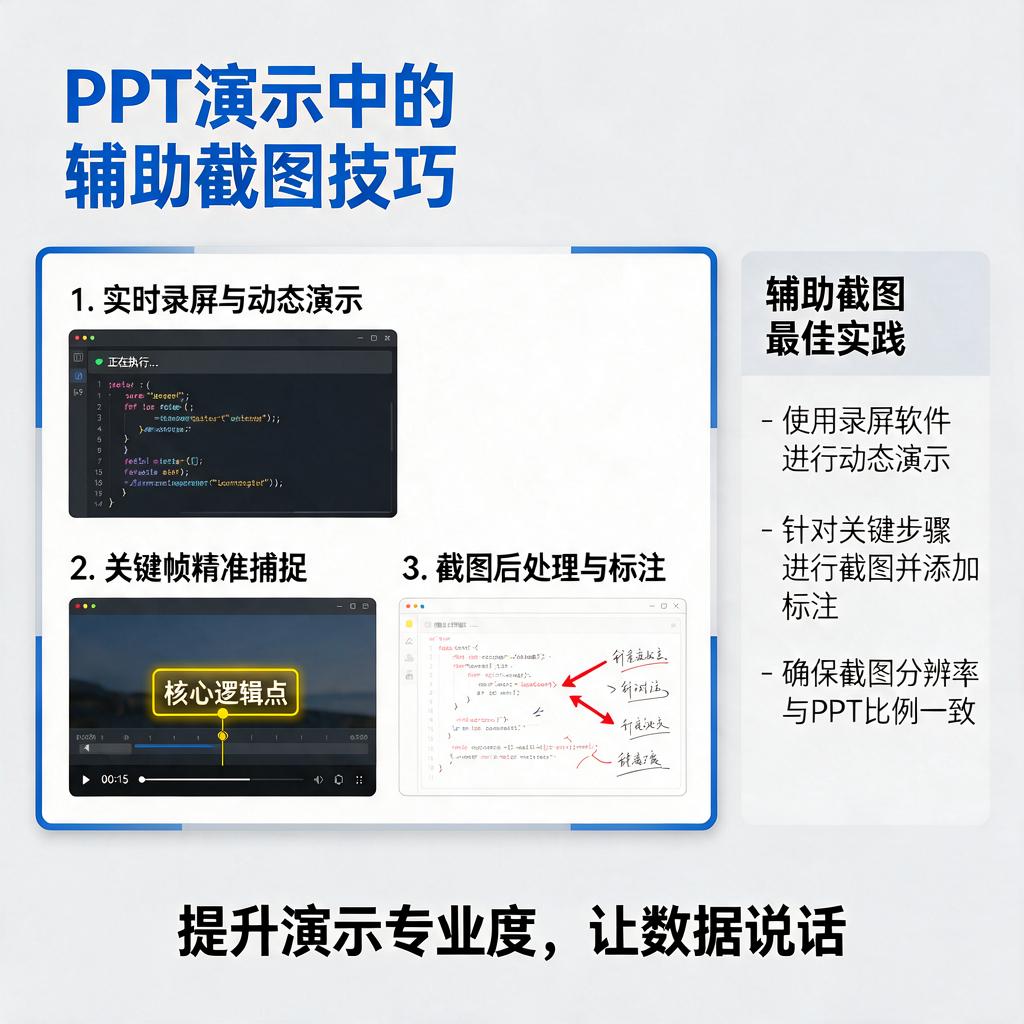
通过这些简单的步骤,你就能轻松地对PPT中的截图进行编辑处理了。不断练习,你会越来越熟练,制作出更加专业的PPT演示。