Word文档如何插图截图并编辑调整大小?
Word文档插图截图
在Word文档中插图截图是一个非常实用的操作,无论是为了展示信息、辅助说明还是美化文档,插图截图都能起到关键作用。下面,我会详细讲解如何在Word文档中插图截图,确保即使是小白用户也能轻松上手。
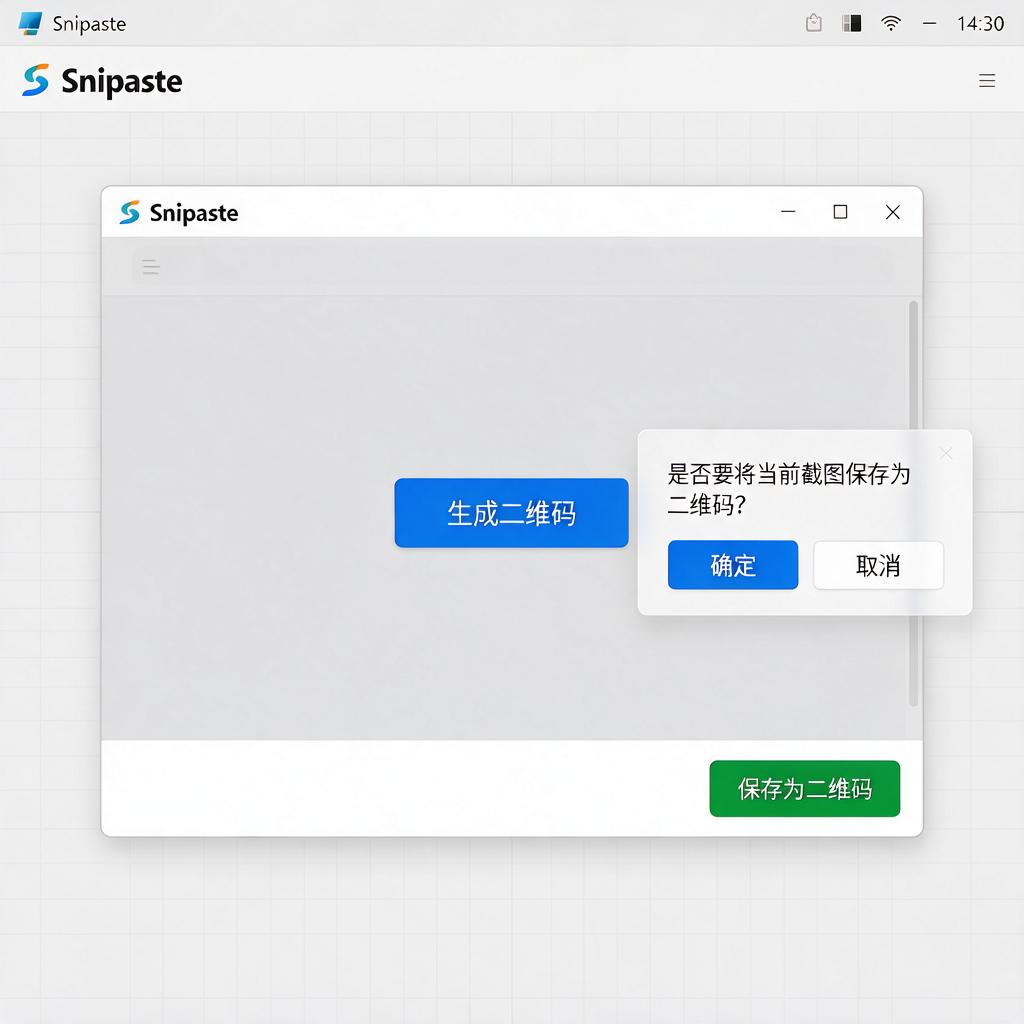
首先,要准备好需要插入的截图。截图的方式有很多种,可以使用电脑自带的截图工具,比如Windows系统下的“截图工具”或者“Win + Shift + S”快捷键组合,也可以使用第三方截图软件,如Snipaste、FastStone Capture等。这些工具都能帮助你快速截取屏幕上的任意区域,并将其保存为图片文件,常见的格式有PNG、JPEG等。
接下来,打开你的Word文档。在需要插入截图的位置,将光标定位好。这一步很重要,因为光标的位置决定了截图插入后出现在文档的哪个位置。
然后,点击Word文档菜单栏中的“插入”选项。在“插入”选项卡下,你会看到“图片”这一功能按钮。点击“图片”按钮后,会弹出一个文件选择对话框。
在文件选择对话框中,找到你之前保存截图的位置。这里要注意,确保你记得截图保存的具体路径,不然可能会花费一些时间在文件查找上。找到截图文件后,选中它,然后点击对话框右下角的“插入”按钮。这样,截图就会出现在Word文档中光标所在的位置了。
如果插入的截图大小不合适,你可以对它进行调整。将鼠标指针移动到截图的边缘,当指针变成双向箭头时,按住鼠标左键并拖动,就可以改变截图的大小了。在拖动的过程中,如果按住Shift键,还能保持截图的长宽比例不变,避免截图变形。
要是你想对截图进行更多的编辑,比如裁剪、添加边框、调整亮度对比度等,可以右键点击截图,在弹出的菜单中选择“大小和位置”选项。在弹出的“布局”对话框中,选择“图片”选项卡,这里提供了各种图片编辑功能。例如,点击“裁剪”按钮,就可以对截图进行裁剪操作;点击“图片颜色”按钮,可以调整截图的色彩效果。
另外,如果你希望截图在文档中的位置更加灵活,可以设置图片的环绕方式。同样在右键点击截图弹出的菜单中,选择“自动换行”选项,这里有多种环绕方式可供选择,如“四周型环绕”“紧密型环绕”“嵌入型”等。不同的环绕方式适用于不同的文档排版需求,你可以根据实际情况进行选择。
通过以上步骤,你就可以轻松地在Word文档中插入截图,并对截图进行基本的编辑和排版了。希望这些详细的操作步骤能帮助你顺利完成Word文档中插图截图的任务,让你的文档更加丰富和生动。
Word文档插图截图的方法有哪些?
在Word文档中插图截图有多种实用方法,无论你是新手还是需要提升效率的用户,都能找到适合自己的操作方式。以下是详细步骤说明,帮助你轻松完成截图插入。
使用系统自带截图工具插入图片
Windows系统用户可以直接使用快捷键快速截图。按下键盘上的“Win+Shift+S”组合键,屏幕会变灰并出现截图工具栏,选择矩形截图、任意形状截图或全屏截图模式。截取完成后,截图会自动保存到剪贴板。打开Word文档,将光标定位到需要插入的位置,按下“Ctrl+V”粘贴即可。如果截图后需要调整大小,选中图片后拖动角落的控制点即可缩放,按住Shift键可保持比例不变。
通过聊天软件截图功能插入
如果电脑安装了微信或QQ等聊天软件,可以利用它们的截图功能。以微信为例,登录后按下“Alt+A”组合键激活截图工具,框选需要截取的区域后点击完成。截图会暂时保存在剪贴板中,切换到Word文档后直接粘贴。QQ用户的截图快捷键是“Ctrl+Alt+A”,操作流程类似。这种方法适合需要快速截取屏幕内容且不希望额外安装软件的用户,截图后同样支持在Word中调整位置和大小。
利用Word内置的屏幕截图功能
Word软件本身提供了屏幕截图选项,无需依赖外部工具。将需要截图的窗口或界面保持在前台显示,打开Word文档后点击“插入”选项卡,在“插图”组中找到“屏幕截图”按钮。点击后会显示当前所有打开的窗口缩略图,选择需要插入的窗口即可自动完成截图并插入文档。如果需要截取菜单或下拉选项,可以先打开目标菜单,等待1-2秒让Word识别,再通过“屏幕剪辑”功能手动框选区域。
使用专业截图软件导出后插入
对于需要高质量截图或复杂编辑的用户,推荐使用Snipaste、FastStone Capture等专业工具。以Snipaste为例,安装后按下“F1”键激活截图功能,框选区域后支持添加文字、箭头、马赛克等标注。完成编辑后点击保存按钮,将截图保存为PNG或JPG格式。返回Word文档,点击“插入”选项卡中的“图片”按钮,选择保存的截图文件即可。这种方法适合需要精细处理截图内容的场景,保存的文件可重复用于其他文档。
通过手机截图传输后插入
如果需要截取手机屏幕内容,可以先用手机自带截图功能(通常为电源键+音量减键)完成截图,然后通过微信文件传输助手或数据线将图片传到电脑。在Word文档中点击“插入”选项卡,选择“图片”并找到传输过来的截图文件。插入后可通过“图片格式”选项卡调整亮度、对比度或应用艺术效果,让截图更好地融入文档风格。这种方法适合需要展示手机应用界面或操作步骤的场景。
无论选择哪种方法,插入截图后都建议进行简单调整。右键点击图片选择“大小和位置”,可以精确设置图片的宽度高度,勾选“锁定纵横比”可避免变形。在“环绕文字”选项中,选择“嵌入型”能让图片像文字一样随段落移动,选择“四周型”则允许文字环绕图片排列。掌握这些技巧后,你可以根据文档需求灵活选择最适合的截图插入方式。
Word文档插图截图后怎么编辑?
在Word文档中插图截图后,想要对截图进行编辑其实非常简单,即使你是初次接触Word的小白也能轻松上手。下面,我将详细介绍如何在Word中对截图进行编辑,帮助你更好地完成文档编辑工作。
首先,确保你已经将截图插入到Word文档中。如果还没有插入,可以通过点击“插入”选项卡,然后选择“图片”按钮,从电脑中选择截图文件插入到文档中。插入后,截图会以图片的形式显示在文档中。
接下来,要对截图进行编辑,你可以使用Word提供的图片编辑工具。选中截图,此时图片周围会出现一个边框,同时上方会出现“图片工具”的选项卡。点击“图片工具”下的“格式”选项卡,就可以看到一系列图片编辑功能。
如果你想要调整截图的大小,可以拖动图片边框上的控制点来改变图片尺寸。如果需要保持图片的宽高比例,可以按住Shift键的同时拖动控制点。
如果截图需要裁剪,可以点击“格式”选项卡中的“裁剪”按钮。此时,图片四周会出现黑色的裁剪边框,你可以拖动这些边框来裁剪掉不需要的部分。裁剪完成后,点击文档其他位置即可退出裁剪模式。
此外,Word还提供了丰富的图片效果供你选择。在“格式”选项卡中,你可以找到“图片效果”按钮,点击后会弹出一个下拉菜单,包括阴影、发光、三维旋转等多种效果。你可以根据需要为截图添加这些效果,让截图更加生动有趣。
如果你想要对截图进行更细致的调整,比如调整亮度、对比度或颜色等,可以点击“格式”选项卡中的“颜色”按钮。在弹出的菜单中,你可以选择调整图片的色调、饱和度或亮度等参数,以达到理想的视觉效果。
最后,完成所有编辑后,别忘了保存你的Word文档。这样,你就可以随时查看和分享编辑后的截图了。
通过以上步骤,即使是初次接触Word的小白也能轻松对截图进行编辑。希望这些介绍能帮助你更好地完成文档编辑工作,让你的文档更加专业、美观。
Word文档插图截图如何保证清晰度?
在Word文档中插入截图并保证清晰度,需要从截图保存、插入方式、文档设置多个环节入手。以下是具体操作步骤,即使对电脑操作不熟悉的小白也能轻松掌握。
截图保存环节要选对格式。截图时尽量使用系统自带的截图工具,比如Windows系统的“Win+Shift+S”组合键,或者第三方软件如Snipaste、FastStone Capture。截图完成后保存时,优先选择PNG格式。PNG是一种无损压缩格式,能完整保留图像的原始信息,不会出现模糊或锯齿状边缘。避免使用JPEG格式,因为JPEG是有损压缩,保存时会丢失部分图像细节,导致截图模糊。如果截图内容简单,颜色较少,也可以考虑使用BMP格式,但BMP文件体积较大,可能会影响文档打开速度。
插入截图时要注意方法。打开Word文档,将光标定位到需要插入截图的位置。点击菜单栏中的“插入”选项,选择“图片”,在弹出的窗口中找到保存好的截图文件并插入。不要直接将截图复制粘贴到Word中,这种方式可能会导致图像质量下降。复制粘贴时,Word可能会对图像进行自动压缩处理,从而影响清晰度。插入图片后,可以通过拖动图片四周的控制点来调整大小,但不要过度拉伸,否则会使图片变形模糊。调整大小时尽量保持图片的原始比例,按住Shift键的同时拖动控制点可以等比例缩放。
文档设置方面也有讲究。点击Word菜单栏中的“文件”选项,选择“选项”,在弹出的窗口中点击“高级”。在“图像大小和质量”部分,勾选“不压缩文件中的图像”,并将“默认目标输出”设置为“不更改”。这样设置后,Word在保存文档时不会对插入的图片进行压缩处理,能最大程度保证图片的清晰度。如果文档需要共享或打印,在保存时可以选择“高质量打印”选项,进一步确保图片质量。
另外,还可以对插入的截图进行一些优化处理。选中图片,点击菜单栏中的“格式”选项,在“调整”组中选择“压缩图片”。在弹出的窗口中,取消勾选“仅应用于此图片”,然后选择“电子邮件(96 ppi):尽可能缩小文档以便共享”以外的选项,比如“打印(220 ppi):呈现高质量打印效果”。这样可以在不影响图片清晰度的前提下,适当减小图片文件大小,提高文档的加载速度。
按照以上步骤操作,就能在Word文档中插入清晰的截图。无论是用于工作汇报、学习资料还是其他用途,都能让截图内容清晰展示,提升文档的整体质量。
Word文档插图截图后怎么调整大小?
在Word文档中插图截图后,调整大小是一个非常基础却重要的操作,它能让文档的排版更加美观、协调。下面,咱们就一步步来详细说说怎么操作,就算你是电脑小白,也能轻松上手。
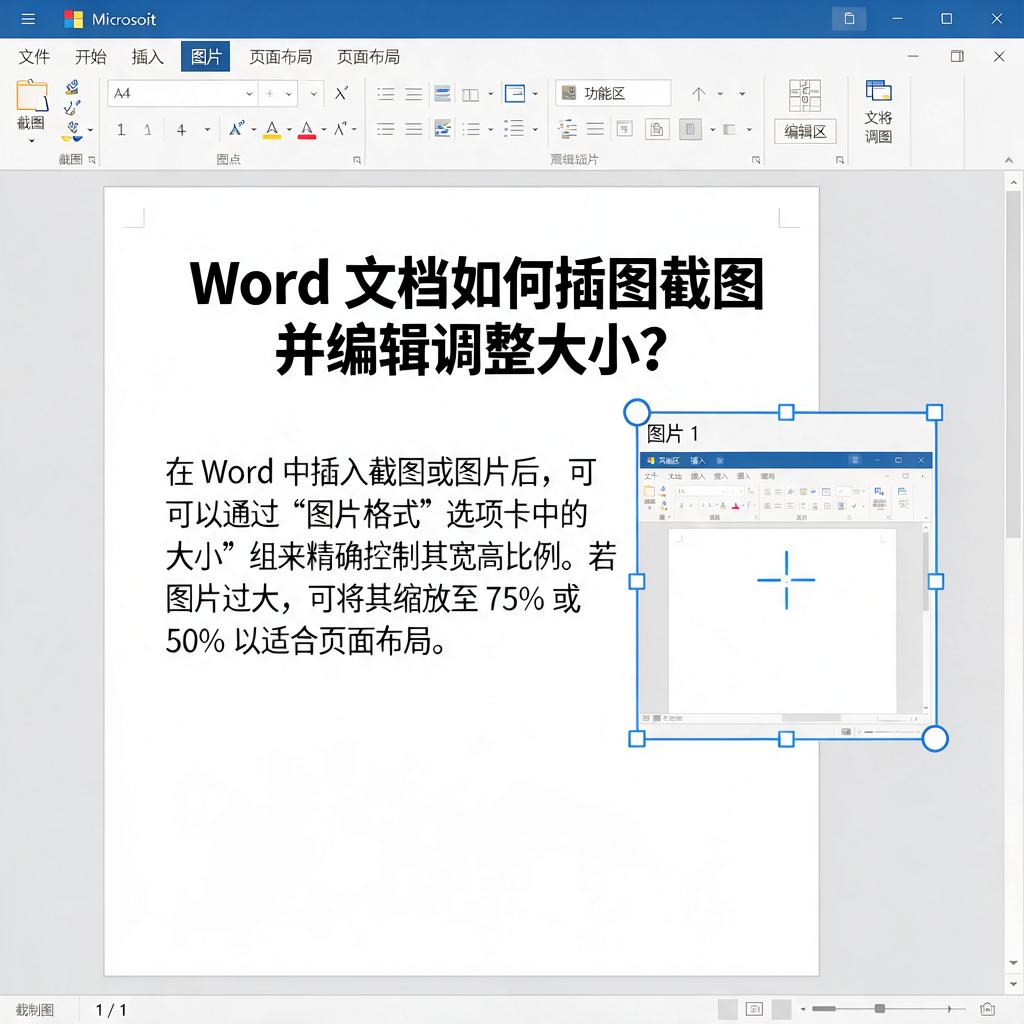
首先,打开你的Word文档,找到已经插入的那张截图。这时候,把鼠标指针移动到截图上,你会看到截图四周会出现一些小方块,这些小方块叫做“控制点”。它们可是调整截图大小的关键哦。
接下来,把鼠标指针移动到任意一个控制点上,你会发现指针的形状发生了变化,变成了一个双向箭头。这时候,按住鼠标左键不要松开,然后拖动鼠标。如果你想要让截图变得更宽,就往水平方向拖动;如果想要让截图变得更高,就往垂直方向拖动。当然,如果你想要同时调整宽度和高度,那就在角落的控制点上拖动,这样截图就会按照比例放大或缩小了。
在拖动的过程中,你可能会发现截图变得有点模糊或者变形了。别担心,这是因为你在调整大小的时候没有保持比例。如果你想要保持截图的长宽比例不变,那就在拖动角落的控制点时,同时按住键盘上的“Shift”键。这样,截图就会按照原来的比例进行缩放,看起来就会更加自然了。
另外,如果你想要精确地调整截图的大小,而不是通过拖动来大致估计,那也有办法。你可以右键点击截图,然后在弹出的菜单中选择“大小和位置”。这时候,会弹出一个新的窗口,里面有一个“大小”选项卡。在这个选项卡里,你可以看到“高度”和“宽度”的输入框。直接在这里输入你想要的数值,然后点击“确定”按钮,截图就会按照你设定的尺寸进行调整了。
最后,调整完截图的大小后,别忘了预览一下文档的整体效果。如果发现截图和其他内容之间有冲突或者不协调的地方,再微调一下截图的位置和大小,直到你满意为止。
怎么样,调整Word文档中的截图大小是不是很简单呢?只要掌握了这些方法,你就能轻松应对各种排版需求了。希望这些步骤能帮到你,让你的文档更加美观、专业!