Snipaste截图如何进行圆角处理?
Snipaste截图圆角处理
Snipaste 是一款功能强大的截图工具,它不仅支持基础的截图操作,还能对截图进行一些简单的编辑处理,比如给截图添加圆角效果。下面就详细介绍如何使用 Snipaste 对截图进行圆角处理,即便你是电脑操作小白也能轻松学会。
首先,确保你已经安装好了 Snipaste 软件。如果还没有安装,你可以前往 Snipaste 的官方网站下载适合你电脑系统的版本,然后按照安装向导的提示完成安装。安装完成后,在电脑桌面上找到 Snipaste 的图标,双击打开它。此时,Snipaste 会以图标的形式驻留在系统托盘区域,也就是电脑屏幕右下角显示时间、网络连接等图标的地方。
接下来,进行截图操作。你可以通过按下默认的截图快捷键 F1 来启动截图功能。按下 F1 后,屏幕会变成半透明状态,并且鼠标指针会变成十字形状,这表示你已经进入了截图模式。此时,按住鼠标左键,在屏幕上拖动鼠标,框选你想要截取的区域。框选完成后,松开鼠标左键,截图就会悬浮在屏幕上,并且进入编辑状态。
现在,重点来了,要给截图添加圆角效果。在截图编辑界面中,你会看到一系列的编辑工具按钮,这些按钮通常位于截图的上方或者右侧。在这些工具按钮中,找到一个类似圆角矩形的图标,这个图标就是用于添加圆角效果的工具。点击这个圆角矩形图标,你会发现截图的四个角瞬间变成了圆角。
如果你对默认的圆角大小不满意,还可以对圆角的大小进行调整。在 Snipaste 的编辑界面中,一般会有一些用于调整参数的选项。对于圆角调整来说,当你点击圆角矩形图标后,在截图周围可能会出现一些控制点或者滑块。通过拖动这些控制点或者滑块,你可以改变圆角的大小。向一个方向拖动控制点,圆角会变得更大;向相反方向拖动,圆角则会变小。你可以根据自己的喜好,将圆角调整到合适的大小。
完成圆角调整后,你还可以对截图进行其他编辑操作,比如添加文字、箭头、马赛克等。如果不需要进行其他编辑,直接保存截图即可。在截图编辑界面的工具栏中,找到保存按钮,它通常是一个软盘的图标。点击保存按钮后,会弹出保存对话框,你可以选择保存截图的位置,比如桌面、某个文件夹等,还可以为截图命名,最后点击保存按钮,截图就会以你设置好的格式和名称保存到指定位置了。
另外,如果你想要对截图进行复制操作,而不是保存,在编辑界面中可以找到复制按钮,点击它后,截图就会被复制到电脑的剪贴板中,你可以直接粘贴到其他需要使用的地方,比如文档、聊天窗口等。
总之,使用 Snipaste 对截图进行圆角处理非常简单,只需要按照上述步骤依次操作,就能轻松为截图添加漂亮的圆角效果,让你的截图更加美观和专业。
Snipaste如何实现截图圆角处理?
Snipaste 是一款功能强大的截图工具,它本身并不直接提供截图圆角处理的内置功能。不过,别担心,我们可以通过一些简单的步骤,结合其他工具或方法来实现截图圆角的处理效果。下面,我会详细介绍一种使用 Snipaste 截图后,再通过图像编辑软件(这里以常见的画图工具和更专业的 Photoshop 为例,但考虑到用户可能更倾向于简单方法,会重点介绍画图工具的步骤)进行圆角处理的方法。
如果你想要一个简单快捷的方式,并且电脑系统自带了画图工具(几乎所有 Windows 系统都有),可以按照以下步骤操作:
第一步,使用 Snipaste 进行截图。打开 Snipaste,按下截图快捷键(默认是 F1,也可以自定义),然后选择你想要截取的区域,点击左键确认截图。截图后,你可以选择直接复制到剪贴板,或者点击“保存”按钮将截图保存到本地。
第二步,打开画图工具。在 Windows 系统中,你可以通过开始菜单搜索“画图”来找到并打开它。
第三步,在画图工具中打开截图。如果你之前选择了复制截图到剪贴板,那么在画图工具中直接按 Ctrl+V 粘贴即可;如果你保存了截图,则通过“文件”->“打开”来选择并打开你的截图文件。
第四步,进行圆角处理(这里需要一点创意和手动操作,因为画图工具没有直接的圆角功能)。一个简单的方法是使用画图工具中的“椭圆选框工具”(虽然它主要用于选择椭圆区域,但我们可以利用它来模拟圆角效果)。不过,更直接且常用的方法是使用“矩形选框工具”选择截图的大部分区域,然后留出一点边缘不选,接着用“填充”工具(选择与背景相近的颜色,如果是透明背景则选透明,但画图工具处理透明背景较复杂,建议先处理为白色或其他纯色背景)在未选中的边缘部分进行涂抹,模拟出圆角的效果。但这种方法对于精确控制圆角大小和形状不太友好。
更精确且推荐的方法是,如果你稍微熟悉一点图像处理,可以使用在线的圆角图片生成工具。这类工具通常非常简单易用,你只需要上传截图,设置圆角的半径大小,然后点击生成或下载即可得到圆角截图。
如果你已经安装了 Photoshop 或其他专业的图像编辑软件,那么实现圆角截图就更加简单了。在 Photoshop 中,你可以使用“圆角矩形工具”来创建一个圆角矩形选区,然后将其与你的截图进行蒙版或剪贴蒙版操作,从而得到圆角截图效果。具体步骤是:打开截图,选择“圆角矩形工具”,在选项栏中设置好圆角半径,然后在截图上绘制一个覆盖整个截图的圆角矩形,接着右键点击图层选择“创建剪贴蒙版”或者通过图层面板中的蒙版功能来实现。
总的来说,虽然 Snipaste 本身不提供圆角截图功能,但通过结合其他工具或方法,我们可以轻松实现这一效果。希望这些步骤能帮助你成功制作出圆角截图!
Snipaste截图圆角处理步骤?
Snipaste 是一款功能强大且简单易用的截图工具,它不仅支持基础的截图功能,还能对截图进行简单的编辑和处理,比如添加圆角效果。下面,我将详细介绍如何使用 Snipaste 对截图进行圆角处理,帮助你轻松掌握这一技巧。
首先,你需要确保已经下载并安装了 Snipaste 软件。如果还没有安装,可以从官方网站下载适合你操作系统的版本,并按照提示完成安装。安装完成后,打开 Snipaste,你会看到它的图标出现在系统托盘区域。
接下来,进行截图操作。你可以通过点击系统托盘中的 Snipaste 图标,然后选择“截图”选项,或者直接使用默认的截图快捷键(通常是 F1 键,具体可以在设置中查看或修改)来开始截图。截图时,用鼠标拖动选择需要截取的区域,释放鼠标后,截图会自动进入编辑模式。
在编辑模式下,你可以看到截图周围有一系列编辑工具。为了给截图添加圆角效果,我们需要找到“形状”或“边框”相关的工具。在 Snipaste 的编辑界面中,这个工具可能被标记为“圆角矩形”或者有一个类似的图标。点击这个工具,然后选择“圆角矩形”选项。
选择“圆角矩形”后,你的截图会被一个带有可调节圆角的矩形框包围。这时,你可以通过拖动矩形框的角上的小圆点来调整圆角的半径大小。根据你的需求,将圆角调整到合适的大小,直到你对效果满意为止。
调整完圆角后,你还可以对截图进行其他编辑操作,比如添加文字、箭头、马赛克等。如果不需要其他编辑,直接点击编辑界面中的“保存”或“复制到剪贴板”按钮即可。如果你选择了保存,会弹出一个保存对话框,让你选择保存的位置和文件名;如果选择了复制到剪贴板,你就可以直接将截图粘贴到其他应用程序中使用了。
最后,记得检查你的截图效果。如果发现圆角不够圆润或者有其他不满意的地方,可以重新打开 Snipaste,重复上述步骤进行调整。多次练习后,你就能熟练掌握 Snipaste 的圆角处理技巧,轻松制作出美观的截图了。
希望这些步骤能帮助你顺利使用 Snipaste 对截图进行圆角处理。如果你在使用过程中遇到任何问题,可以查阅 Snipaste 的官方文档或者在网上搜索相关教程,相信你会找到更多有用的信息和技巧。
Snipaste截图圆角处理快捷键?
Snipaste 是一款非常实用的截图工具,它允许用户对截图进行各种编辑操作,包括给截图添加圆角效果。对于想要快速给截图添加圆角效果的用户来说,了解相关的快捷键操作是非常有帮助的。
在 Snipaste 中,要给截图添加圆角效果,其实并没有一个直接的“一键生成圆角”的快捷键。不过,用户可以通过一系列简单的步骤来实现这一效果。首先,使用 Snipaste 的截图功能截取需要的画面。截图完成后,截图会自动进入编辑模式。
在编辑模式下,用户需要找到添加形状或边框的选项。这通常可以通过点击工具栏上的相应图标或使用快捷键(如果有的话,但圆角处理通常不直接通过快捷键实现)来访问。不过,对于圆角效果,Snipaste 可能没有直接提供一个预设的圆角形状按钮。这时,用户可以利用 Snipaste 的画笔或形状工具,手动绘制一个带有圆角的矩形来覆盖在截图上,或者更精确地,使用“贴图”功能结合其他图像编辑软件(如果允许的话)来制作圆角效果并贴回。
但这里有一个更实用的技巧:虽然 Snipaste 本身不直接提供圆角处理的快捷键,用户可以先在一个图像编辑软件(如 Photoshop、GIMP 或在线的图像编辑器)中制作好带有圆角的矩形框,然后保存为透明背景的 PNG 图片。之后,在 Snipaste 的编辑模式下,使用“贴图”功能将这个 PNG 图片贴到截图上,调整大小和位置以覆盖需要圆角处理的区域。
如果用户希望尽可能在 Snipaste 内部完成操作,并且不介意稍微复杂一点的步骤,可以尝试以下方法:使用 Snipaste 的形状工具绘制一个矩形,然后利用画笔工具手动“擦除”矩形的四个角,模拟出圆角的效果。这种方法虽然不够精确,但对于一些简单的需求来说可能已经足够。
总的来说,虽然 Snipaste 没有直接提供截图圆角处理的快捷键,但用户仍然可以通过上述方法来实现这一效果。希望这些信息能帮助到需要给截图添加圆角效果的用户。
Snipaste截图圆角处理效果调整?
想要在Snipaste中对截图进行圆角处理效果调整,其实操作起来并不复杂,就算是截图新手也能轻松上手。下面就一步步来教你。
首先,打开Snipaste软件,它一般会在系统托盘区显示一个小图标。用鼠标左键点击这个图标,会弹出一个菜单,在菜单里选择“首选项”,这样就能打开Snipaste的设置窗口了。
在设置窗口里,有很多不同的选项卡,找到“截图”这个选项卡并点击它。在“截图”选项卡下,能看到各种和截图相关的设置选项。其中有一个“固定截图”区域,在这个区域里,有关于截图边缘样式的一些设置。
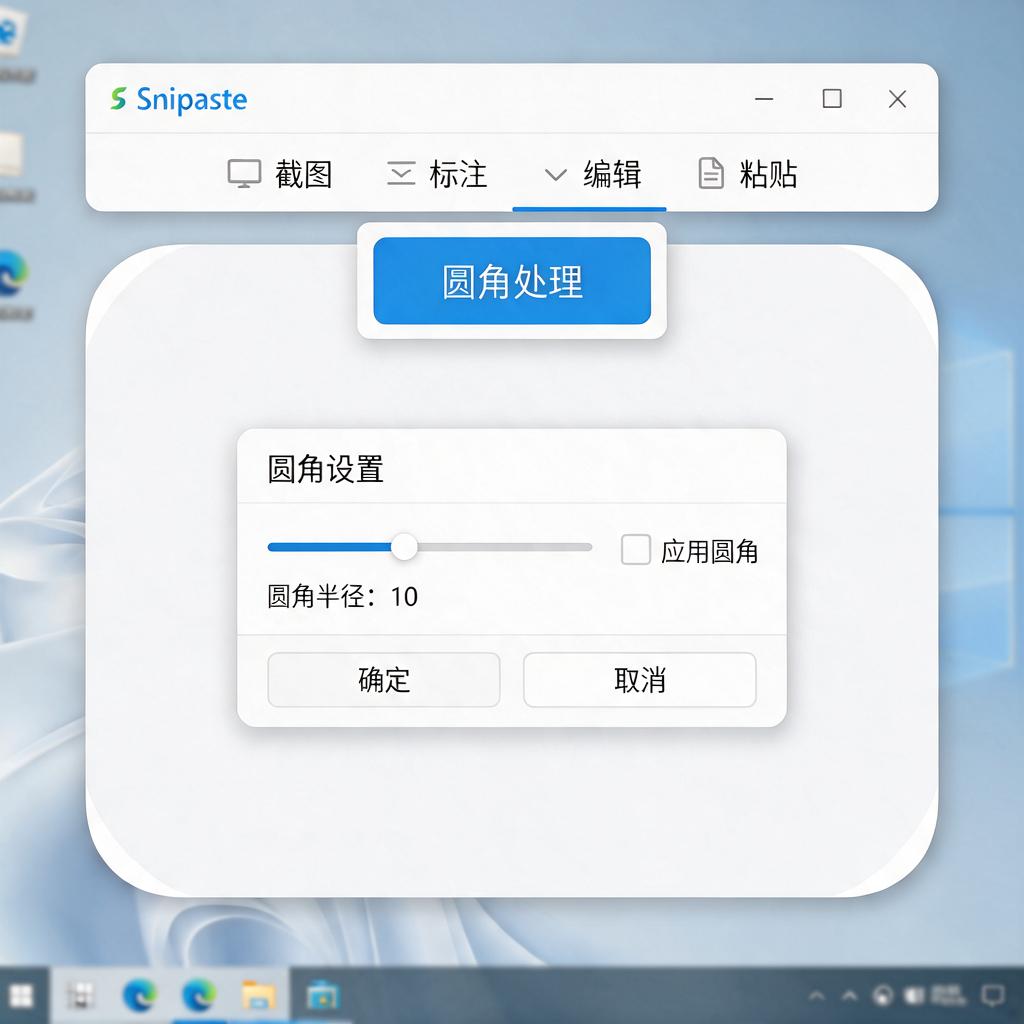
要实现圆角效果,需要找到“边缘”或者“圆角”相关的设置项。不同的Snipaste版本可能在表述上略有不同,但大致位置是差不多的。有些版本可能直接有一个“圆角半径”的滑动条或者输入框。如果看到滑动条,就用鼠标拖动它来调整圆角的大小,往右拖动圆角会变得更大,往左拖动圆角会变小;如果是输入框,就直接在里面输入你想要的圆角半径数值,数值越大圆角越明显。
在调整的过程中,你可以实时看到截图预览效果的变化。这样就能很直观地判断当前的圆角大小是否符合自己的需求。如果觉得圆角效果满意了,就点击设置窗口下方的“确定”或者“应用”按钮,保存你的设置。
之后,当你再次使用Snipaste进行截图时,截取出来的图片就会带有你设置好的圆角效果了。如果之后又想改变圆角大小,按照上面的步骤重新进入设置窗口调整就行。
另外,如果你使用的是较旧版本的Snipaste,可能没有直接调整圆角的功能。这时候可以考虑升级到最新版本,因为新版本通常会增加更多实用的功能和优化操作体验。升级方法也很简单,去Snipaste的官方网站下载最新版本的安装包,然后按照提示进行安装覆盖就可以了。
通过这样的操作,你就能轻松地在Snipaste中对截图进行圆角处理效果的调整,让你的截图看起来更加美观和专业。