Snipaste矩形框标注怎么用?有哪些技巧?
Snipaste矩形框标注
Snipaste 是一款功能强大的截图工具,它不仅支持基本的截图功能,还提供了丰富的标注工具,其中矩形框标注是常用的一种。对于刚开始使用 Snipaste 的用户来说,可能会对如何进行矩形框标注感到不太熟悉。别担心,下面将详细介绍如何使用 Snipaste 进行矩形框标注,确保你能够轻松上手。
首先,你需要确保已经下载并安装了 Snipaste 软件。安装完成后,打开软件,通常它会默认最小化到系统托盘区域。点击系统托盘中的 Snipaste 图标,或者使用默认的截图快捷键(通常是 F1,但可以在设置中自定义),来启动截图功能。
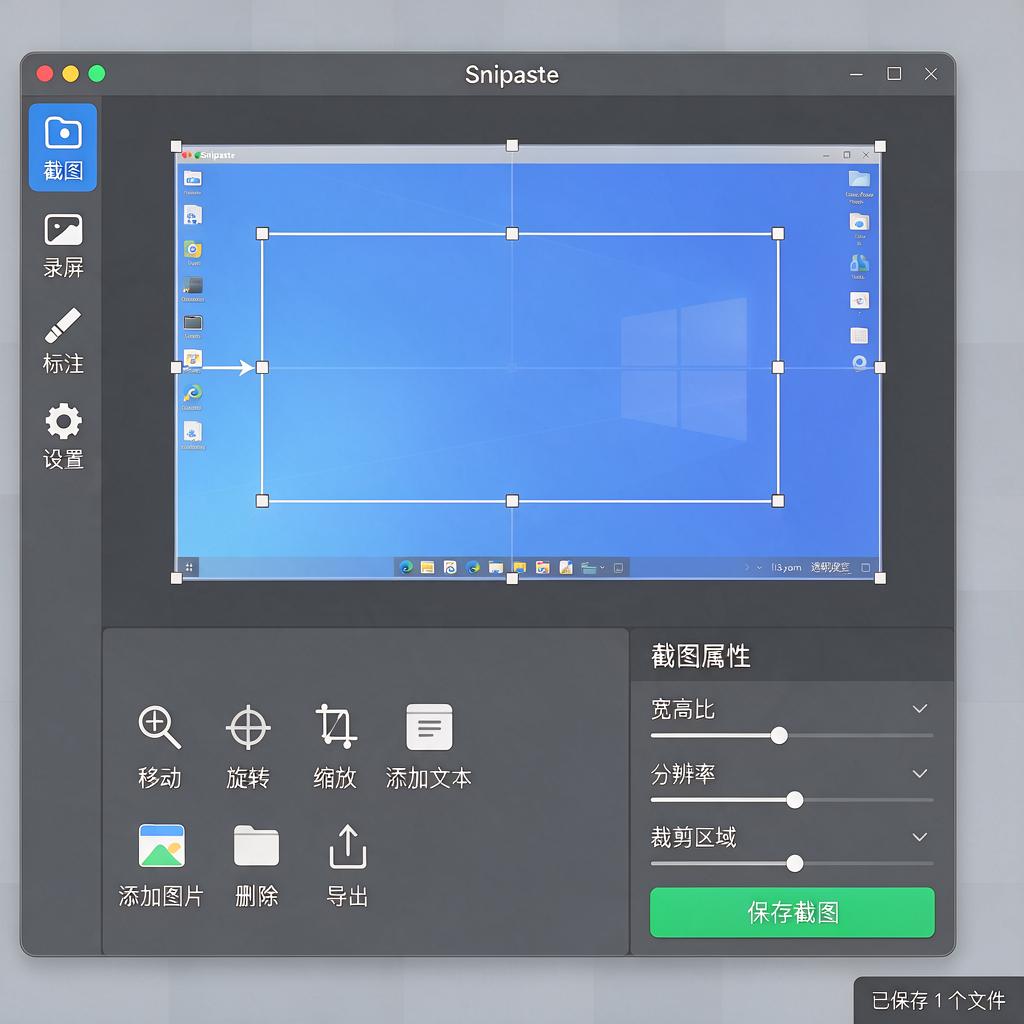
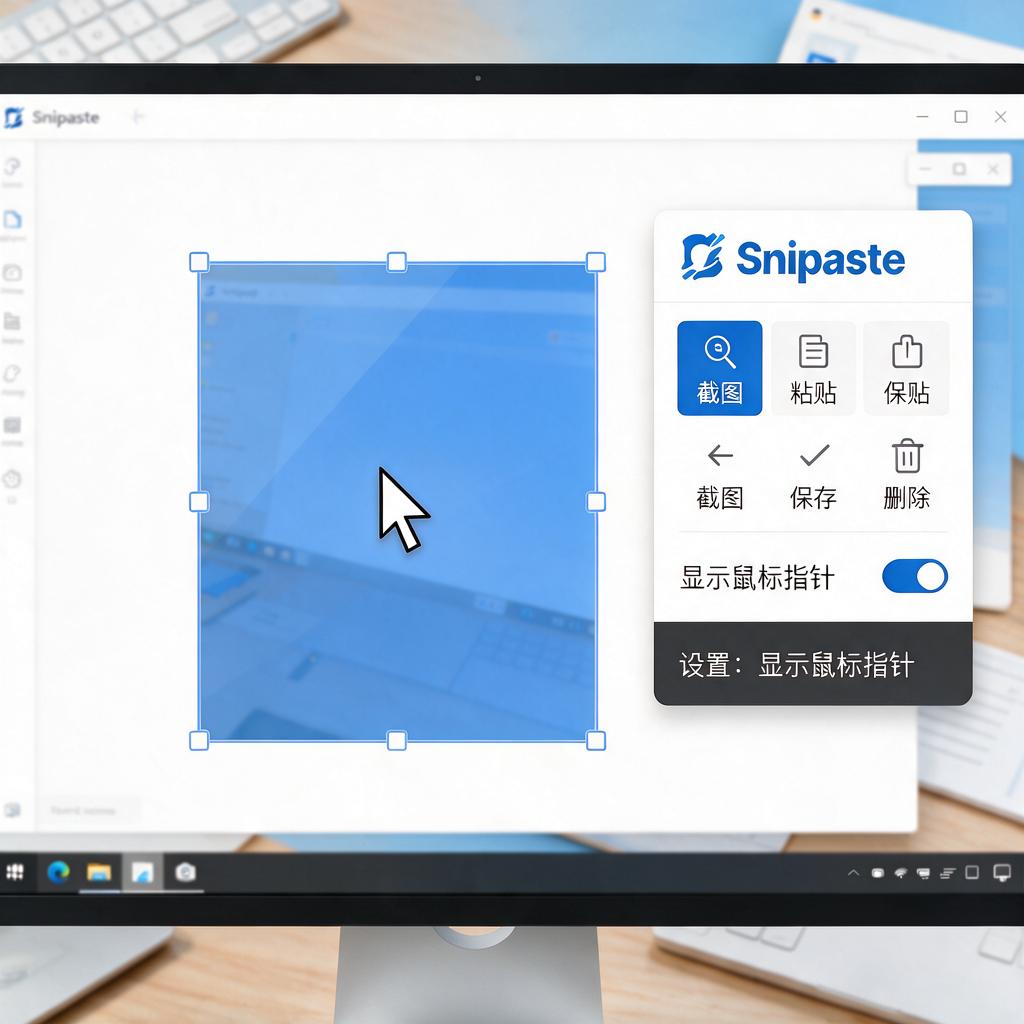
截图功能启动后,屏幕会变暗,并出现一个十字准星,这是用来选择截图区域的。将鼠标移动到想要截图的位置,按住鼠标左键并拖动,选择一个矩形区域作为截图范围。选择好截图区域后,松开鼠标左键,截图就会固定下来,此时屏幕上会出现一系列标注工具。
在这些标注工具中,找到矩形框标注工具。它通常是一个带有矩形图标的按钮,点击这个按钮,鼠标指针会变成一个十字形状,表示可以进行矩形框标注。将鼠标移动到截图区域内,按住鼠标左键并拖动,就可以绘制出一个矩形框。你可以根据需要调整矩形框的大小和位置,直到满意为止。
绘制好矩形框后,你还可以对矩形框进行进一步的编辑。比如,你可以改变矩形框的颜色,使其更加醒目或者与截图内容相协调。你还可以调整矩形框的线条粗细,让标注更加清晰。这些编辑选项通常会在矩形框绘制完成后,在截图工具栏中显示出来,你可以根据需要进行选择和调整。
除了基本的矩形框标注外,Snipaste 还提供了其他多种标注工具,比如箭头、文字、马赛克等,你可以根据需要选择使用。标注完成后,你可以点击截图工具栏中的保存按钮,将截图保存到本地电脑中,或者点击复制按钮,将截图复制到剪贴板中,方便粘贴到其他地方使用。
使用 Snipaste 进行矩形框标注非常简单,只需要几个步骤就可以完成。希望上面的介绍能够帮助你更好地使用 Snipaste 进行截图和标注工作。如果你在使用过程中遇到任何问题,可以查阅 Snipaste 的官方文档或者在网上搜索相关教程,相信你会找到更多有用的信息和技巧。
Snipaste矩形框标注怎么使用?
Snipaste 是一个功能强大的截图工具,它支持多种截图后的标注操作,矩形框标注就是其中非常实用的一种。下面就详细地给小白朋友们介绍一下如何使用 Snipaste 进行矩形框标注。
首先,要确保你的电脑上已经安装好了 Snipaste 软件。安装完成后,你可以在系统托盘区找到 Snipaste 的图标,通常是一个小剪刀的形状。
接下来,启动截图功能。你可以通过两种方式来启动,一种是在系统托盘区找到 Snipaste 图标,右键单击它,在弹出的菜单中选择“截图”选项;另一种更快捷的方式是直接按下默认的截图快捷键 F1(如果你自己修改过快捷键,那就按你修改后的那个键)。按下快捷键后,屏幕会变成半透明状态,此时你的鼠标指针会变成一个十字准星,这就表示你已经进入了截图模式。
在截图模式下,按住鼠标左键并拖动,就可以框选你想要截取的区域。当你松开鼠标左键后,截图就完成了,并且会自动进入标注模式。
现在进入矩形框标注的关键步骤。在标注模式下,你会看到截图上方有一排工具栏,这里面有各种标注工具。要找到矩形框标注工具,你可以在工具栏中左右移动鼠标,仔细观察每个工具的图标。矩形框标注工具的图标通常是一个矩形形状。当你把鼠标指针移动到这个图标上时,会显示出该工具的名称提示。
找到矩形框标注工具后,单击它,此时你的鼠标指针会变成一个十字形状。将鼠标指针移动到截图上你想要绘制矩形框的位置,按住鼠标左键并拖动,就可以绘制出一个矩形框了。在拖动鼠标的过程中,你可以看到矩形框的大小和位置会随着鼠标的移动而变化,你可以根据自己的需求调整到合适的大小和位置。
如果你对绘制好的矩形框不满意,想要进行修改,比如调整大小、位置或者删除它,也是可以的。要调整矩形框的大小和位置,你可以将鼠标指针移动到矩形框的边缘或角落,当鼠标指针变成双向箭头时,按住鼠标左键并拖动,就可以改变矩形框的大小;当鼠标指针移动到矩形框内部时,按住鼠标左键并拖动,就可以移动矩形框的位置。如果你想删除这个矩形框,你可以在工具栏中找到“删除”工具,它的图标通常是一个垃圾桶形状,单击它,然后再单击你想要删除的矩形框,这个矩形框就会被删除了。
完成矩形框标注后,你可以对截图进行保存或者复制到剪贴板等操作。如果你想保存截图,可以在工具栏中找到“保存”按钮,它的图标通常是一个软盘形状,单击它,然后选择你想要保存的位置和文件名,点击“保存”即可。如果你想将截图复制到剪贴板,方便粘贴到其他地方,可以在工具栏中找到“复制”按钮,它的图标通常是一个两张纸重叠的形状,单击它,截图就会被复制到剪贴板,然后你可以在其他软件中通过粘贴操作(通常是按下 Ctrl + V 组合键)将截图粘贴出来。
希望以上详细的步骤能够帮助小白朋友们轻松掌握 Snipaste 矩形框标注的使用方法,让你们在截图和标注的过程中更加得心应手。
Snipaste矩形框标注快捷键有哪些?
Snipaste 是一款功能强大的截图工具,它为用户提供了多种快捷操作方式,能极大提升截图与标注的效率。在矩形框标注方面,它也有对应的快捷键来方便用户快速完成操作。
首先,要进行截图操作,按下键盘上的 “F1” 键,就可以快速启动截图功能。此时屏幕会变暗,出现一个十字光标,这就是截图选区的起始点。
当进入截图状态后,要绘制矩形框进行标注,直接按住鼠标左键,拖动鼠标就可以绘制出一个矩形框。不过,如果想要更高效地使用快捷键来辅助绘制矩形框标注,有以下这些操作。
在绘制矩形框的过程中,如果想要调整矩形框的大小,在按住鼠标左键拖动绘制矩形框时,同时按住 “Shift” 键,这样绘制出来的矩形框就会保持为正方形。如果已经绘制好了一个矩形框,想要再次调整它的大小,将鼠标移动到矩形框的边缘,当鼠标指针变成双向箭头时,按住鼠标左键拖动就可以改变矩形框的大小。要是想精确地按照一定比例调整矩形框大小,在拖动边缘调整大小时,同时按住 “Shift” 键,就能按照特定的比例进行缩放。
要是想移动已经绘制好的矩形框,把鼠标移动到矩形框内部,当鼠标指针变成四向箭头时,按住鼠标左键拖动,就可以将矩形框移动到屏幕的任意位置。
另外,在绘制矩形框标注时,如果对当前绘制的效果不满意,想要撤销上一步操作,按下键盘上的 “Ctrl + Z” 组合键,就可以撤销刚刚绘制的矩形框或者对矩形框所做的修改。要是撤销操作后,又想要恢复被撤销的内容,按下 “Ctrl + Y” 组合键即可。
完成矩形框标注后,如果想要保存截图,按下 “Ctrl + S” 组合键,会弹出保存对话框,选择好保存路径和文件名后,点击保存就可以将带有矩形框标注的截图保存下来。如果不想保存截图,只是想将截图复制到剪贴板,按下 “Ctrl + C” 组合键,然后就可以在其他支持粘贴图片的地方进行粘贴操作。
这些就是 Snipaste 进行矩形框标注时常用的快捷键操作,熟练掌握它们能让你在使用 Snipaste 进行截图标注时更加得心应手。
Snipaste矩形框标注颜色怎么调整?
想要调整Snipaste软件中矩形框标注的颜色,其实操作起来非常简单,就算是初次使用这款软件的小白也能轻松上手。下面,就一步步来教你如何操作。
首先,打开Snipaste软件,确保它处于运行状态。接着,按下默认的截图快捷键F1,或者你也可以在软件设置中自定义这个快捷键,来开始截图操作。当截图界面出现后,你会看到屏幕上方有一排工具栏,这里有很多实用的功能选项。
在这个工具栏中,找到并点击那个看起来像矩形的小图标,这就是矩形框标注工具。点击后,你的鼠标指针会变成一个十字形状,这时你就可以在截图上拖动鼠标来绘制矩形框了。
绘制好矩形框后,别急着放手,此时在矩形框的旁边会出现一个小工具栏。这个小工具栏上就有调整颜色的选项。你可能会看到一个颜色选择器或者是一个颜色方块,点击它,就会弹出一个颜色选择面板。
在颜色选择面板中,你可以看到各种各样的颜色选项。你可以通过滑动滑块来调整颜色的深浅,或者点击不同的颜色区域来选择你喜欢的颜色。有些颜色选择面板还支持输入具体的颜色代码,如果你知道想要的颜色代码,直接输入就能精准选择。
选择好颜色后,点击确定或者应用按钮,你绘制的矩形框就会变成你刚刚选择的颜色了。如果你对颜色不满意,还可以重复上述步骤,重新选择颜色,直到找到最满意的那个。
另外,Snipaste还支持对已经标注好的矩形框进行颜色的二次调整。你只需要选中已经标注好的矩形框,然后在旁边弹出的工具栏中再次点击颜色选择器,就能重新选择颜色了。
总的来说,调整Snipaste矩形框标注的颜色非常简单,只需要几个步骤就能完成。希望这个详细的教程能帮助到你,让你在使用Snipaste进行截图标注时更加得心应手。
Snipaste矩形框标注如何保存图片?
使用Snipaste进行矩形框标注后保存图片其实非常简单,即使你是第一次使用也能轻松掌握。下面我会一步步详细说明整个操作过程,确保你能够顺利完成图片的保存。
首先,在电脑上打开Snipaste软件。这个软件启动后通常会隐藏在系统托盘区域,你可以在屏幕右下角找到它的图标。如果找不到,可以尝试在开始菜单或应用程序文件夹中启动它。
接下来,使用快捷键“F1”启动截图功能。此时屏幕会变暗,表示已进入截图模式。将鼠标移动到需要截取的区域,按住左键并拖动,框选你想要标注的部分。松开鼠标后,截图区域会固定下来,同时工具栏会出现在截图上方。
在工具栏中找到矩形框工具。这个工具通常显示为一个矩形图标,点击它后,在截图区域内按住左键拖动即可绘制矩形框。你可以根据需要调整矩形框的大小和位置,甚至可以绘制多个矩形框进行标注。
完成标注后,点击工具栏中的保存按钮。这个按钮通常显示为一个软盘图标,或者你可以直接使用快捷键“Ctrl+S”来保存。点击保存后,会弹出文件保存对话框,在这里你可以选择保存的位置、文件名以及图片格式。
在文件保存对话框中,选择一个你容易找到的文件夹作为保存位置。输入一个有意义的文件名,方便以后查找。至于图片格式,Snipaste通常支持PNG、JPG等常见格式,你可以根据需要选择。PNG格式适合保存带有透明背景或需要高质量显示的图片,而JPG格式则适合保存普通照片,文件体积较小。
选择好保存位置、文件名和格式后,点击“保存”按钮。此时,Snipaste会将标注好的图片保存到你指定的位置。你可以打开文件资源管理器,导航到保存位置,查看并确认图片是否已成功保存。
如果保存过程中遇到任何问题,比如权限不足或磁盘空间不足,Snipaste会给出相应的提示。根据提示信息解决问题后,再次尝试保存即可。
通过以上步骤,你就可以轻松地使用Snipaste进行矩形框标注并保存图片了。希望这个详细的说明能够帮助你顺利完成操作,享受Snipaste带来的便捷截图和标注体验。
Snipaste矩形框标注线条粗细怎么设置?
Snipaste 是一款功能强大的截图和贴图工具,在截图时经常需要对图片进行标注,比如使用矩形框来突出显示某个区域。如果你想要调整矩形框标注线条的粗细,可以按照下面的步骤来操作,即使你是初次使用也能轻松上手。
首先,打开 Snipaste 软件。你可以在电脑的任务栏上找到它的图标,通常是一个小剪刀的形状,点击一下就能启动。启动后,软件可能会默认进入截图模式,也可能需要你手动点击截图按钮,这个按钮一般也在软件界面上很容易找到。
接下来,进行截图操作。在需要截图的界面上,按下截图快捷键,默认情况下这个快捷键是 F1,不过你也可以根据自己的使用习惯在软件设置里进行修改。按下快捷键后,屏幕会变成半透明状态,并且出现一个十字准星,这就是用来选择截图区域的工具。
现在,选择矩形框标注工具。在截图界面上,你会看到一排标注工具选项,这些工具可能包括箭头、文字、画笔、矩形框等等。找到矩形框工具,它的图标通常是一个简单的矩形形状,点击它,这样你就选择了矩形框标注工具。
然后,设置矩形框线条粗细。在选择了矩形框工具后,不要急着在截图上画矩形框。这时,你把鼠标移动到截图界面上,不要点击鼠标,而是滚动鼠标的滚轮。向前滚动滚轮,矩形框的线条会变粗;向后滚动滚轮,线条则会变细。你可以根据自己的需求,通过滚动滚轮来调整到合适的线条粗细。
最后,绘制矩形框。当你调整好线条粗细后,就可以在截图上按住鼠标左键并拖动,绘制出你想要的矩形框了。绘制完成后,你还可以继续使用其他标注工具对截图进行进一步的编辑和标注,比如添加文字说明、用箭头指向特定位置等等。
通过以上步骤,你就可以轻松地设置 Snipaste 中矩形框标注的线条粗细了。希望这些详细的说明能帮助你更好地使用 Snipaste 进行截图和标注操作。