Snipaste F3贴图功能怎么使用和调整?
Snipaste F3贴图怎么用
Snipaste 是一个非常实用的截图和贴图工具,它的 F3 贴图功能特别方便,能让你把截图快速“钉”在屏幕上,方便对比、参考或者做其他操作。下面我会用最简单的方式,一步步教你如何使用 F3 贴图功能,就算你是第一次用也能轻松上手。
首先,你需要确保 Snipaste 已经安装好并且正在运行。如果还没安装,可以去官网下载安装包,安装过程很简单,跟着提示一步步操作就行。安装完成后,打开软件,它会在系统托盘区(就是屏幕右下角那些小图标的地方)显示一个小图标,这表示 Snipaste 已经在后台运行了。
接下来,进行截图操作。你可以按默认的截图快捷键 F1(如果改过快捷键,就用你设置的),这时候屏幕会变暗,鼠标指针变成十字形,按住鼠标左键拖动,框选你想要截取的区域。选好后松开鼠标,截图就完成了。截图完成后,你会看到截图窗口,里面有各种编辑工具,比如画笔、箭头、文字等,你可以根据需要对截图进行简单编辑。
重点来了,如何使用 F3 贴图功能。截图编辑完成后,别急着保存或者复制,直接按键盘上的 F3 键。这时候,神奇的事情发生了,你的截图会变成一个可以移动的小窗口“钉”在屏幕上。这个贴图窗口可以自由拖动,放在屏幕的任何位置,方便你和其他内容对比查看。
贴图窗口还有一些实用的操作。你可以用鼠标滚轮对贴图进行缩放,让截图变大或者变小,适应你的查看需求。如果贴图挡住了其他重要内容,你可以按住贴图窗口,把它拖到不碍事的地方。要是你想暂时隐藏贴图,可以按 F4 键,再次按 F4 键贴图又会显示出来。
如果你不需要这个贴图了,想把它关闭,有几种方法。一种是在贴图窗口上点击鼠标右键,在弹出的菜单里选择“关闭贴图”;另一种是直接按 Esc 键,也能快速关闭贴图。
Snipaste 的 F3 贴图功能特别适合在写文档、做设计、编程等场景下使用。比如你在写文档时,需要参考一些资料,就可以把资料截图后用 F3 贴图钉在屏幕上,边看边写,不用频繁切换窗口,效率大大提高。
总之,Snipaste 的 F3 贴图功能操作简单又实用,只要按照上面的步骤操作,你很快就能熟练掌握,让它成为你工作和学习中的好帮手。
Snipaste F3贴图具体操作步骤?
Snipaste 是一款功能强大且简单易用的截图与贴图软件,F3 贴图功能能将截图快速固定在屏幕上,方便查看和对比。下面为你详细介绍具体操作步骤:
下载与安装
首先,需要从 Snipaste 的官方网站(https://www.snipaste.com/)下载适合你电脑操作系统的安装包,比如 Windows 系统就下载 Windows 版本,Mac 系统则下载 Mac 版本。下载完成后,双击安装包,按照安装向导的提示一步步进行安装。安装过程通常比较简单,只需点击“下一步”等按钮,同意软件许可协议,选择安装位置(一般默认即可),最后点击“安装”,等待安装完成。
启动软件
安装完成后,在你的电脑桌面上会生成 Snipaste 的快捷方式图标。双击该图标,就可以启动 Snipaste 软件。启动后,软件会默认隐藏在系统托盘区域,也就是电脑屏幕右下角的时间显示旁边,你可以看到一个 Snipaste 的小图标。
进行截图
当你想要截图并使用 F3 贴图功能时,按下默认的截图快捷键 F1(如果快捷键被占用或者你想更改,可以在软件设置中进行修改)。按下 F1 后,屏幕会变成半透明灰色,鼠标指针会变成十字形状,此时你可以按住鼠标左键并拖动,选择想要截取的区域。选好区域后,松开鼠标左键,截图就完成了。
使用 F3 贴图
截图完成后,不要进行其他操作,直接按下键盘上的 F3 键。这时,刚刚截取的图片就会以贴图的形式固定在屏幕上。你可以将鼠标指针移动到贴图上,按住鼠标左键拖动,将贴图移动到屏幕的任何位置。
调整贴图
如果想要对贴图进行一些调整,比如缩放、旋转、设置透明度等,可以将鼠标指针移动到贴图上,会出现一些操作按钮。滚动鼠标滚轮可以对贴图进行缩放,按住鼠标右键并移动鼠标可以旋转贴图,在贴图上右键单击,在弹出的菜单中可以找到设置透明度的选项,通过滑动滑块来调整贴图的透明度。
关闭贴图
当你不再需要这个贴图时,有多种关闭方式。一种是在贴图上右键单击,在弹出的菜单中选择“关闭图片”;另一种是再次按下 F3 键,也可以关闭当前贴图;还可以将鼠标指针移动到贴图上,按下键盘上的 ESC 键来关闭贴图。
通过以上步骤,你就可以轻松使用 Snipaste 的 F3 贴图功能了。这个功能在需要同时查看多个截图内容或者进行内容对比时非常实用,希望你能熟练掌握。
Snipaste F3贴图功能有哪些限制?
Snipaste 的 F3 贴图功能是一个非常实用的工具,它允许用户将截图快速固定在屏幕上,方便进行对比、参考或标注。不过,这个功能在实际使用中也有一些限制,下面我会详细说明这些限制,帮助你更好地理解和使用这个功能。
贴图数量限制:Snipaste 在免费版本中允许用户同时贴图的数量是有限制的。具体来说,免费版通常只能同时保持一定数量的贴图在屏幕上,超出这个数量后,新的贴图会替换掉最早的贴图。这个限制是为了鼓励用户升级到专业版,专业版通常会提供更高的贴图数量限制或者无限制。对于一般用户来说,免费版的限制已经足够应对日常使用,但如果需要同时处理大量贴图,可能需要考虑升级。
贴图尺寸限制:Snipaste 的贴图功能在尺寸上也有一定的限制。虽然它可以捕捉屏幕上的任何区域作为贴图,但贴图的大小不能超过屏幕的分辨率。这意味着如果你尝试贴一个比屏幕还大的图像,它会被自动缩放以适应屏幕尺寸。这个限制是为了确保贴图能够在屏幕上正常显示,不会因为过大而影响使用体验。
贴图透明度调整限制:Snipaste 允许用户调整贴图的透明度,以便更好地与背景融合或突出显示。然而,透明度的调整范围是有限的,不能完全透明到看不见,也不能完全不透明到完全覆盖背景。这个限制是为了保持贴图的可见性和实用性,确保用户能够清晰地看到贴图内容,同时不会完全遮挡背景信息。
贴图编辑功能限制:虽然 Snipaste 提供了一些基本的贴图编辑功能,如画笔、箭头、文本等标注工具,但这些工具的功能相对简单,不能满足所有用户的复杂需求。例如,它不支持高级的图像编辑功能,如滤镜、图层混合模式等。这个限制是因为 Snipaste 主要定位为一个轻量级的截图和贴图工具,而不是一个专业的图像编辑软件。
系统兼容性限制:Snipaste 的贴图功能在不同的操作系统上可能存在一些兼容性问题。虽然它支持 Windows 和 macOS 等主流操作系统,但在某些旧版本的操作系统或特定的硬件配置上,可能会出现贴图无法正常显示或功能受限的情况。这通常是由于系统或硬件的限制导致的,而不是 Snipaste 软件本身的问题。
总的来说,Snipaste 的 F3 贴图功能虽然强大且实用,但在使用过程中也存在一些限制。了解这些限制可以帮助你更好地规划和使用贴图功能,避免在实际操作中遇到不必要的困扰。希望这些信息能对你有所帮助!
Snipaste F3贴图后如何调整位置?
Snipaste 是一款功能强大的截图和贴图工具,F3 贴图后调整位置的操作非常简单,即使你是第一次使用也能快速上手。以下是详细步骤,帮你轻松掌握调整贴图位置的方法。
首先,确保 Snipaste 已经启动并处于运行状态。当你使用 F1 截图后,按下 F3 键会将截图以贴图形式固定在屏幕上。此时,贴图默认会出现在你截图时的位置附近,但可能不完全符合你的需求,这时候就需要调整它的位置。
调整贴图位置的核心操作是直接拖动。将鼠标指针移动到贴图上,你会看到指针变成十字箭头的形状,这表示你可以拖动贴图。此时按住鼠标左键不放,随意移动鼠标,贴图会跟随指针移动。当你将贴图拖动到理想位置后,松开鼠标左键,贴图就会固定在新位置。
如果贴图被其他窗口遮挡,或者你想更精准地调整位置,可以结合 Snipaste 的窗口置顶功能。在贴图状态下,右键点击贴图,在弹出的菜单中选择“置顶”或“取消置顶”。置顶后,贴图会始终显示在最上层,方便你调整位置而不被干扰。
此外,Snipaste 还支持通过快捷键微调贴图位置。如果你觉得拖动不够精确,可以按住 Shift 键,同时使用方向键(↑、↓、←、→)对贴图进行像素级的移动。每次按下方向键,贴图会移动一个像素的距离,适合需要精细调整的场景。
如果你同时打开了多个贴图,可以通过滚动鼠标滚轮来切换当前操作的贴图。选中目标贴图后,再按照上述方法拖动或微调位置即可。这样即使有多个贴图,也能轻松管理它们的位置。
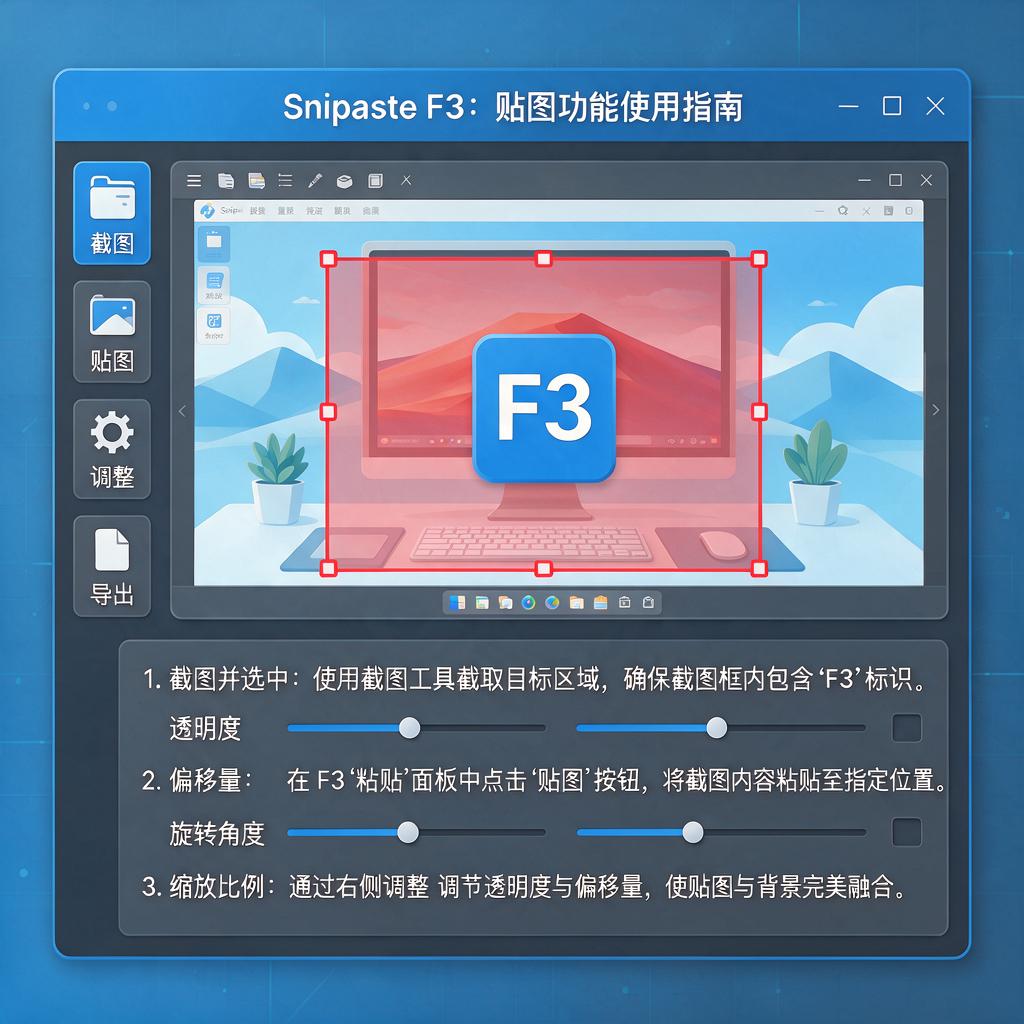
总结一下,调整 Snipaste 贴图位置的步骤是:按下 F3 贴图后,用鼠标直接拖动到目标位置;需要更精准时,按住 Shift 键并用方向键微调;遇到遮挡时,通过右键菜单调整置顶状态。这些操作简单直观,多尝试几次就能熟练掌握。希望这些方法能帮你更高效地使用 Snipaste!