Snipaste文字标注颜色怎么选和设置?
Snipaste文字标注颜色选择
在Snipaste这款强大的截图与贴图软件里,进行文字标注时颜色的选择操作其实非常简单直观,就算你是电脑操作小白也能轻松上手。
当你完成截图后,点击截图界面上的文字标注工具,也就是那个“A”字样的图标。点击之后,在截图上点击一下就会出现一个文本框,你可以在文本框里输入想要标注的文字内容。
接下来就是选择文字颜色的关键步骤啦。在文本框的附近,你会看到有一个颜色选择的小面板。这个面板上会展示出一些预设的颜色选项,比如常见的红色、蓝色、绿色、黑色等等。如果你想要使用这些预设颜色中的某一种,直接用鼠标点击对应的颜色块就可以了,点击之后,你输入的文字就会变成你选择的颜色。
要是预设的颜色都不能满足你的需求,那也没关系。在颜色选择面板上,通常会有一个“更多颜色”或者类似名称的按钮,点击这个按钮。这时候会弹出一个更详细的颜色选择窗口,在这个窗口里,你可以通过多种方式来精确选择颜色。
一种方式是使用色相环,色相环上有各种不同的颜色,你可以用鼠标在色相环上拖动,找到你想要的大致颜色范围。在色相环旁边,可能还会有一个颜色深浅的调节条,通过上下拖动这个调节条,可以调整颜色的深浅程度,从而得到你心仪的颜色。
另一种方式是直接输入颜色的数值。在颜色选择窗口里,可能会看到有RGB(红、绿、蓝)或者HSL(色相、饱和度、亮度)等颜色模式的数值输入框。如果你知道具体的颜色数值,直接在对应的输入框里输入数值,就能准确得到你想要的颜色。比如,如果你想要纯红色,在RGB模式下,R(红色)的数值输入255,G(绿色)和B(蓝色)的数值都输入0,然后点击确定,文字就会变成纯红色。
选好颜色后,点击颜色选择窗口里的确定按钮,你输入的文字就会变成你最终选择的颜色啦。这样,你就可以在截图上进行清晰、个性化的文字标注了。
Snipaste的文字标注颜色选择功能丰富多样,无论你是想要简单的预设颜色,还是精确的自定义颜色,都能轻松实现。多尝试几次,你就能熟练掌握这个功能,让你的截图标注更加专业、美观。
Snipaste文字标注颜色如何修改?
想要修改Snipaste中的文字标注颜色非常简单,即使你是第一次使用这个软件,也能轻松上手。下面我会一步步详细介绍操作方法,帮助你快速掌握修改文字标注颜色的技巧。
首先,打开Snipaste软件。你可以在电脑的任务栏中找到它的图标,通常是一个小剪刀的形状,点击它就能启动。如果任务栏中没有,可以去开始菜单里搜索并打开。
接着,使用截图功能。在Snipaste界面上,你会看到一个“新建截图”的按钮,或者可以直接按默认的截图快捷键(通常是F1,但也可以根据自己的习惯在设置里修改)。点击后,你的屏幕会变成半透明状态,并且鼠标会变成十字形,这时你可以按住鼠标左键拖动,选择想要截图的区域。
选择好截图区域后,截图窗口会弹出来。在这个窗口里,你可以看到各种标注工具,比如画笔、箭头、矩形框,还有我们需要的文字标注工具。点击文字标注工具,它通常是一个“A”字母的图标。
现在,你可以在截图上点击想要添加文字的位置,然后输入文字内容。输入完成后,不要急着保存,因为接下来我们要修改文字的颜色。
修改文字颜色的方法有两种。第一种是在输入文字之前,先在截图窗口的下方找到颜色选择器。颜色选择器通常是一个小方块,里面显示着当前的颜色。点击这个小方块,会弹出一个颜色选择面板,你可以在这里选择任何你想要的颜色,选择好后点击确定。然后再输入文字,这样文字就会是你刚刚选择的颜色了。
第二种方法是在已经输入了文字之后修改颜色。这时,你需要先选中已经输入的文字(点击文字,文字周围会出现一个边框,表示已经选中)。然后,同样找到截图窗口下方的颜色选择器,点击它,选择新的颜色,点击确定。这样,已经输入的文字颜色就会变成你刚刚选择的新颜色了。
除了颜色选择器,你还可以在颜色选择面板里调整颜色的深浅、亮度等参数,让文字颜色更加符合你的需求。而且,Snipaste还支持使用RGB值或者十六进制颜色码来精确指定颜色,如果你对颜色有非常精确的要求,这个功能会非常有用。
最后,当你对文字的颜色和内容都满意后,就可以保存截图了。在截图窗口的右上角,你会看到保存、复制、分享等按钮,点击保存按钮,选择保存的位置和格式,就可以将截图保存到电脑里了。
通过以上步骤,你就可以轻松修改Snipaste中的文字标注颜色了。希望这个详细的介绍能帮助你更好地使用Snipaste进行截图和标注。
Snipaste文字标注有哪些颜色可选?
Snipaste 是一款功能强大的截图与贴图工具,它支持在截图上直接进行文字标注,并且提供了多种颜色选项,方便用户根据需求进行个性化设置。以下是关于 Snipaste 文字标注颜色选项的详细介绍:
Snipaste 文字标注的颜色选择非常丰富,涵盖了基本的颜色类别,包括红色、橙色、黄色、绿色、蓝色、紫色、粉色、灰色、黑色和白色等。这些颜色可以满足大多数用户在不同场景下的标注需求。比如,使用红色标注可以突出显示重要信息,绿色标注可以用于标注需要确认或完成的内容,蓝色标注则适合用于一般性的文字说明。
除了这些基本颜色,Snipaste 还允许用户通过调整颜色的色相、饱和度和亮度来获取更多细微的颜色变化。用户可以在文字标注的设置界面中找到颜色选择器,通过拖动滑块或输入具体的颜色数值来精确选择所需颜色。这种灵活性使得用户能够根据个人喜好或特定需求,创建出独一无二的标注效果。
在实际使用过程中,用户只需在截图后选择文字标注工具,然后在弹出的设置窗口中找到颜色选项,点击即可打开颜色选择器。在颜色选择器中,用户可以直观地看到各种颜色的预览效果,并通过简单的操作选择自己喜欢的颜色。选择完成后,用户就可以在截图上输入文字,文字将自动显示为用户所选的颜色。
Snipaste 的文字标注颜色选项不仅丰富多样,而且操作简便,即使是初次使用的用户也能快速上手。无论是用于工作学习中的资料整理,还是日常生活中的信息记录,Snipaste 都能帮助用户轻松实现个性化的文字标注需求。
Snipaste文字标注颜色设置步骤?
想要在Snipaste软件中设置文字标注的颜色,可以按照以下详细步骤操作,即使是初次使用的小白也能轻松上手哦!
第一步,打开Snipaste软件。可以在电脑桌面上找到Snipaste的图标,然后双击打开它。打开后,软件会默认隐藏在系统托盘区域,也就是电脑屏幕右下角的位置,你可以在那里看到Snipaste的小图标。
第二步,进行截图操作。点击系统托盘中的Snipaste图标,或者使用默认的截图快捷键F1(如果快捷键有修改,就按你修改后的键),这时候屏幕会变成半透明状态,并且鼠标指针会变成十字形状,你可以按住鼠标左键拖动来选择需要截图的区域。
第三步,进入标注模式。选好截图区域后,松开鼠标左键,截图就完成了,此时会自动进入标注模式。在标注模式下,你会看到截图上方有一排工具栏,里面有各种标注工具,比如画笔、箭头、文字等。
第四步,选择文字标注工具。在工具栏中找到文字标注工具,它的图标通常是一个字母“A”,点击这个图标,然后在截图上你想要添加文字的位置点击一下鼠标左键,就会出现一个文本框,你可以在文本框中输入想要标注的文字。
第五步,设置文字颜色。输入完文字后,把鼠标指针移动到文本框上,这时候文本框周围会出现一些控制点,同时上方工具栏中关于文字的设置选项会显示出来。在这些设置选项中,找到颜色设置的部分,通常会有一个颜色选择框,点击颜色选择框,会弹出一个颜色选择面板,在面板中你可以通过滑动滑块、点击色块等方式选择你喜欢的颜色,选好后点击确定,文字的颜色就设置好了。
第六步,完成标注并保存。设置好文字颜色后,你可以调整文字的大小、字体等其他属性,让标注效果更符合你的需求。调整完成后,点击截图右上角的保存按钮,或者使用默认的保存快捷键Ctrl+S(如果快捷键有修改,就按你修改后的键),将标注好的截图保存到指定的位置。
通过以上这些步骤,你就可以在Snipaste中轻松设置文字标注的颜色啦。希望这些详细的步骤能帮助到你,让你在使用Snipaste进行截图标注时更加得心应手!
Snipaste文字标注颜色自定义方法?
Snipaste 是一款功能强大的截图工具,支持对截图进行文字标注,并且可以自定义文字标注的颜色。以下是详细步骤,帮助你轻松掌握文字标注颜色的自定义方法。
首先,打开 Snipaste 软件。可以在电脑的任务栏中找到它的图标,通常是一个小剪刀的形状,点击启动。如果还没有安装,可以前往官网下载并安装最新版本。
启动 Snipaste 后,按下默认的截图快捷键 F1,开始截图操作。用鼠标框选需要截图的区域,截图完成后,截图窗口会自动弹出,并显示在屏幕最前方。
在截图窗口中,找到文字标注工具。通常,这个工具的图标是一个大写的字母“A”,点击它以激活文字标注功能。
激活文字标注功能后,在截图上点击鼠标左键,会出现一个文本框,此时可以输入想要标注的文字内容。输入文字后,不要着急关闭文本框,继续下一步操作来更改文字颜色。
在文本框处于激活状态时,将鼠标移动到文本框的边缘,会看到一些小图标。在这些图标中,找到颜色选择图标,通常是一个调色板形状的图标,点击它。
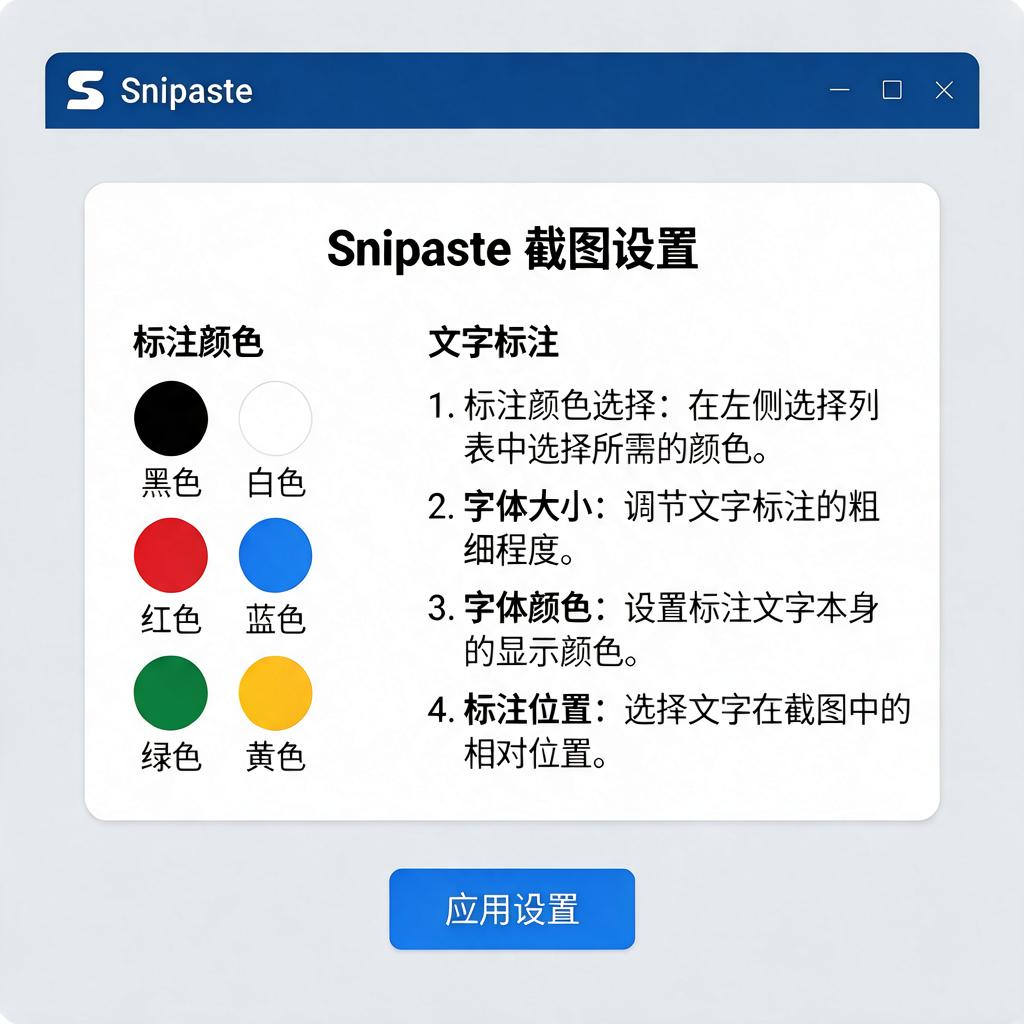
点击颜色选择图标后,会弹出一个颜色选择面板。在这个面板中,你可以通过多种方式选择颜色。如果想要快速选择基本颜色,可以直接点击面板中预设的颜色块。如果需要更精确地选择颜色,可以使用面板中的颜色滑块和数值输入框。颜色滑块可以调整颜色的色调、饱和度和亮度,数值输入框则可以输入具体的 RGB 或 HEX 颜色值。
选择好颜色后,点击颜色选择面板的确认按钮,此时文本框中的文字颜色就会变成你刚刚选择的颜色。确认文字颜色无误后,可以点击文本框外的任意位置,完成文字标注。
完成所有文字标注后,点击截图窗口的保存按钮,将截图保存到指定的位置。保存格式可以选择常见的图片格式,如 PNG、JPEG 等。
通过以上步骤,就可以轻松地在 Snipaste 中自定义文字标注的颜色。如果想要在下次截图时继续使用这个颜色,可以在颜色选择面板中选择好颜色后,点击面板中的“添加到自定义颜色”按钮,将颜色保存到自定义颜色列表中。下次使用时,直接从自定义颜色列表中选择即可。
希望这些详细的步骤能够帮助你顺利地在 Snipaste 中自定义文字标注的颜色,让你的截图更加清晰、美观。