Snipaste标注图案填充怎么操作?有哪些技巧和图案?
Snipaste标注图案填充
Snipaste 是一款功能强大的截图和标注工具,支持对截图进行各种标注操作,包括图案填充。图案填充功能可以为标注区域添加自定义的纹理或颜色,让标注内容更加清晰直观。如果你是初次使用 Snipaste 的图案填充功能,不用担心,我会一步步详细说明如何操作,帮助你轻松掌握。
首先,打开 Snipaste 软件,确保它处于运行状态。你可以在任务栏的系统托盘中找到 Snipaste 的图标,通常是一个小剪刀的形状。如果图标没有显示,可以尝试在开始菜单中搜索 Snipaste 并启动它。启动后,默认情况下 Snipaste 会自动进入截图模式,你可以直接按下截图快捷键(通常是 F1 键,也可以在设置中自定义)来截取屏幕上的任意区域。
截取完需要的区域后,截图窗口会弹出,此时你可以看到顶部有一排标注工具,包括画笔、箭头、矩形、椭圆、文字等。在这些工具中找到“矩形”或“椭圆”工具,这两个工具都支持图案填充功能。点击选中其中一个工具,然后在截图上拖动鼠标,绘制一个矩形或椭圆区域。绘制完成后,你会看到这个区域默认是透明的,没有填充内容。
接下来,重点来了!要为这个区域添加图案填充,你需要找到标注工具栏中的“填充”选项。在 Snipaste 的标注工具栏中,填充选项通常是一个小桶的图标,点击它后会弹出一个填充设置窗口。在这个窗口中,你可以选择填充的类型,包括纯色填充和图案填充。选择“图案填充”后,下方会出现多种预设的图案供你选择,比如网格线、点状、斜线等。你可以根据需要点击不同的图案预览效果,直到找到最合适的那个。
如果预设的图案不能满足你的需求,Snipaste 还支持自定义图案填充。在填充设置窗口中,找到“自定义图案”选项,点击后会打开一个文件选择对话框。你可以从电脑中选择一张图片作为填充图案,比如一张纹理图或公司 logo。选择好图片后,Snipaste 会自动将其作为填充图案应用到标注区域中。你可以通过调整缩放比例来控制图案的大小,确保填充效果符合你的预期。
除了图案填充,你还可以调整填充的透明度。在填充设置窗口中,有一个透明度滑块,通过拖动滑块可以改变填充图案的透明程度。如果希望填充图案完全不透明,将滑块拖到最右侧;如果希望填充图案半透明,可以适当调整滑块的位置。透明度的调整可以让标注内容更加灵活,既能突出重点,又不会遮挡背景信息。
完成图案填充的设置后,你可以继续对截图进行其他标注操作,比如添加文字说明、箭头指示等。所有标注完成后,点击截图窗口右上角的“保存”按钮,将截图保存到本地电脑。你也可以选择“复制到剪贴板”或“钉在屏幕上”等选项,根据实际需求进行操作。
在使用 Snipaste 的图案填充功能时,有几个小技巧可以帮助你提高效率。第一,如果你经常使用某种图案填充,可以在填充设置窗口中将其设为默认填充,这样下次绘制标注区域时会自动应用该填充。第二,Snipaste 支持快捷键操作,你可以在设置中查看或自定义与填充相关的快捷键,比如快速切换填充类型或调整透明度。第三,如果标注区域较多,可以按住 Shift 键同时选中多个区域,然后统一进行图案填充设置,避免重复操作。
Snipaste 的图案填充功能非常实用,无论是制作教程截图、工作汇报还是设计草图,都能让标注内容更加专业和美观。通过上述步骤的详细说明,相信你已经掌握了如何使用 Snipaste 进行图案填充。如果在实际操作中遇到问题,可以随时查阅 Snipaste 的官方帮助文档或在线教程,里面会有更多高级技巧和常见问题的解答。希望你能充分利用 Snipaste 的强大功能,提升工作效率和创作体验!
Snipaste如何进行标注图案填充?
Snipaste 是一款功能强大的截图和贴图工具,它允许用户对截图进行各种标注操作,包括图案填充。如果你是初次使用 Snipaste 进行标注图案填充,不用担心,下面会一步步详细介绍如何操作,帮助你轻松掌握。
首先,确保你已经安装了 Snipaste 软件,并且已经启动它。在电脑上找到 Snipaste 的图标,双击打开。打开后,Snipaste 会默认最小化到系统托盘区域,也就是电脑右下角那一排小图标那里。
接下来,进行截图操作。你可以按下默认的截图快捷键 F1(如果你的电脑快捷键有冲突或者你想自定义,可以在 Snipaste 的设置里修改),这时候屏幕会变成半透明状态,并且鼠标指针会变成一个十字形状。你可以按住鼠标左键拖动,选择想要截取的区域,选好后松开鼠标左键,截图就完成了,截图会进入编辑界面。
在编辑界面里,你会看到上方有一排标注工具选项,有矩形、椭圆、箭头、画笔等等。我们要进行图案填充,先选择一个形状工具,比如矩形工具,点击它,然后在截图上拖动鼠标画出一个矩形。
画好矩形后,选中这个矩形,这时在矩形周围会出现一些小方块,这些小方块是用来调整矩形大小和形状的。在矩形处于选中状态时,在上方标注工具栏中找到“填充”选项。这个“填充”选项可能是一个小油漆桶的图标,点击它。
点击“填充”选项后,会弹出一个颜色选择面板。在这个面板里,你可以选择不同的颜色来填充矩形。如果你想用纯色填充,直接在颜色面板里选择你喜欢的颜色,然后点击确定,矩形就会被填充上你选择的颜色。
要是你想用图案填充,Snipaste 本身可能没有直接提供图案填充的功能,但我们可以通过一些小技巧来实现类似效果。你可以先在网上搜索一些你喜欢的图案图片,保存到电脑上。然后,在 Snipaste 的编辑界面里,使用“贴图”功能。按下默认的贴图快捷键 F3(同样可以在设置里修改),在弹出的文件选择窗口中找到你保存的图案图片,点击打开。
图案图片会以贴图的形式出现在屏幕上,你可以拖动它,把它覆盖在刚才画的矩形上面。然后调整图案图片的大小和位置,让它和矩形完美贴合。如果图案图片有背景色,你还可以使用 Snipaste 的“取色”功能,把图案背景色设置为透明。具体操作是,在编辑界面里找到“取色”工具,点击它,然后用鼠标点击图案图片的背景色,这样图案背景就会变成透明,只留下你想要的图案部分,看起来就像是矩形被图案填充了一样。
完成标注图案填充后,如果你对截图满意,可以点击编辑界面右上角的保存按钮,选择保存的位置和格式,把截图保存下来。也可以直接按 Ctrl + C 复制截图,然后粘贴到你需要的地方,比如文档、聊天窗口等等。
希望这些详细的步骤能帮助你顺利在 Snipaste 中进行标注图案填充操作,让你在使用 Snipaste 时更加得心应手,制作出满意的截图作品。
Snipaste标注图案填充有哪些技巧?
Snipaste 是一款功能强大的截图和贴图工具,标注和图案填充是其常用功能之一。掌握一些技巧能让标注和图案填充更高效、更美观。下面就详细介绍 Snipaste 标注图案填充的实用技巧。
在图案填充前,先完成截图操作。截图后,在标注工具栏中找到填充工具,它通常以一个带有填充图案的图标呈现。点击这个图标,就能进入图案填充设置界面。
选择填充图案是关键一步。Snipaste 提供了多种填充图案,像纯色、渐变、网格、点状等。如果想要简单干净的填充效果,纯色是不错的选择。在纯色填充中,可以挑选与标注主题相契合的颜色。比如标注重要信息时,用醒目的红色填充;标注辅助说明时,用柔和的蓝色填充。渐变填充能营造出立体感和层次感,适合用于突出重点区域。在渐变填充设置里,可以调整渐变的方向和颜色过渡,让填充效果更符合需求。网格和点状填充则能增加画面的趣味性和专业性,根据不同的标注场景合理选用。
调整填充透明度也很重要。有时候完全不透明的填充会遮挡住下方的关键内容,这时就可以降低填充的透明度。在填充设置界面中,找到透明度调节滑块,通过拖动滑块来改变填充的透明度。一般来说,将透明度设置在 30% - 70% 之间,既能保证填充图案可见,又不会过度遮挡内容。比如在标注文档中的重点段落时,使用半透明的黄色填充,既能突出重点,又能看清段落中的文字。
精确控制填充范围能提升标注的准确性。在填充时,可能会不小心填充到不需要的区域。这时可以利用 Snipaste 的选择工具,先选中需要填充的具体区域,再进行填充操作。选择工具包括矩形选择、椭圆选择、自由选择等。如果填充区域是规则的矩形,就使用矩形选择工具;如果是圆形区域,就用椭圆选择工具;对于不规则的区域,自由选择工具能发挥大作用。选中区域后,再点击填充工具,填充图案就只会出现在选中的区域内。
还可以结合其他标注工具一起使用。比如先用箭头工具指出需要填充的区域,再用填充工具进行填充,最后用文字工具添加说明。这样一系列操作下来,标注内容会更加清晰明了。比如在标注一张图表时,用箭头指向需要强调的数据区域,然后用醒目的颜色填充该区域,最后用文字说明这个数据的重要性。
多尝试不同的组合和设置。Snipaste 的标注和图案填充功能非常灵活,不要局限于一种填充方式和设置。多尝试不同的图案、颜色、透明度和填充范围,找到最适合当前标注场景的组合。每次标注都可以看作是一次创作,通过不断尝试和实践,能掌握更多独特的标注技巧,让标注作品更加出色。
掌握这些 Snipaste 标注图案填充的技巧,能让截图标注工作变得更加轻松高效,制作出专业又美观的标注作品。无论是用于工作汇报、学习笔记还是日常分享,都能让信息传达更加清晰准确。
Snipaste标注图案填充支持哪些图案?
Snipaste 是一款功能强大且实用的截图与贴图工具,在标注功能里,它支持多种图案填充来满足用户多样化的标注需求。
对于基础图案填充,Snipaste 支持实心颜色填充。用户可以自由选择任意颜色,无论是鲜艳的色彩,像红色、黄色、蓝色,还是柔和的色调,如粉色、淡蓝色、浅绿色等,都能轻松应用到标注区域,让标注内容更加醒目突出。比如在标注重要的文字信息或者特定的图形区域时,使用实心颜色填充能快速吸引注意力。
除了实心颜色,它还支持渐变颜色填充。渐变填充可以创建出从一种颜色平滑过渡到另一种颜色的效果。常见的渐变类型有线性渐变,颜色会沿着一条直线方向进行渐变;还有径向渐变,颜色以一个中心点向外扩散形成渐变效果。用户能够根据自己的喜好和标注场景,调整渐变的起始颜色、结束颜色以及渐变的方向等参数,制作出个性化的标注图案。例如在标注一些具有层次感或者动态感的图形时,渐变填充能很好地体现出这种特性。
另外,Snipaste 也支持图案纹理填充。虽然它本身没有内置特别丰富的预设纹理图案,但用户可以通过导入外部图片作为纹理来填充标注区域。这些外部图片可以是各种类型的,像木纹图片、石纹图片、布纹图片等。通过这种方式,用户可以为标注增添更多的真实感和质感。比如在标注一些与建筑、家居相关的内容时,使用木纹或者石纹纹理填充能让标注看起来更贴合实际场景。
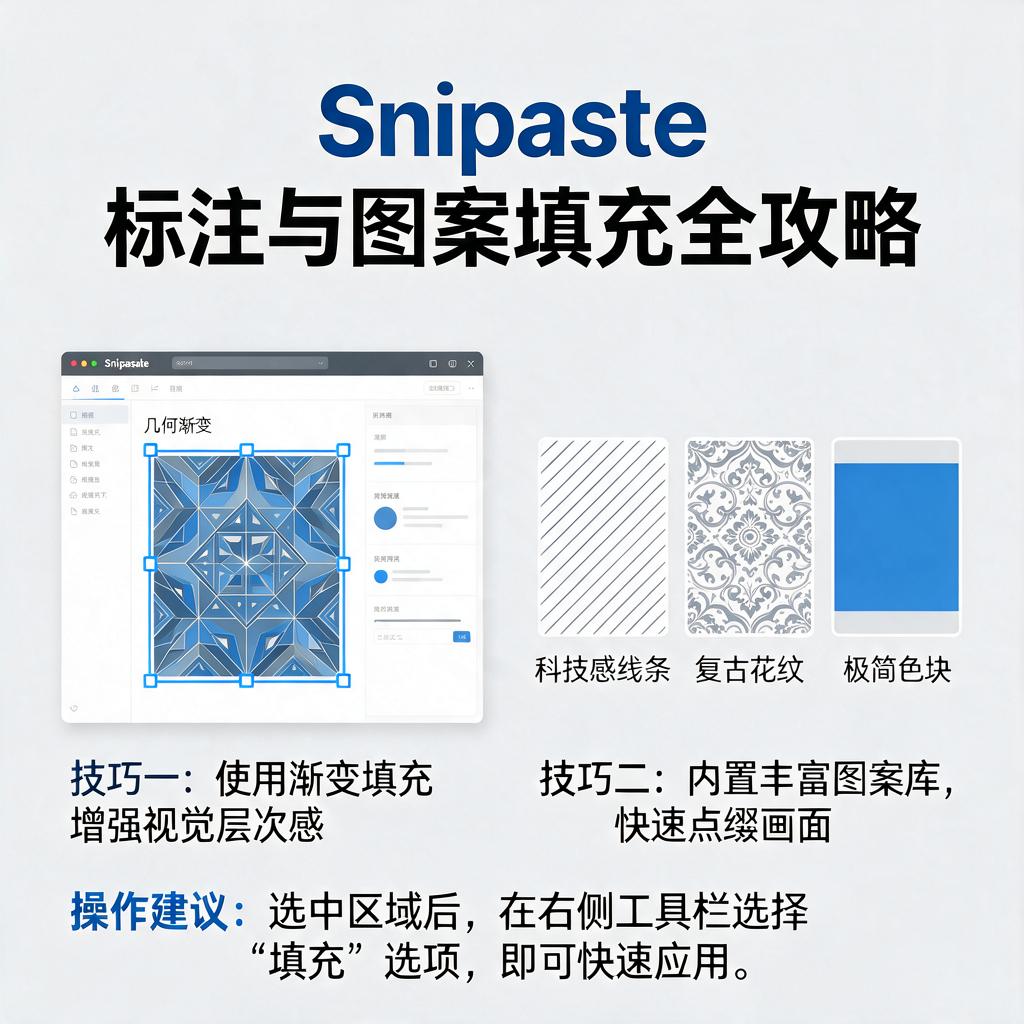
在实际使用过程中,用户只需在 Snipaste 的标注工具中选择填充功能,然后在弹出的选项中挑选自己想要的填充类型,再进行相应的颜色选择或者纹理导入操作,就可以轻松完成标注图案的填充,让截图标注变得更加生动有趣且富有创意。