Snipaste如何添加复古滤镜进行标注?
Snipaste标注复古滤镜
想要用Snipaste这款软件来给截图加上复古滤镜效果进行标注,别担心,就算你是小白也能轻松学会。下面我会一步步详细地教你怎么操作。
先得确保你的电脑里已经安装好了Snipaste软件。要是还没安装,那就去它的官方网站下载一个适合你电脑系统的版本,然后按照安装向导的提示完成安装。安装好了之后,把Snipaste打开,一般它会默认在系统托盘区显示一个小图标。
接下来,要进行截图操作。你可以按下默认的截图快捷键F1,这时候屏幕会变成半透明灰色,鼠标指针也会变成十字形状。用鼠标左键按住并拖动,框选你想要截图的部分,选好之后松开鼠标左键,截图就完成了,截图会悬浮在屏幕上。
现在重点来了,要给截图添加复古滤镜效果。不过呢,Snipaste本身并没有直接提供复古滤镜的功能,但是我们可以借助它的一些标注工具来模拟出复古的感觉。比如说,我们可以使用“马赛克”工具和“画笔”工具来打造复古效果。
先找到“马赛克”工具,在截图悬浮窗口上一般会有一个工具栏,在工具栏里找到类似马赛克图案的图标,点击它。然后在截图上选择一个区域,用鼠标左键涂抹,涂抹的区域会变成马赛克样式,这可以模拟出老照片那种粗糙的质感。你可以根据需要调整马赛克的大小,在工具栏里找到调整大小的选项,通过滑动滑块或者输入数值来改变马赛克块的大小。
再来说说“画笔”工具。在工具栏里找到画笔图标并点击。选择一个比较暗淡、接近棕色的颜色,这种颜色能营造出复古的氛围。然后在截图上随意地涂抹一些线条或者斑点,就像老照片上可能会有的划痕和污渍一样。同样,你也可以调整画笔的大小和不透明度,让涂抹的效果更加自然。
除了这些,你还可以使用“文字”工具来添加一些复古风格的文字。在工具栏里找到文字图标,点击后在截图上点击一下,就会弹出文字输入框。输入你想要添加的文字,比如一些具有年代感的语句。然后选择一个复古风格的字体,要是系统里没有合适的字体,你可以去网上下载一些复古字体安装到电脑里。调整文字的大小、颜色和位置,让文字和整个复古风格的截图相融合。
完成所有的标注和复古效果打造之后,你可以点击截图悬浮窗口上的保存按钮,把这张带有复古滤镜效果的截图保存到电脑里。也可以选择复制到剪贴板,然后粘贴到其他需要使用的地方。
通过这样的方法,虽然没有直接使用真正的复古滤镜,但利用Snipaste的标注工具也能制作出具有复古风格的截图。多尝试几次,调整不同的参数和效果,你会做出越来越满意的复古风格标注截图。
Snipaste如何添加复古滤镜标注?
想用Snipaste给截图添加复古滤镜标注的话,其实操作起来挺简单的,就算你是刚接触这款软件的小白,也能轻松上手。下面就一步步来教你。
首先,打开Snipaste软件,确保它处于运行状态。接着,找到你想要添加复古滤镜标注的截图,或者使用Snipaste的截图功能直接截取当前屏幕上的内容。截图完成后,截图会自动出现在Snipaste的截图编辑窗口中。
在截图编辑窗口里,你会看到一排工具栏,里面有各种编辑工具,比如画笔、箭头、文本框等等。不过,要添加复古滤镜效果,这些基础工具可不够,咱们得找点“高级”的。别急,Snipaste虽然本身不直接提供复古滤镜,但咱们可以通过调整截图的颜色参数来模拟复古效果。
具体怎么做呢?在截图编辑窗口中,找到并点击“图像”菜单(这个菜单的位置可能因Snipaste版本不同而有所差异,但一般都在顶部菜单栏里)。在“图像”菜单下,你会看到“调整”或者“色彩调整”之类的选项,点击它。
进入色彩调整界面后,你会看到一系列可以调整的参数,比如亮度、对比度、饱和度、色温等等。要模拟复古效果,咱们主要调整这几个参数:降低饱和度,让颜色不那么鲜艳;适当提高色温,让画面偏暖黄色调;还可以稍微降低一点亮度,增加一点对比度,让画面更有层次感。调整的时候,可以一边看着截图的变化,一边慢慢微调,直到达到你想要的复古效果。
调整好颜色参数后,接下来就可以添加标注了。回到截图编辑窗口的工具栏,选择你想要的标注工具,比如画笔、箭头或者文本框。如果你想让标注也带有复古感,可以尝试将标注的颜色设置为与截图整体色调相协调的暖黄色或者棕色。
用选好的标注工具在截图上添加你想要的标注内容,比如文字说明、箭头指示等等。添加标注的时候,可以自由调整标注的大小、位置和透明度,让标注与截图完美融合。
最后,当你对截图和标注都满意后,就可以保存截图了。在截图编辑窗口中,找到并点击“保存”或者“另存为”按钮,选择你想要保存的路径和格式,点击确定即可。
这样,一张带有复古滤镜标注的截图就完成了。是不是很简单呢?就算你是刚开始接触Snipaste的小白,也能轻松掌握这个技巧。快去试试吧,给你的截图增添一份复古的韵味!
Snipaste复古滤镜标注效果怎么样?
Snipaste 这款软件自带的复古滤镜标注效果整体表现非常出色,特别适合需要为截图添加怀旧风格或者艺术化标注的用户。它的复古滤镜并不是简单的色调调整,而是通过模拟老照片的质感、颗粒感以及微微泛黄的色调,让图片瞬间充满年代感。这种效果在处理一些需要营造氛围的截图时非常实用,比如分享旧时光回忆、制作复古风格的设计素材,或者为教程类截图增加一些独特的视觉吸引力。
从标注功能来看,Snipaste 的复古滤镜和标注工具结合得很好。你可以在应用复古滤镜后,直接使用软件自带的箭头、文字、矩形、圆形等标注工具进行内容说明。标注的颜色和样式在复古滤镜的衬托下会显得更加和谐,不会出现突兀的感觉。比如,你可以用白色文字在泛黄的背景上标注重点,或者用深色箭头引导视线,整体效果非常自然。
操作方面,Snipaste 的复古滤镜应用非常简单,即使是新手也能快速上手。你只需要截取好图片后,在编辑界面找到滤镜选项,选择复古风格即可一键应用。如果对效果不满意,还可以通过调整滤镜强度、对比度、饱和度等参数来微调,直到达到理想的效果。标注工具的使用也同样直观,选中工具后直接在图片上拖动即可完成标注,非常方便。
兼容性方面,Snipaste 的复古滤镜标注效果在多种场景下都能表现出色。无论是电脑屏幕截图、网页截图,还是游戏画面截图,应用复古滤镜后都能呈现出统一的风格。标注内容也不会因为滤镜的应用而变得模糊或难以辨认,反而会因为背景的质感提升而更加突出。
总的来说,Snipaste 的复古滤镜标注效果非常值得推荐。它不仅操作简单,效果自然,还能和标注工具完美结合,满足多种使用需求。如果你正在寻找一款既能截图又能添加复古风格标注的软件,Snipaste 绝对是一个不错的选择。
Snipaste复古滤镜标注参数设置?
想要在Snipaste这款强大的截图工具中应用复古滤镜效果并进行标注参数设置,其实非常简单且有趣。Snipaste虽然主要是一款截图与贴图软件,但它也内置了一些基础的图片编辑功能,包括滤镜应用,虽然不像专业图片编辑软件那样丰富,但满足基本的复古风格调整还是绰绰有余的。下面,我会一步步详细介绍如何在Snipaste中实现复古滤镜效果,并调整相关标注参数。
首先,打开Snipaste软件,确保它处于截图准备状态或者你已经完成截图并进入了编辑界面。如果还没有截图,可以通过快捷键(通常是F1,但具体可能因系统或设置而异)来开始截图。截图完成后,截图窗口会自动弹出,这里就是我们的编辑战场。
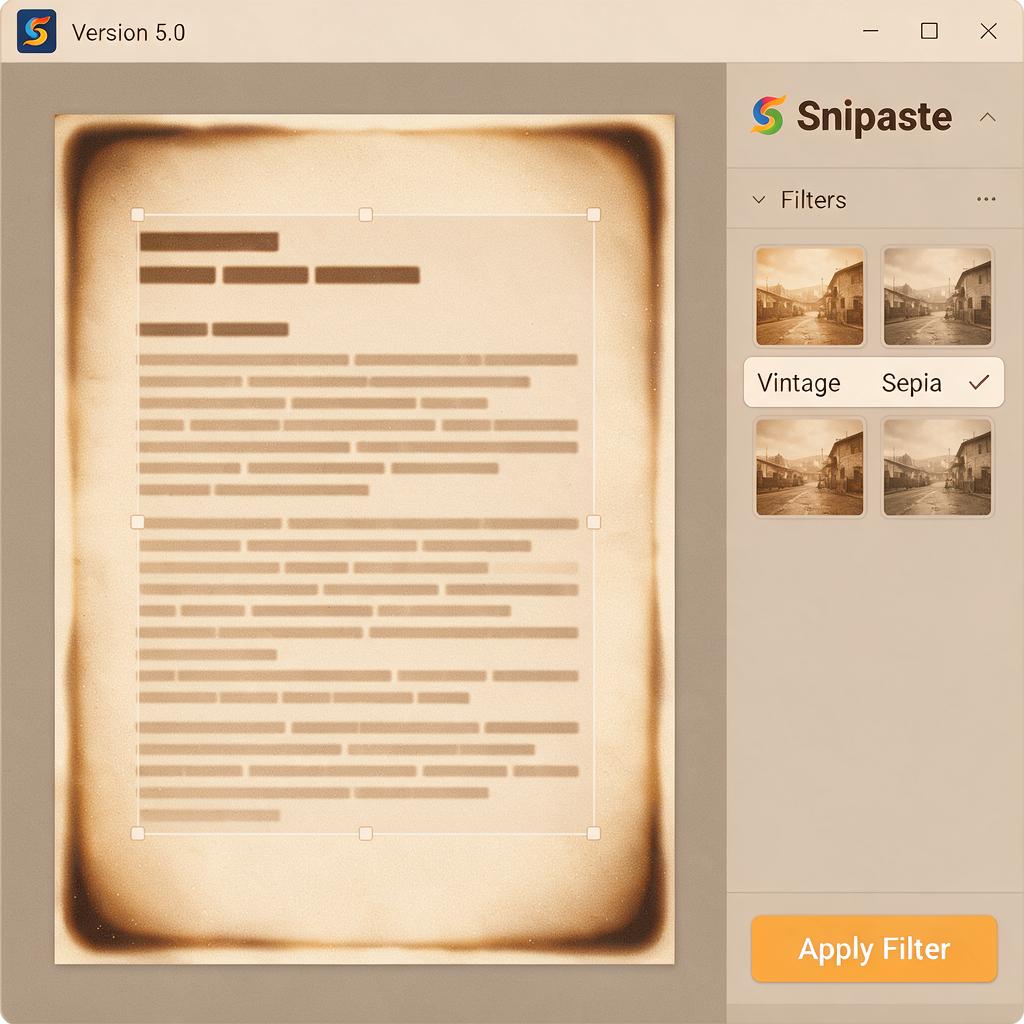
在截图编辑界面中,寻找并点击“滤镜”或“效果”这样的选项,不同版本的Snipaste可能略有不同,但大致位置相近,通常在编辑工具栏中。点击后,会弹出一个滤镜选择列表,这里你需要浏览并找到“复古”或类似名称的滤镜效果。如果直接找不到复古滤镜,别担心,Snipaste可能将其归类在了更广泛的分类下,比如“风格化”或“老照片”等,耐心寻找一下。
找到复古滤镜后,点击应用。此时,你的截图应该已经初步呈现出复古风格了。不过,复古风格有很多种,有的偏黄旧,有的偏蓝调,这取决于滤镜的具体实现。如果初步效果不是你想要的,别急,很多滤镜还提供了参数调整选项。
在应用滤镜的界面中,寻找参数调整区域。这里可能会包括“强度”、“对比度”、“饱和度”、“色调”等滑块或输入框。对于复古滤镜来说,“强度”通常控制滤镜效果的明显程度,增加强度会让复古感更强;“色调”则可能用来调整整体颜色的偏向,比如更黄或更蓝,根据个人喜好调整;“对比度”和“饱和度”则分别影响图片的明暗对比和色彩鲜艳程度,适当调整可以让复古效果更加自然。
除了滤镜参数,如果你还想在图片上添加标注,比如文字、箭头或形状等,Snipaste也提供了丰富的标注工具。在编辑工具栏中找到“标注”或类似选项,选择你需要的标注类型,然后在图片上点击或拖动来添加。添加后,还可以调整标注的颜色、大小、透明度等属性,使其与复古风格的图片更加协调。
最后,当你对复古滤镜效果和标注都满意后,就可以保存或分享你的作品了。在Snipaste的编辑界面中,通常会有“保存”或“导出”按钮,点击后选择保存位置和格式即可。如果你想要分享到社交媒体或发送给朋友,也可以直接使用Snipaste的分享功能(如果有的话),或者先保存到本地再通过其他方式分享。
总之,在Snipaste中应用复古滤镜并进行标注参数设置是一个既简单又有趣的过程。只要耐心寻找滤镜选项,并根据个人喜好调整参数和添加标注,就能轻松制作出具有复古风格的截图作品。希望这些步骤能对你有所帮助,让你在Snipaste的世界里玩得更开心!
Snipaste复古滤镜标注适用场景?
Snipaste是一款功能强大的截图与贴图工具,它不仅支持基本的截图操作,还提供了丰富的标注功能以及滤镜效果,复古滤镜就是其中之一。复古滤镜能够为截图增添一种怀旧、复古的视觉效果,让图片看起来更有年代感。下面详细介绍Snipaste复古滤镜标注的适用场景。
在分享老照片或者历史资料时,使用Snipaste的复古滤镜标注功能非常合适。比如,你有一张家族老照片,想要分享到社交媒体或者家族群里,直接分享原始照片可能显得比较平淡。这时,你可以先用Snipaste对照片进行截图,然后应用复古滤镜,让照片呈现出泛黄、褪色的效果,仿佛带人回到了过去的时光。接着,使用标注功能在照片上添加一些文字说明,比如照片拍摄的时间、地点、人物信息等,这样不仅能让照片更具故事性,还能让观看者更好地了解照片背后的历史。
制作复古风格的海报或者宣传图时,Snipaste的复古滤镜标注也能发挥大作用。假如你要为一家复古风格的咖啡店制作宣传海报,你可以先截取一些与咖啡店相关的图片,比如店内的装修、咖啡杯、咖啡豆等。然后,对这些图片应用复古滤镜,让它们看起来更有复古韵味。再使用标注功能添加一些吸引人的文字,比如咖啡店的特色、优惠活动等,这样一张充满复古气息的宣传海报就制作完成了,能够很好地吸引目标客户的注意力。
在记录一些具有纪念意义的时刻时,复古滤镜标注同样是个不错的选择。比如,你参加了一个复古主题的派对,想要记录下派对的精彩瞬间。你可以用Snipaste对派对现场的照片进行截图,然后应用复古滤镜,让照片营造出一种复古派对的氛围。接着,使用标注功能在照片上记录下派对的时间、地点、自己的感受等,这样多年后翻看这些照片时,依然能感受到当时派对的欢乐氛围。
对于一些需要营造怀旧氛围的教学或者演示场景,Snipaste的复古滤镜标注也能派上用场。比如,你在进行历史课的教学,想要展示一些历史事件的图片,直接展示原始图片可能不够生动。这时,你可以用Snipaste对图片进行截图并应用复古滤镜,让图片更符合历史事件的年代感。再使用标注功能在图片上添加一些关键信息,比如事件的时间、背景、影响等,这样能够更好地帮助学生理解历史事件,提高教学效果。
总之,Snipaste的复古滤镜标注功能适用于分享老照片、制作复古海报、记录纪念时刻以及营造怀旧氛围的教学演示等多种场景,能够让你的截图更加生动有趣,富有故事性。
Snipaste复古滤镜标注教程?
想用Snipaste给图片加上复古滤镜并做好标注吗?别担心,一步步来,保证你能学会!Snipaste是个超好用的截图工具,还能简单处理图片,加上滤镜和标注呢。
第一步,先打开Snipaste。找到你电脑上的Snipaste图标,双击它,软件就启动啦。
第二步,截图。看到屏幕上的内容了吗?按下默认的截图快捷键F1(要是你改过快捷键,就按你改的那个),然后用鼠标拖动,选好你要截图的地方,选好了就松开鼠标。
第三步,进入编辑界面。截图后,Snipaste会自动打开编辑窗口。这里就是你要大显身手的地方啦!
第四步,加复古滤镜。虽然Snipaste没有专门的复古滤镜按钮,但你可以用它的色彩调整功能来模拟复古效果。在编辑窗口里,找找看有没有“色彩调整”或者“滤镜”这样的选项。点进去后,试着调调亮度、对比度、饱和度,还有色调。把色调调得偏黄或者偏棕,亮度稍微降低点,对比度也调低些,饱和度看情况调整,这样图片就有复古味儿啦。别忘了,复古效果没有固定的参数,多试试,找到你最喜欢的效果。
第五步,做标注。复古滤镜加好了,接下来就是标注啦。在编辑窗口里,找找看有没有“标注”或者“绘图”这样的工具。Snipaste通常有箭头、矩形、圆形、文字等标注工具。想加箭头就点箭头工具,然后在图片上拖动鼠标画箭头;想加文字就点文字工具,在图片上点一下,输入你想写的字。标注的颜色和大小也能调哦,让标注更醒目。
第六步,保存图片。标注和滤镜都弄好了,就可以保存图片啦。在编辑窗口里找找“保存”或者“导出”按钮,点一下。然后选个地方保存图片,给图片起个名字,选好格式(比如JPEG或者PNG),点“保存”就搞定啦。
好啦,现在你已经知道怎么用Snipaste给图片加复古滤镜和做标注啦!多试试不同的滤镜参数和标注样式,让你的图片更有创意和个性!