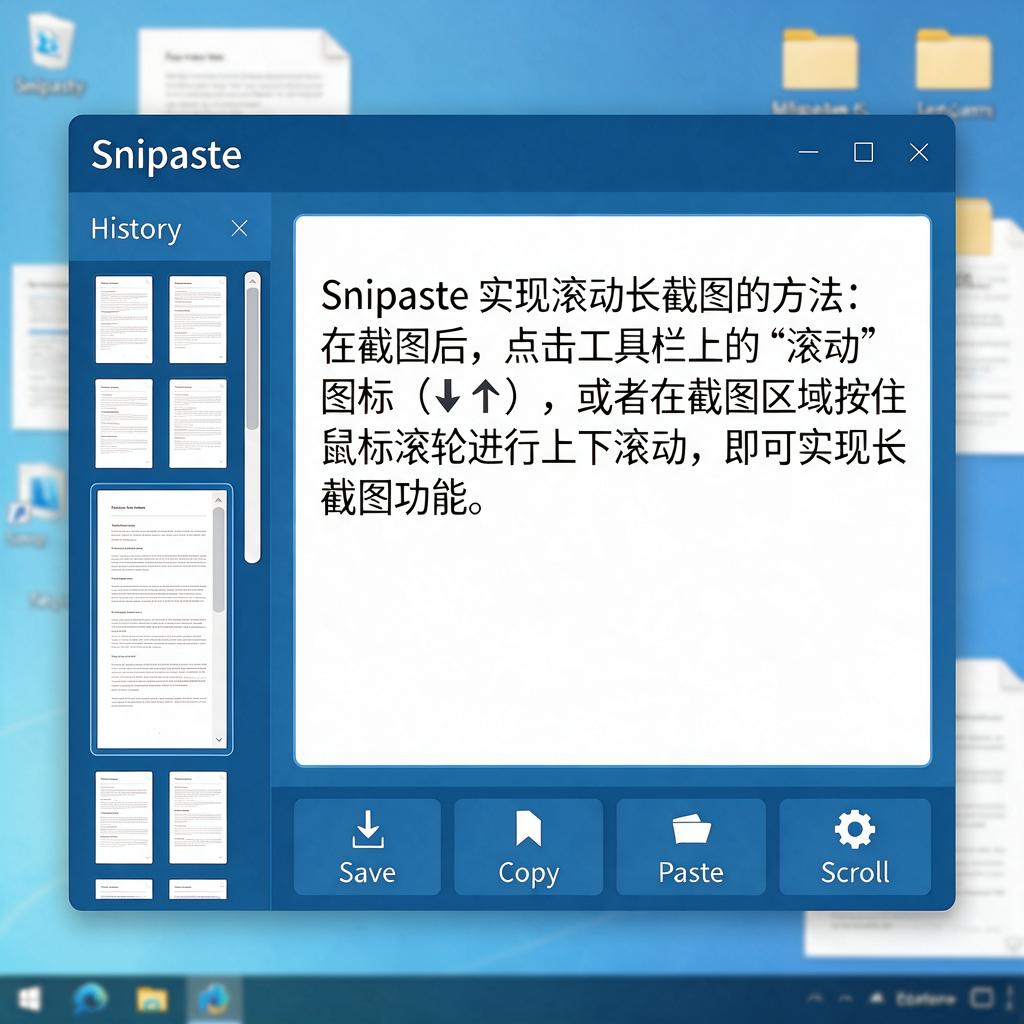
Snipaste如何配合Wox启动器高效使用?
Snipaste配合Wox启动器
想要了解Snipaste配合Wox启动器怎么使用,咱们先分别认识下这两个工具。Snipaste是一款强大且实用的截图工具,它不仅能快速截图,还支持对截图进行标注、贴图等操作,在处理图片、记录信息方面非常方便。Wox启动器则是一个高效的快捷启动工具,能帮助用户快速打开应用程序、搜索文件、执行命令等,大大提升操作效率。下面就详细说说它们配合使用的方法。
首先,得确保电脑上已经安装好了Snipaste和Wox启动器。如果还没安装,可以去它们的官方网站下载对应版本的安装包,按照安装向导的提示完成安装。安装完成后,先对Snipaste进行一些基本设置,让它更符合自己的使用习惯。比如,可以设置截图热键,默认是F1,如果觉得不方便,在Snipaste的设置界面里可以修改成其他按键。还能设置截图保存的路径、标注工具的颜色和样式等。
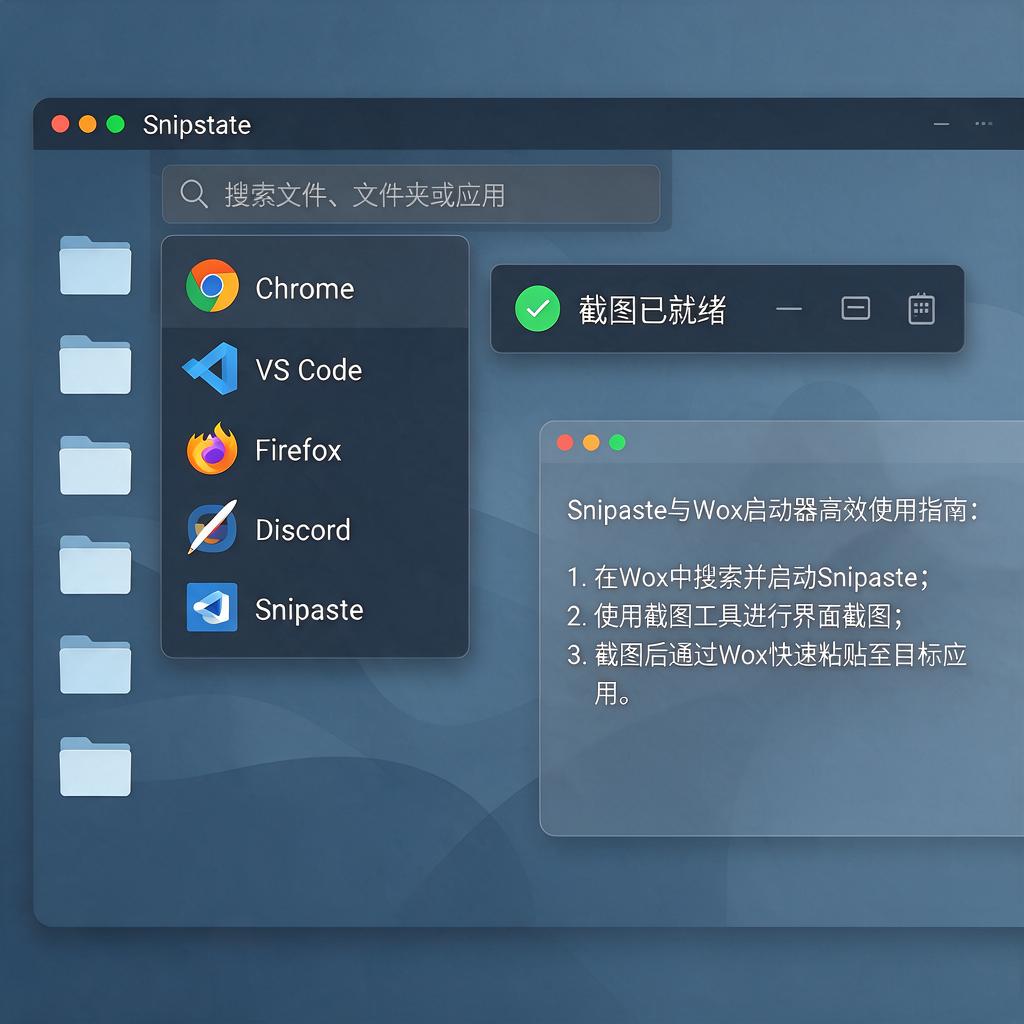
接着,重点说说怎么让Wox启动器快速启动Snipaste。打开Wox启动器,默认的热键是Alt + 空格,按下这个组合键,Wox的搜索框就会弹出来。在搜索框里输入“Snipaste”,这时候Wox会自动搜索到电脑里安装的Snipaste程序。把鼠标移动到搜索结果中的Snipaste上,会看到一些操作选项,其中有一个是“添加快捷键”,点击它。在弹出的窗口里,设置一个自己容易记住的快捷键,比如Ctrl + Alt + S。设置好后,以后只要按下这个快捷键,就能快速启动Snipaste进行截图操作了。
除了通过快捷键启动,还能利用Wox启动器的搜索功能快速找到并打开Snipaste。当需要使用Snipaste时,按下Alt + 空格打开Wox搜索框,输入“Snipaste”,在搜索结果里直接用鼠标点击或者用键盘的方向键选中后按回车,就能启动Snipaste。
另外,如果经常使用Snipaste的某些特定功能,比如贴图功能,还可以在Wox启动器里创建自定义命令来快速调用。打开Wox的设置界面,找到“插件”选项,在插件列表里找到“程序”插件(因为Snipaste本质上也是一个程序),点击“配置”。在配置界面里,可以添加自定义命令,设置命令的名称和对应的程序路径以及参数。比如,要创建一个快速贴图的命令,可以设置命令名称为“Snipaste贴图”,程序路径选择Snipaste的安装路径下的可执行文件,参数可以设置为贴图相关的指令(具体参数可以参考Snipaste的官方文档)。设置好后,在Wox搜索框里输入“Snipaste贴图”,就能快速调用贴图功能了。
在日常使用中,合理利用Snipaste和Wox启动器的配合,能让工作和学习效率大大提升。比如,在查阅资料时,看到重要的内容,按下设置好的快捷键启动Snipaste进行截图,然后利用它的标注工具对截图进行标记,再把截图保存到指定位置。如果后续还需要再次使用Snipaste进行其他操作,通过Wox启动器就能快速打开,不用在电脑里到处找程序图标了。
总之,Snipaste和Wox启动器的配合使用并不复杂,只要按照上面的步骤进行设置和操作,就能轻松掌握,让这两个工具成为自己工作和学习的得力助手。
Snipaste配合Wox启动器如何安装?
想要安装Snipaste配合Wox启动器来提升自己的工作效率,其实非常简单,下面我会一步一步详细地讲解整个过程,让即使是初次接触这些软件的小白用户也能轻松上手。
首先,来安装Snipaste。Snipaste是一款功能强大的截图工具,它不仅支持基础的截图功能,还能对截图进行编辑、标注等操作。安装Snipaste的第一步是访问它的官方网站。在搜索引擎中输入“Snipaste官网”,找到官方网站后进入。在官网首页,会看到下载按钮,根据自己的操作系统选择对应的版本进行下载。下载完成后,找到下载的安装包文件,双击打开。在弹出的安装向导中,按照提示一步步进行安装。安装过程中可以选择安装路径,如果对默认路径没有特别要求,直接点击下一步即可。安装完成后,会在桌面看到Snipaste的快捷方式图标,双击图标就能启动Snipaste了。启动后,可以按照自己的使用习惯对截图快捷键等进行设置,比如将截图快捷键设置为自己容易按到的键位,这样在需要截图时就能快速调用。
接着,安装Wox启动器。Wox启动器是一款高效的启动工具,可以帮助快速启动应用程序、搜索文件、执行命令等。安装Wox启动器同样要先访问它的官方网站。在搜索引擎中输入“Wox官网”,进入官网后找到下载页面。在下载页面中,选择适合自己操作系统的版本进行下载。下载完成后,找到安装包文件,双击打开安装程序。在安装过程中,同样可以按照安装向导的提示进行操作,选择安装路径等。安装完成后,在桌面会看到Wox启动器的图标,双击启动它。启动后,可以对Wox启动器进行一些基本设置,比如设置启动快捷键,一般默认是“Alt + Space”组合键,如果觉得这个组合键不方便,可以在设置中修改成自己习惯的键位。还可以对搜索范围等进行设置,让Wox启动器能够更准确地搜索到自己需要的内容。
当Snipaste和Wox启动器都安装完成后,就可以将它们配合起来使用了。在Wox启动器的设置中,找到插件管理选项。在插件管理中,搜索“Snipaste”相关的插件。如果找到了合适的插件,点击安装按钮进行安装。安装完成后,在Wox启动器的输入框中输入插件对应的关键词,比如“snip”,就能快速调用Snipaste进行截图操作了。如果没有找到合适的插件,也可以通过设置Wox启动器的自定义命令来实现快速启动Snipaste。在Wox启动器的设置中找到自定义命令选项,点击添加新命令。在命令名称中输入一个容易记忆的名称,比如“截图”,在命令路径中输入Snipaste的安装路径,一般可以在Snipaste的快捷方式属性中找到安装路径。设置完成后,在Wox启动器的输入框中输入“截图”这个自定义命令,就能启动Snipaste进行截图了。
通过以上步骤,就可以成功安装Snipaste并配合Wox启动器使用了。在使用过程中,如果遇到任何问题,可以查看软件的官方文档或者在网上搜索相关的解决方案。希望这些详细的步骤能够帮助你顺利安装并使用这两个软件,提升自己的工作效率。
Snipaste配合Wox启动器使用教程?
想要将Snipaste这款强大的截图工具与Wox启动器完美配合使用,让截图和快速启动应用变得无缝衔接吗?下面就为你详细介绍整个过程,即使是电脑小白也能轻松上手!
首先,确保你的电脑上已经安装好了Snipaste和Wox这两款软件。Snipaste是一款免费且功能丰富的截图工具,支持贴图、标注等多种操作;Wox则是一个高效的启动器,能让你快速打开应用、文件或搜索内容。
安装完成后,打开Wox启动器。你可以通过默认的快捷键“Alt+空格”来唤醒它。在Wox的搜索框中,输入“Snipaste”来确认软件是否已经被Wox识别。如果能够搜索到,说明Wox已经成功索引了Snipaste,接下来就可以进行更个性化的设置了。
为了让使用更加便捷,我们可以为Snipaste在Wox中设置一个自定义的快捷键。在Wox的搜索框中输入“Wox设置”,然后回车进入设置界面。在设置界面中,找到“热键”或“快捷键”相关的选项。在这里,你可以为Snipaste创建一个新的快捷键。比如,你可以选择“Ctrl+Alt+S”作为启动Snipaste的快捷键。设置完成后,点击保存,这样每次按下这个快捷键,Wox就会直接启动Snipaste,无需再通过搜索框来查找。
接下来,我们来探索一下如何利用Wox和Snipaste的组合来提升工作效率。当你需要截图时,只需按下你刚才设置的快捷键(比如“Ctrl+Alt+S”),Snipaste就会迅速启动并进入截图模式。你可以选择全屏截图、窗口截图或自由截图,截图完成后,Snipaste还提供了丰富的标注工具,如箭头、文字、矩形等,方便你对截图进行编辑。
除了直接启动Snipaste进行截图外,你还可以利用Wox的搜索功能来快速打开Snipaste的截图历史或设置界面。在Wox的搜索框中输入“Snipaste”后,下方会出现相关的选项,如“Snipaste截图历史”或“Snipaste设置”。选择相应的选项,就可以快速访问这些功能了。
此外,如果你经常需要使用Snipaste的某些特定功能,比如贴图功能,你也可以考虑为这些功能在Wox中设置单独的快捷键或命令。这样,你就可以更加高效地利用这两款软件来提升自己的工作效率了。
最后,记得定期更新Snipaste和Wox这两款软件,以确保它们能够保持最佳的性能和兼容性。同时,你也可以根据自己的使用习惯,不断调整和优化快捷键设置,让工作变得更加轻松和愉快。
怎么样,是不是很简单呢?现在你已经掌握了Snipaste配合Wox启动器的使用方法,快去试试吧!相信这两款软件的组合一定会让你的电脑操作变得更加高效和便捷!
Snipaste配合Wox启动器有哪些实用功能?
Snipaste和Wox启动器是两款功能强大的效率工具,结合使用可以大幅提升日常操作效率。以下是它们搭配使用的实用功能详解,即使你是新手也能快速上手。
一、快速截图与编辑+即时搜索启动
Snipaste的核心功能是截图和贴图,而Wox能快速启动应用或搜索文件。当你在浏览网页或文档时,用Snipaste的快捷键(默认F1)快速截图,标记重点后直接按F3将截图贴到屏幕上。此时若需要打开PS修改截图,只需按下Wox的激活快捷键(默认Alt+Space),输入“PS”即可瞬间启动,无需离开当前界面。这种无缝衔接让截图-编辑-分享的流程更流畅。
二、截图内容直接拖拽到Wox搜索框
如果截图中有文字或需要识别的内容(比如二维码、链接),用Snipaste截图后,直接拖动截图到Wox的搜索框。Wox会自动识别图片中的文字(需配合OCR插件)或解析二维码内容,并显示搜索结果。例如,截取一个商品二维码后拖入Wox,它能快速跳转到商品页面,省去手动扫码的步骤。
三、通过Wox快速调用Snipaste的高级功能
Snipaste支持贴图分组、缩放、旋转等操作,但这些功能藏在右键菜单中。通过Wox,你可以直接输入命令调用这些功能。例如,在Wox中输入“Snipaste rotate”能快速旋转当前贴图,输入“Snipaste group”能将多个贴图合并分组。这种操作比手动点击更高效,尤其适合需要频繁调整贴图的场景。
四、结合Wox插件实现自动化流程
Wox支持插件扩展,可以与Snipaste联动实现更复杂的功能。例如,安装“Everything”插件后,在Wox中输入“snip+关键词”能自动搜索电脑中的图片文件,并用Snipaste打开编辑;或者安装“Clipboard”插件,将Snipaste的截图历史同步到剪贴板管理工具中,方便后续调用。这些插件需要手动安装,但安装后能大幅减少重复操作。
五、全局快捷键的自定义搭配
Snipaste和Wox都支持自定义快捷键,你可以根据习惯设置组合。比如,将Snipaste的截图快捷键设为“Ctrl+Alt+A”(与QQ截图区分),Wox的激活键设为“Ctrl+Space”(避免与系统冲突)。设置后,无论在什么界面,按下组合键就能快速调用功能,尤其适合需要频繁切换工具的工作场景。
新手实操建议
1. 先单独熟悉Snipaste的截图、贴图、标记功能(如画箭头、加文字),再尝试用Wox启动它。
2. 在Wox中安装“Snipaste”插件(如果有),直接输入“snip”就能看到相关命令列表,降低记忆成本。
3. 遇到复杂操作时,优先用Wox搜索解决方案(比如“如何旋转Snipaste贴图”),社区中有很多现成的命令分享。
这两款工具的组合核心是“快速调用+减少切换”,多尝试几次就能形成肌肉记忆,让工作效率翻倍。
Snipaste配合Wox启动器常见问题及解决?
在使用Snipaste截图工具配合Wox启动器时,可能会遇到一些常见问题,比如无法通过快捷键启动、截图后无法粘贴到目标位置、Wox搜索不到Snipaste命令等。这些问题通常与配置、权限或软件冲突有关,以下是详细解决方案,帮助小白用户一步步排查和修复。
首先,如果按下快捷键(如默认的F1)无法启动Snipaste,可能是快捷键冲突或软件未正常运行。先检查Snipaste是否在后台运行:在任务栏右下角找到Snipaste图标,若没有,需手动启动软件。若图标存在但无响应,尝试重启软件:右键图标选择“退出”,再重新打开。若问题依旧,检查快捷键是否被其他程序占用:打开Snipaste设置(右键图标→“首选项”→“控制”),修改快捷键为其他组合(如Ctrl+Alt+Q),保存后测试是否生效。
其次,截图后无法粘贴到目标位置(如Word、微信等),可能是剪贴板权限或格式问题。确保Snipaste的“保存到剪贴板”功能已启用:在设置中检查“截图后”选项,勾选“复制到剪贴板”。若仍无法粘贴,尝试重启剪贴板服务:按Win+R输入cmd,输入cmd /c "echo off | clip"回车,然后重启Snipaste。若目标程序(如微信)限制粘贴,可尝试先粘贴到记事本,再从记事本复制到目标位置。
若Wox无法搜索到Snipaste命令,可能是插件未安装或路径错误。Wox需要通过插件调用Snipaste,需确保已安装“Program”插件:打开Wox设置(快捷键Alt+空格→齿轮图标),在“Plugin”选项卡中搜索“Program”,确认已启用。若插件已安装但无结果,手动添加Snipaste路径:在Program插件设置中点击“Add Program”,浏览到Snipaste安装目录(通常为C:\Program Files\Snipaste),选择主程序Snipaste.exe,保存后测试是否可搜索。
另外,软件版本不兼容也可能导致问题。确保Snipaste和Wox均为最新版本:Snipaste可从官网下载最新安装包覆盖更新;Wox通过自带更新功能(设置→“Check for Updates”)或GitHub页面下载更新。更新后重启电脑,测试功能是否恢复。若问题持续,尝试以管理员身份运行两者:右键程序图标选择“以管理员身份运行”,避免权限不足导致的功能异常。
最后,若所有方法无效,可能是系统环境冲突。检查杀毒软件是否拦截了Snipaste或Wox:临时关闭杀毒软件(如360、火绒),测试功能是否恢复。若恢复,将两者添加到杀毒软件白名单。还可尝试重置软件配置:卸载Snipaste和Wox后,手动删除残留配置文件(路径通常在C:\Users\你的用户名\AppData\Roaming下的对应文件夹),重新安装并设置。
通过以上步骤,大部分Snipaste配合Wox的常见问题均可解决。若仍有问题,建议到Snipaste或Wox的GitHub仓库提交Issue,附上详细操作步骤和错误截图,开发者会进一步协助排查。