Snipaste如何配合Batch批处理实现自动化截图?
Snipaste配合Batch批处理
@echo off :: 设置截图保存路径 set "screenshot_path=C:\Screenshots" :: 如果截图文件夹不存在,则创建 if not exist "%screenshot_path%" mkdir "%screenshot_path%" :: 使用 Snipaste 进行截图,这里使用 Snipaste 的命令行参数(如果有的话,或者通过模拟按键实现) :: 注意:Snipaste 本身可能不直接支持命令行截图,这里我们采用一种变通的方法 :: 方法一:使用第三方工具模拟按键(如 AutoHotkey),这里仅展示思路 :: 假设我们有一个 AutoHotkey 脚本叫 "take_screenshot.ahk",它会模拟按下 F1 键截图并保存 :: start "" "C:\path\to\take_screenshot.ahk" :: 方法二:如果 Snipaste 支持热键自定义,并且可以通过其他方式触发(如通过其 API,如果有的话) :: 这里我们采用一个简单的示例,即手动截图后,通过 Batch 脚本处理已存在的截图文件 :: 假设你已经手动截图并保存到了 %screenshot_path% 文件夹下 :: 遍历截图文件夹下的所有文件,对它们进行处理(这里仅作示例,实际处理逻辑根据需要编写) for %%f in ("%screenshot_path%*.png") do (
echo 正在处理截图: %%f
:: 这里可以添加对截图文件的处理命令,比如使用 ImageMagick 进行转换、压缩等
:: 示例:使用 ImageMagick 将截图转换为灰度图(需要先安装 ImageMagick)
:: convert "%%f" -colorspace Gray "%%~nf_gray.png"
) echo 所有截图处理完成。 pause
Snipaste如何与Batch批处理结合使用?
想要将Snipaste截图工具与Windows的Batch批处理结合使用,可以打造一个自动化截图处理流程,特别适合需要批量截图、批量保存或批量处理的场景。即使你是完全零基础的小白用户,只要按照下面的步骤操作,也能轻松实现。
首先,需要明确Snipaste本身没有直接提供批处理命令行接口,但可以通过结合Windows的批处理脚本和Snipaste的快捷键功能,实现自动化截图。Snipaste支持全局热键操作,比如默认的截图快捷键是F1,贴图快捷键是F3。可以利用这些快捷键,在批处理脚本中通过模拟键盘输入的方式触发截图操作。
具体操作步骤如下:
第一步,确保Snipaste已安装并正常运行。打开Snipaste,设置好截图快捷键(如果不想用默认的F1,可以在Snipaste的设置里修改为其他键)。
第二步,创建一个批处理脚本文件。在桌面上右键点击,选择新建文本文档,将文件名改为“auto_snipaste.bat”(确保文件扩展名是.bat而不是.txt)。
第三步,编辑批处理脚本。右键点击“auto_snipaste.bat”,选择编辑,用记事本打开。在文件中输入以下内容:
@echo off
:: 模拟按下F1键触发Snipaste截图
:: 需要借助第三方工具,比如nircmd.exe
:: 先下载nircmd.exe并放在同一目录下,或者指定完整路径

:: 示例:使用nircmd模拟按键
:: 下载地址:https://www.nirsoft.net/utils/nircmd.html

:: 假设nircmd.exe和批处理文件在同一目录
nircmd.exe sendkeypress f1

:: 等待截图完成(根据实际情况调整等待时间)
timeout /t 3 >nul

:: 这里可以添加更多处理逻辑,比如移动截图文件到指定文件夹
:: 假设Snipaste默认保存截图到“C:\Users\你的用户名\Pictures\Snipaste Images”
:: 可以使用xcopy或move命令处理截图文件

echo 截图操作已完成!
pause
第四步,下载并放置nircmd.exe工具。从官方网站下载nircmd.exe,这是一个轻量级的命令行工具,可以模拟键盘输入、鼠标操作等。将nircmd.exe放在与批处理脚本相同的文件夹里,或者修改批处理脚本中的路径,指向nircmd.exe的实际位置。
第五步,运行批处理脚本。双击“auto_snipaste.bat”,脚本会模拟按下F1键,触发Snipaste截图。截图完成后,脚本会等待3秒(时间可以根据需要调整),然后可以继续添加其他处理逻辑,比如移动截图文件到指定文件夹。
第六步,扩展功能。如果需要批量截图,可以在批处理脚本中添加循环结构,比如使用for循环结合timeout命令,间隔一定时间自动触发截图。还可以结合其他命令行工具,比如使用ffmpeg对截图进行批量处理,或者使用xcopy/move命令将截图文件整理到特定目录。
注意事项:
1、确保Snipaste在运行状态,否则快捷键无效。 2、nircmd.exe需要从正规渠道下载,确保安全性。 3、批处理脚本中的路径需要根据实际情况修改,比如用户名、截图保存路径等。 4、如果Snipaste的截图快捷键被修改过,批处理脚本中的按键也需要相应修改。 5、初次尝试时,建议先手动测试快捷键是否有效,再集成到批处理脚本中。
通过以上步骤,即使是没有编程基础的小白用户,也能将Snipaste与Batch批处理结合,实现自动化截图操作。这种方法特别适合需要重复截图、整理截图文件的场景,能大大提高工作效率。
Snipaste配合Batch批处理能实现什么功能?
Snipaste 是一款强大的截图工具,它支持将截图快速贴到屏幕上,方便用户进行查看和编辑。而 Batch 批处理是 Windows 系统中的一种脚本语言,可以自动化执行一系列命令。当 Snipaste 与 Batch 批处理结合使用时,能够实现许多自动化和高效的功能,让截图处理变得更加便捷。
首先,利用 Snipaste 的截图功能,可以快速截取屏幕上的任意区域。截图后,Snipaste 提供了丰富的编辑选项,比如添加文字、箭头、矩形等标记,让截图更加直观易懂。完成编辑后,截图可以保存到剪贴板或者指定的文件位置。
接下来,Batch 批处理脚本可以发挥作用。你可以编写一个 Batch 脚本,用于自动处理这些截图文件。比如,脚本可以自动将截图文件重命名,按照日期或者自定义的命名规则来组织文件,让截图管理更加有序。
此外,Batch 批处理还可以实现批量处理截图的功能。假设你有一系列截图需要调整大小、转换格式或者添加水印,通过编写 Batch 脚本,可以一次性完成这些操作,无需逐个手动处理。这样大大节省了时间和精力,提高了工作效率。
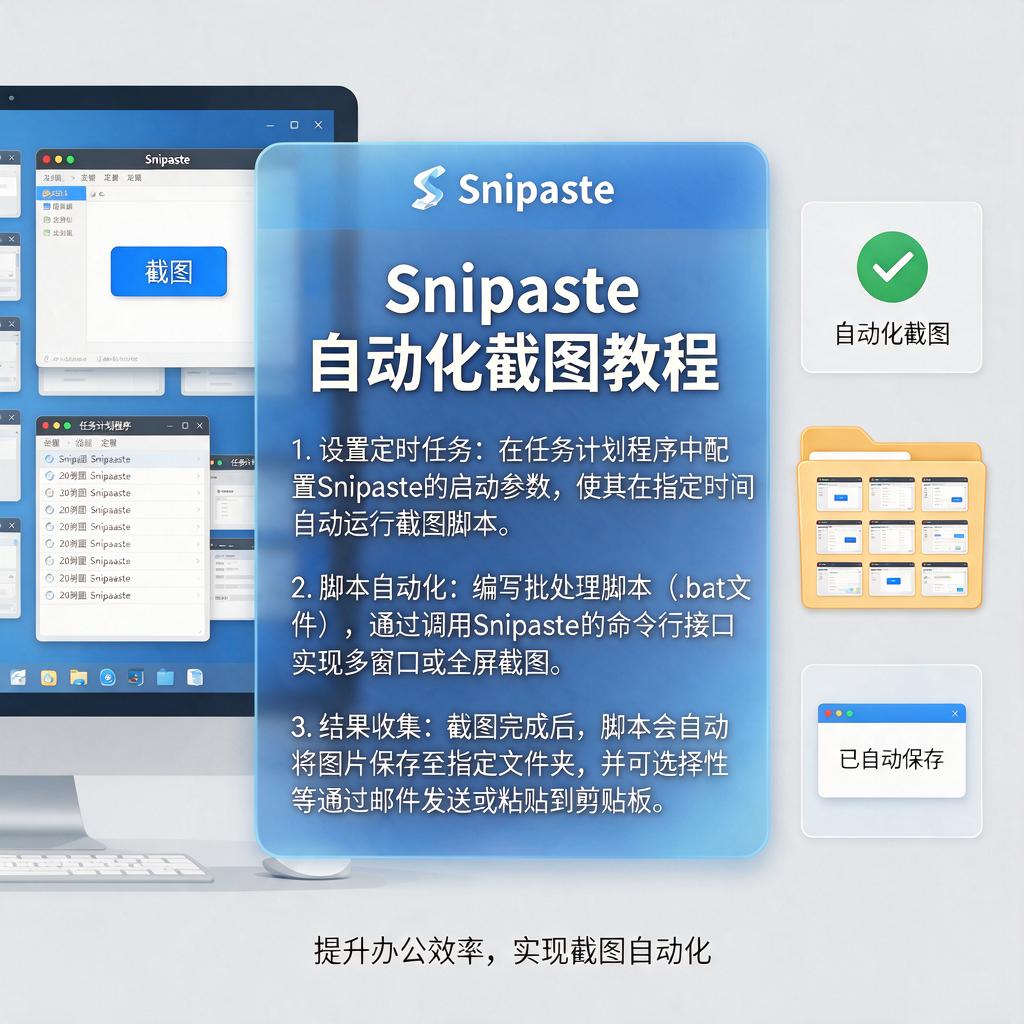
更进一步,你还可以将 Snipaste 的截图功能与 Batch 批处理结合,实现自动化的截图流程。比如,设置一个定时任务,让 Batch 脚本在特定时间自动触发 Snipaste 进行截图,并将截图保存到指定位置。这对于需要定期截取屏幕信息的场景非常有用,比如监控系统运行状态、记录软件操作步骤等。
总之,Snipaste 配合 Batch 批处理能够实现截图的高效编辑、自动化管理以及批量处理等功能。通过合理利用这两款工具,你可以让截图处理变得更加简单、快捷和有序。无论是对于个人用户还是企业用户,这都是一个值得尝试的组合方案。
Snipaste配合Batch批处理的教程?
想要学会如何使用Snipaste配合Batch批处理来完成一些自动化截图或者批量处理任务,其实并不复杂。以下是一个详细的教程,帮助你从零开始掌握这一技能。
首先,确保你已经安装好了Snipaste软件。Snipaste是一款功能强大的截图工具,支持贴图、标注等多种功能。安装完成后,你可以通过快捷键(默认是F1)来快速截图。
接下来,了解Batch批处理的基本概念。Batch批处理是一种通过编写批处理文件(.bat或.cmd)来自动化执行一系列命令的技术。在Windows系统中,批处理文件可以包含各种命令,用于完成文件操作、程序启动等任务。
现在,我们开始结合Snipaste和Batch批处理。假设你想要批量截图并保存到指定文件夹,可以按照以下步骤操作:
第一步,创建一个新的批处理文件。在桌面上右键点击,选择“新建”->“文本文档”,然后将文件名改为“batch_screenshot.bat”(确保文件扩展名是.bat而不是.txt)。
第二步,编辑批处理文件。右键点击“batch_screenshot.bat”,选择“编辑”来打开文件。在文件中,你可以编写一系列命令来自动化截图过程。由于Snipaste本身不提供直接的命令行截图功能,我们需要借助一些技巧。一个常见的方法是使用Snipaste的“自动保存”功能配合定时任务或者模拟按键操作来实现。不过,为了简化教程,这里我们采用一个更直接但稍显局限的方法:通过批处理文件启动Snipaste,并手动触发截图,然后利用Snipaste的自动保存设置将截图保存到指定位置。
由于直接通过批处理控制Snipaste截图较为复杂,我们可以采用折中方案:在批处理中启动Snipaste,并设置好自动保存路径和格式,然后用户手动按F1截图。以下是批处理文件内容示例:
@echo off
:: 设置Snipaste自动保存的路径和格式(这一步需要在Snipaste设置中预先完成)
:: 假设Snipaste已经设置为截图后自动保存到D:\Screenshots,格式为PNG

:: 启动Snipaste
start "" "C:\Program Files\Snipaste\Snipaste.exe"

:: 提示用户开始截图
echo Snipaste已启动,请按F1开始截图,截图将自动保存到D:\Screenshots
pause
将上述代码复制到“batch_screenshot.bat”文件中,并保存。
第三步,运行批处理文件。双击“batch_screenshot.bat”文件,Snipaste将会启动。根据之前在Snipaste中的设置,截图后会自动保存到指定文件夹。
如果你希望实现更高级的自动化截图功能,可能需要借助第三方工具或脚本语言(如AutoHotkey)来模拟按键操作或控制Snipaste。不过,对于大多数用户来说,上述方法已经足够满足基本需求。
最后,记得定期检查并整理截图文件夹,以便后续使用。通过结合Snipaste和Batch批处理,你可以大大提高截图效率,节省宝贵时间。
希望这个教程对你有所帮助!如果你有任何问题或需要进一步的帮助,请随时提问。
Snipaste配合Batch批处理有哪些注意事项?
Snipaste 是一款功能强大的截图工具,而 Batch 批处理是 Windows 系统中的脚本处理工具,两者结合可以实现自动化截图处理任务。不过,在使用 Snipaste 配合 Batch 批处理时,有几个注意事项需要特别关注,下面会详细讲解,帮助你更好地完成任务。
首先,确保 Snipaste 已经正确安装并能够正常运行。在开始编写 Batch 脚本之前,建议先手动操作 Snipaste,熟悉其基本功能,比如截图、保存路径设置、快捷键操作等。只有对 Snipaste 的功能有充分了解,才能更好地编写脚本实现自动化。
其次,了解 Snipaste 的命令行参数。Snipaste 支持通过命令行启动并执行特定操作,比如截图、保存截图到指定路径等。在 Batch 脚本中,你需要使用这些命令行参数来控制 Snipaste 的行为。可以在 Snipaste 的官方文档或帮助文件中查找这些参数,确保使用正确的语法和格式。
接下来,编写 Batch 脚本时要特别注意路径问题。在脚本中指定 Snipaste 的安装路径以及截图保存路径时,要使用绝对路径,避免因相对路径导致的找不到文件或程序的问题。同时,路径中如果包含空格或特殊字符,需要用引号将路径括起来,确保脚本能够正确解析。
另外,Batch 脚本中的延时设置也很重要。Snipaste 在执行截图操作时可能需要一些时间来启动和完成截图,如果脚本中没有设置适当的延时,可能会导致截图失败或脚本执行错误。可以使用 timeout 命令在脚本中添加延时,确保每一步操作都有足够的时间完成。
还有,错误处理也是不可忽视的一环。在编写 Batch 脚本时,要考虑可能出现的错误情况,比如 Snipaste 未安装、截图保存路径不存在等。可以在脚本中添加条件判断语句,检查这些条件是否满足,如果不满足则给出相应的提示信息或执行其他操作,提高脚本的健壮性。
最后,测试和调试是确保脚本正常运行的关键步骤。在完成脚本编写后,不要急于投入使用,先进行充分的测试。可以尝试在不同的环境下运行脚本,检查截图是否成功、保存路径是否正确等。如果发现问题,及时修改脚本中的错误,直到脚本能够稳定运行。
总之,Snipaste 配合 Batch 批处理可以实现强大的自动化截图功能,但在使用过程中要注意 Snipaste 的安装与功能熟悉、命令行参数的正确使用、路径问题的处理、延时设置、错误处理以及测试和调试等方面。只有这样,才能编写出高效、稳定的 Batch 脚本,实现自动化截图任务。
Snipaste配合Batch批处理的案例分享?
@echo off setlocal enabledelayedexpansion
set "outputFolder=C:\Screenshots" if not exist "%outputFolder%" mkdir "%outputFolder%"
set "counter=1" :loop if %counter% gtr 5 (goto :eof) // 假设我们只截图5次,可以根据需要修改
// 这里模拟按下F1截图,实际上Batch无法直接模拟键盘输入,需要借助其他工具或方法 // 以下是一个概念性的说明,实际操作中可能需要使用如AutoHotkey等工具来模拟按键 echo 请手动按下F1键进行截图,截图将保存到 %outputFolder% pause // 暂停,等待你手动截图
// 假设Snipaste截图后默认保存为Snipaste_YYYYMMDDHHMMSS.png,这里我们重命名文件 set "timestamp=%date:~0,4%%date:~5,2%%date:~8,2%%time:~0,2%%time:~3,2%%time:~6,2%" set "timestamp=%timestamp: =0%" // 替换时间中的空格为0,确保文件名有效 ren "%outputFolder%\Snipaste*.png" "Screenshot!counter!_%timestamp%.png" // 实际使用时需要调整,因为Batch无法直接知道最新截图文件名 // 更实际的做法是使用Snipaste的API或配置其自动保存并带序号,或者使用其他脚本语言处理
set /a counter+=1 goto loop