Snipaste如何实现跨平台同步操作?
Snipaste跨平台同步方案
想要实现Snipaste的跨平台同步,可以按照下面的步骤来操作,让截图和标注在不同设备间无缝衔接。
Snipaste本身不直接提供云同步功能,但借助第三方工具,比如坚果云、Dropbox或者Google Drive这类云存储服务,就能轻松实现。先选一个喜欢的云存储工具,注册账号并下载安装到所有需要同步的设备上。安装完成后,打开云存储软件,登录账号,确保设备都能正常访问云盘。
接下来,在经常使用Snipaste的设备上,找到Snipaste的截图保存路径。通常在Snipaste的设置里可以找到,比如Windows系统下,默认路径可能是“C:\Users\你的用户名\Pictures\Snipaste”。把这个文件夹设置成云存储工具的同步文件夹。具体操作是,在云存储软件里找到同步设置,添加这个文件夹到同步列表。这样,每当有新截图保存到这里,云存储就会自动上传到云端。
然后,在其他需要同步的设备上,同样安装好Snipaste和云存储软件。登录同一个账号,确保云存储软件在后台运行,并且已经同步了之前设置的文件夹。这样,当你在一台设备上截图并保存后,其他设备上的云存储软件会自动下载这个文件到本地对应的文件夹里。
为了让Snipaste能直接读取这些同步过来的截图,可能需要在其他设备上稍微调整一下Snipaste的设置。打开Snipaste的设置界面,找到截图保存路径的设置项,把它改成云存储同步的本地文件夹路径。这样,每次打开Snipaste,它都会从这个文件夹里读取最新的截图。
还有个小技巧,如果希望截图在不同设备间保持一致的命名规则,可以在Snipaste的设置里统一设置截图命名格式。比如,可以设置成“日期+时间+自定义标签”的形式,这样无论在哪台设备上截图,文件名都会保持一致,方便查找和管理。
另外,记得定期检查云存储的同步状态,确保所有设备上的文件都是最新的。有时候网络问题或者软件冲突可能会导致同步延迟或者失败,及时发现问题并解决,就能保证跨平台同步的顺畅进行。
按照上面的步骤操作,就能轻松实现Snipaste的跨平台同步了。无论是工作还是学习,都能在不同设备间自由切换,随时随地访问和编辑截图,提高效率。
Snipaste如何实现跨平台同步?
Snipaste 是一款功能强大的截图工具,支持 Windows、macOS 和 Linux 系统。不过,它本身并没有内置的跨平台同步功能。如果想要实现截图在不同设备之间的同步,可以借助第三方云存储服务来手动或自动完成。以下是一些具体的方法,帮助你实现 Snipaste 的跨平台同步。
首先,需要明确 Snipaste 的截图默认保存位置。你可以在 Snipaste 的设置中找到“保存”选项,这里可以设置截图保存的文件夹路径。建议将截图保存到一个专门创建的文件夹中,比如命名为“Snipaste_Screenshots”,这样方便后续管理。
接下来,选择一个适合的云存储服务。目前市面上有许多云存储工具,比如 Google Drive、Dropbox、OneDrive 或者国内的坚果云、百度网盘等。这些工具都支持多平台使用,并且可以自动同步文件夹内容。以 Google Drive 为例,你可以在电脑上安装 Google Drive 客户端,并登录你的账户。安装完成后,Google Drive 会在本地创建一个同步文件夹,通常命名为“Google Drive”。
然后,将 Snipaste 的截图保存路径设置为 Google Drive 同步文件夹下的子文件夹。比如,你可以在 Google Drive 中创建一个名为“Snipaste_Sync”的文件夹,然后将 Snipaste 的截图保存路径更改为这个文件夹。这样,每次使用 Snipaste 截图时,文件都会自动保存到 Google Drive 的同步文件夹中,并上传到云端。
如果你在其他设备上也安装了 Google Drive 客户端,并登录了同一个账户,那么这些截图会自动同步到其他设备上。只需在其他设备的 Snipaste 设置中,将截图保存路径设置为对应平台的 Google Drive 同步文件夹下的“Snipaste_Sync”文件夹即可。这样,无论你在哪台设备上截图,文件都会自动同步到所有设备。
除了 Google Drive,你也可以使用其他云存储服务,比如 Dropbox 或 OneDrive,操作步骤类似。只需在本地创建同步文件夹,并将 Snipaste 的截图保存路径设置为该文件夹即可。对于国内用户,坚果云是一个不错的选择,它支持多平台同步,并且提供了较为稳定的同步服务。
如果你希望更自动化地管理截图,还可以考虑使用一些文件同步工具,比如 Syncthing。Syncthing 是一款开源的文件同步工具,支持多平台使用,并且可以在局域网或互联网上同步文件夹内容。你可以在所有设备上安装 Syncthing,并设置相同的同步文件夹,然后将 Snipaste 的截图保存路径设置为该文件夹。这样,截图会自动同步到所有设备,无需依赖云存储服务。
最后,记得定期检查同步状态,确保所有设备上的截图都已成功同步。如果遇到同步问题,可以检查网络连接或云存储服务的设置,确保同步功能正常工作。通过以上方法,你可以轻松实现 Snipaste 的跨平台同步,让截图在不同设备间无缝共享。
希望这些方法能帮助你实现 Snipaste 的跨平台同步,让你的工作更加高效便捷!
Snipaste跨平台同步支持哪些平台?
Snipaste 是一款功能强大且广受欢迎的截图与贴图工具,在跨平台同步方面,它支持多个常见的操作系统平台,以下为你详细介绍。
对于桌面端操作系统,Snipaste 支持 Windows 系统,无论是 Windows 7、Windows 8 还是 Windows 10 以及 Windows 11 等版本,都能流畅运行。用户在这些不同版本的 Windows 系统上安装 Snipaste 后,可以方便地进行截图操作,还能利用其贴图功能将截图固定在屏幕上,方便查看和对比信息。而且在 Windows 平台上的操作体验较为一致,功能完整,能满足大多数用户日常截图和贴图的需求。
除了 Windows 系统,Snipaste 也支持 macOS 系统。在苹果的 macOS 操作系统上,Snipaste 同样能发挥出强大的截图和贴图功能。对于使用苹果电脑的用户来说,无需再为找不到合适的截图工具而烦恼,Snipaste 可以很好地适配 macOS 的界面风格和操作习惯,让用户在苹果设备上也能轻松实现高效截图和贴图,方便在不同场景下使用,比如制作教程、记录信息等。
不过,目前 Snipaste 在移动端平台上的支持相对有限。它并没有官方推出的 iOS 和 Android 版本应用。这意味着在手机等移动设备上,无法直接使用 Snipaste 进行截图和贴图操作,也无法实现与桌面端之间的跨平台同步。如果用户有在移动设备上进行截图和贴图的需求,可能需要寻找其他合适的工具来满足。
总体而言,Snipaste 在桌面端的跨平台支持表现良好,能满足 Windows 和 macOS 用户的使用需求,但在移动端还有待进一步发展和完善。
Snipaste跨平台同步设置步骤?
想要实现Snipaste在不同平台上的同步设置,其实可以通过一些巧妙的方法来达成,尽管Snipaste本身不直接提供跨平台同步功能,但我们可以借助云存储服务来曲线实现。下面,就一步步教你如何操作,让你的截图和设置在多个设备间无缝衔接。
首先,确保你已经在所有需要同步的设备上都安装了Snipaste。无论是Windows、macOS还是Linux,Snipaste都有对应的版本供你下载安装。安装过程很简单,就像安装其他普通软件一样,按照提示一步步来就好。
接下来,是关键的一步:选择一个云存储服务。常见的云存储服务有Google Drive、Dropbox、OneDrive等,它们都能提供文件同步功能。选择一个你常用的,并且确保在所有设备上都能访问的服务。这里以Google Drive为例,因为它跨平台支持得很好,而且免费空间也足够日常使用。
安装并登录好Google Drive后,在Google Drive的网页版或客户端中创建一个新的文件夹,专门用来存放Snipaste的截图和配置文件。你可以给这个文件夹起个容易记住的名字,比如“Snipaste_Sync”。
现在,我们需要找到Snipaste的配置文件和截图保存路径。在Windows上,Snipaste的配置文件通常位于用户目录下的AppData\Roaming\Snipaste文件夹里,截图则默认保存在你设置的截图文件夹中。在macOS和Linux上,路径可能略有不同,但一般都可以在Snipaste的设置中找到。
找到这些文件后,将它们移动到刚才在Google Drive中创建的“Snipaste_Sync”文件夹里。如果你不想移动原有的截图,也可以只同步配置文件,然后在每个设备上分别设置截图保存路径为Google Drive中的某个子文件夹,这样也能实现截图的间接同步。
接下来,是配置Snipaste以使用新的配置文件和截图保存路径。在每个设备上打开Snipaste,进入设置界面,找到配置文件路径和截图保存路径的选项,将它们更改为Google Drive中“Snipaste_Sync”文件夹下的对应路径。这样,Snipaste就会从云存储中读取配置文件,并将截图保存到云存储中。
最后,确保每个设备上的Google Drive都开启了同步功能,并且网络连接稳定。这样,当你在一个设备上修改了Snipaste的设置或保存了新的截图时,这些更改就会自动同步到其他设备上,实现跨平台同步的效果。
通过这样的设置,你就可以轻松地在不同设备间同步Snipaste的截图和配置了。无论是工作还是生活,都能更加高效和便捷。希望这个教程能帮到你,如果有任何问题,欢迎随时提问哦!
Snipaste跨平台同步免费吗?
Snipaste是一款广受欢迎的截图工具,它以强大的功能和便捷的操作体验获得了许多用户的青睐。关于Snipaste是否支持跨平台同步以及是否免费的问题,下面为你详细解答。
首先来说免费方面,Snipaste的基础版本是完全免费的。用户可以直接从官方网站下载并安装使用,无需支付任何费用。免费版本已经包含了大部分常用的截图功能,比如全屏截图、窗口截图、区域截图等,还支持对截图进行简单的编辑,像添加文字、箭头、矩形框等操作,能够满足日常截图和简单标注的需求。
再来看跨平台同步情况。目前,Snipaste本身并不具备直接的跨平台同步功能。它主要是在不同的操作系统上以独立应用的形式存在,比如在Windows系统、macOS系统上都有对应的版本,但各个版本之间不会自动同步截图文件。如果你需要在不同设备之间同步截图,可以借助其他第三方工具来实现。
例如,你可以使用云存储服务,像百度网盘、腾讯微云等。将截图保存到本地后,手动上传到云存储中,然后在其他设备上登录同一个云存储账号,就可以下载这些截图文件,实现跨设备查看。另外,一些即时通讯工具,如微信的文件传输助手,也能在一定程度上帮助你进行截图在不同设备间的传递。你可以将截图发送到文件传输助手,在另一台设备上登录微信后就能看到并下载这些截图。
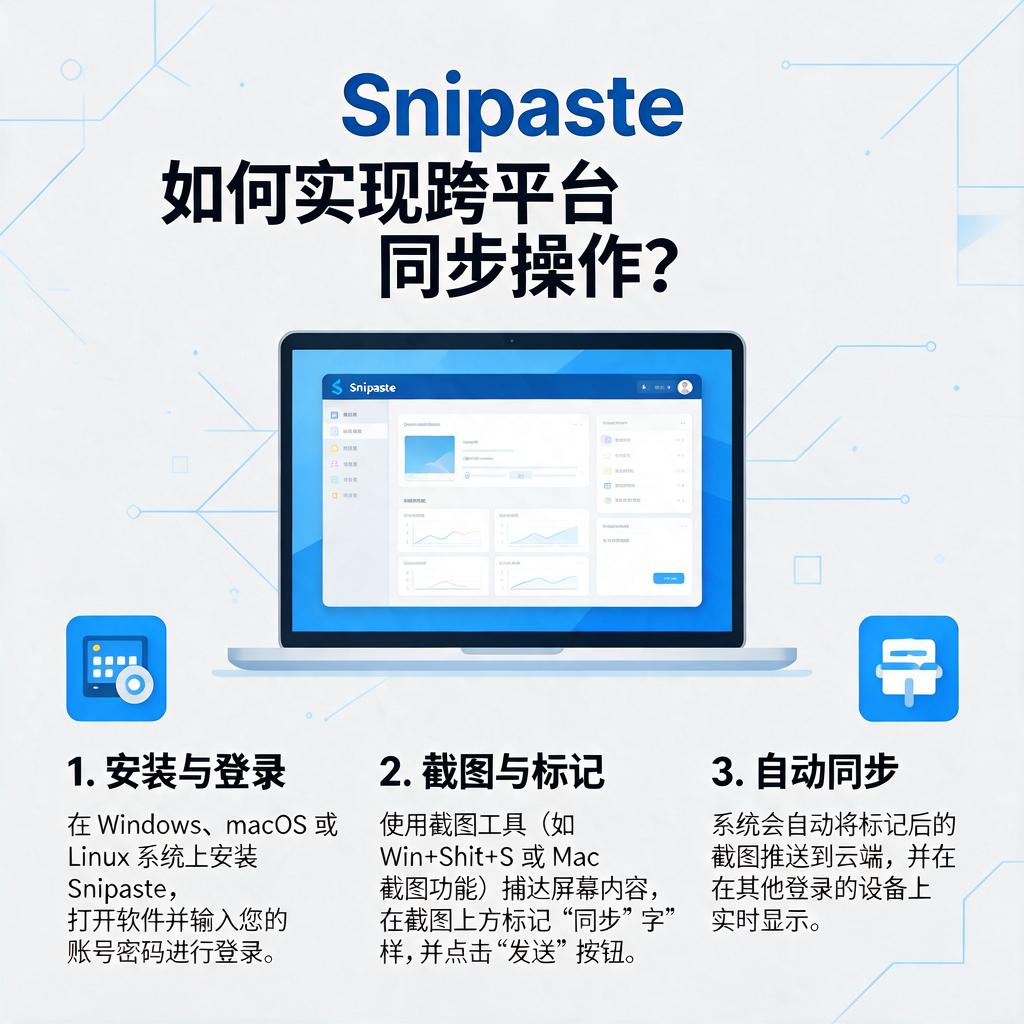
总之,Snipaste基础版本免费,但本身没有跨平台同步功能,不过可以通过其他第三方工具来实现截图在不同设备间的同步和共享。