Snipaste在Linux上不好用?有哪些替代工具推荐?
Snipaste Linux替代工具推荐
如果你正在寻找 Linux 系统上 Snipaste 的替代工具,这里有几款功能强大且易用的截图与贴图工具推荐,它们能满足不同场景下的需求,帮助你高效完成截图、编辑和标注任务。
Flameshot
Flameshot 是一款开源且功能丰富的截图工具,支持自定义快捷键、多种截图模式(全屏、窗口、区域选择),并提供强大的编辑功能。安装后,你可以通过命令行或图形界面启动它,截图后直接进入编辑模式,添加箭头、文字、矩形、模糊等标注,还能调整颜色和线条粗细。保存格式支持 PNG、JPG、BMP 等,适合需要精细标注的用户。在 Ubuntu/Debian 上,可通过 sudo apt install flameshot 安装;Fedora 用户用 sudo dnf install flameshot;Arch Linux 则使用 sudo pacman -S flameshot。
Ksnip
Ksnip 是另一款跨平台的截图工具,界面简洁直观,支持全局热键、滚动截图(长网页或文档)、延迟截图(适合需要准备时间的场景)。编辑功能包括裁剪、旋转、添加形状和文字,还能直接上传截图到 Imgur 等平台。它对 Linux 桌面环境兼容性好,无论是 GNOME、KDE 还是 XFCE 都能流畅运行。安装方法:Ubuntu/Debian 用 sudo apt install ksnip,Fedora 用 sudo dnf install ksnip,或从 GitHub 下载 AppImage 包直接运行。
Shutter
Shutter 是 Linux 上老牌的截图工具,功能全面,支持多种截图方式(全屏、窗口、区域、菜单等),编辑功能涵盖裁剪、标注、添加特效(如马赛克、阴影)。它还内置了简单的图像处理功能,比如调整亮度、对比度。虽然开发活跃度不如前两款,但稳定性高,适合习惯传统工具的用户。安装命令:Ubuntu/Debian 用 sudo apt install shutter,Fedora 用 sudo dnf install shutter。
GIMP(高级用户)
如果需要更专业的图像编辑能力,GIMP 是不错的选择。它不仅是截图工具,更是功能强大的图像处理软件,支持图层、滤镜、高级标注等。虽然学习曲线较陡,但一旦掌握,能完成从截图到复杂设计的工作。在 Linux 上,大多数发行版都可通过包管理器安装,如 Ubuntu 的 sudo apt install gimp。
Deepin Screenshot(Deepin 桌面用户)
如果你使用 Deepin 桌面环境,系统自带的 Deepin Screenshot 已经足够好用。它支持快捷键截图、区域选择、标注和保存,操作简单,适合追求轻量化的用户。无需额外安装,直接使用即可。
选择工具时,可以根据需求决定:如果需要快速标注和分享,Flameshot 或 Ksnip 更合适;如果需要滚动截图或上传功能,Ksnip 是首选;若追求专业编辑,GIMP 能满足需求;Deepin 用户则可直接用系统自带工具。安装后,建议设置全局快捷键(如 Print Screen 或自定义组合键),提升使用效率。这些工具大多支持从命令行启动,方便集成到脚本或工作流中。
Snipaste在Linux上无法使用的原因?
Snipaste 是一款功能强大的截图与贴图工具,在 Windows 系统上广受欢迎,但在 Linux 系统上无法使用或运行不正常,可能由以下几个原因导致,下面会逐一详细说明,帮助你更好地理解并解决问题。
首先,Snipaste 官方并没有为 Linux 系统提供原生版本。这是最直接的原因,Snipaste 最初是为 Windows 系统开发的,虽然开发者后续推出了 macOS 版本,但 Linux 版本一直未被纳入开发计划。这意味着,如果你直接从官网下载安装包,会发现只有 Windows 和 macOS 的版本,没有针对 Linux 的安装包。因此,直接安装官方版本的 Snipaste 在 Linux 上是无法运行的。
其次,即使通过 Wine 等工具尝试在 Linux 上运行 Windows 版本的 Snipaste,也可能会遇到兼容性问题。Wine 是一个能够在 Linux 上运行 Windows 应用程序的兼容层,但它并不是万能的。有些 Windows 程序在 Wine 上运行良好,但有些则会出现各种问题,比如界面显示异常、功能无法使用等。Snipaste 依赖于 Windows 的一些特定 API 和库,这些在 Wine 中可能无法完美模拟,导致程序无法正常运行。
再者,Linux 系统本身有着丰富的截图工具可供选择。虽然 Snipaste 功能强大,但 Linux 社区也有许多优秀的截图工具,如 Flameshot、Shutter、GIMP 等。这些工具不仅功能全面,而且与 Linux 系统深度集成,使用起来更加流畅。如果你在 Linux 上需要截图功能,不妨尝试这些原生工具,它们可能会给你带来更好的体验。
那么,如果你确实想在 Linux 上使用类似 Snipaste 的功能,有什么替代方案呢?一种方法是寻找第三方开发的、功能类似的 Linux 截图工具。比如 Flameshot,它支持自定义截图区域、添加标注、保存到剪贴板或文件等功能,非常适合需要高效截图和编辑的用户。另一种方法是尝试通过 Wine 运行 Snipaste,但需要做好遇到兼容性问题的准备,并且可能需要手动调整 Wine 的配置来优化运行效果。
最后,如果你对编程有一定了解,还可以考虑自己开发一个简单的截图工具。Linux 系统提供了丰富的 API 和库,如 GTK、Qt 等,可以用来开发图形界面应用程序。虽然这需要一定的时间和精力,但你可以根据自己的需求定制功能,打造一个完全符合自己使用习惯的截图工具。
总之,Snipaste 在 Linux 上无法使用的主要原因是官方没有提供原生版本,并且通过 Wine 等工具运行可能存在兼容性问题。不过,Linux 系统上有许多优秀的截图工具可供选择,你可以根据自己的需求选择合适的工具来替代 Snipaste。
Linux下有哪些类似Snipaste的截图工具?
在Linux系统下,有不少好用的截图工具可以替代Snipaste,它们功能丰富,操作简单,能满足不同用户的需求。下面就详细介绍几款常用的截图工具。
Flameshot是一款功能强大且开源的截图工具。它拥有直观的图形界面,安装后,在终端输入命令启动它,或者直接在应用程序菜单中找到并打开。启动后,屏幕上会出现一个半透明的选取框,你可以用鼠标拖动选取框来选择要截图的区域。它提供了丰富的标注工具,比如画笔,你可以自由选择颜色和粗细,在截图上进行标记;还有箭头工具,能方便地指出截图中的重点内容;文本工具可以让你在截图上添加文字说明。另外,Flameshot还支持将截图直接上传到图片托管服务,方便分享。安装Flameshot的方法也很简单,在基于Debian的系统上,比如Ubuntu,可以使用命令“sudo apt install flameshot”进行安装;在基于Arch Linux的系统上,使用“sudo pacman -S flameshot”安装。
Shutter同样是一款优秀的截图工具。它不仅能进行基本的截图操作,还具备强大的编辑功能。安装好Shutter后,打开软件,它提供了多种截图模式,比如全屏截图、窗口截图、区域截图等。选择好截图模式后,完成截图操作,截图会自动在Shutter的编辑窗口中打开。在编辑窗口里,你可以对截图进行裁剪、旋转、添加特效等操作。例如,你可以给截图添加模糊效果来隐藏敏感信息,或者添加阴影效果让截图看起来更有立体感。Shutter还支持将截图导出为多种格式,如PNG、JPEG等。在Ubuntu等基于Debian的系统上,可以使用“sudo apt install shutter”来安装。
GIMP虽然主要是一款图像编辑软件,但它也具备截图功能。安装GIMP后,打开软件,在菜单栏中找到“文件” - “创建” - “截图”选项。点击后,会弹出截图设置窗口,你可以选择截图的类型,如整个屏幕、单个窗口或者自定义区域。设置好后,点击“截图”按钮,就会进行截图操作。截图完成后,截图会直接在GIMP的编辑界面中打开,你可以利用GIMP丰富的图像编辑工具对截图进行进一步处理,比如调整色彩、修复瑕疵等。在大多数Linux发行版中,都可以通过系统的软件包管理器来安装GIMP,比如在Ubuntu上使用“sudo apt install gimp”。
Kazam是一款简单易用的屏幕录制和截图工具。它除了可以录制屏幕视频外,也能进行截图。安装Kazam后,打开软件,在界面上可以看到截图和录制的选项。选择截图功能,然后选择截图模式,如全屏或者区域截图。点击截图按钮后,截图会保存到指定的文件夹中。Kazam的界面简洁,操作方便,适合对截图功能需求不复杂,但又希望有简单录制屏幕功能的用户。在Ubuntu上可以使用“sudo apt install kazam”进行安装。
这些Linux下的截图工具各有特点,你可以根据自己的需求和使用习惯来选择适合自己的工具。希望这些介绍能帮助你在Linux系统中轻松找到合适的截图工具,顺利完成截图任务。
免费好用的Linux截图替代工具?
在Linux系统中,除了大家熟知的截图工具,还有不少免费且好用的替代工具值得尝试。这些工具功能丰富,操作简单,适合不同需求的用户。以下为你推荐几款实用工具,并提供详细的使用方法,即使是新手也能轻松上手。
Flameshot
Flameshot是一款功能强大的开源截图工具,支持标注、模糊、画箭头等操作。它界面简洁,操作直观,适合需要编辑截图后再保存的用户。安装方法非常简单,在Ubuntu或Debian系统中,只需打开终端输入sudo apt install flameshot即可完成安装。安装后,在应用菜单中找到Flameshot并打开,默认会显示全屏截图模式。按下键盘上的Print Screen键,选择区域后松开鼠标,截图窗口会自动弹出。你可以使用工具栏中的画笔、矩形、箭头等工具进行标注,完成后点击保存或复制到剪贴板。
Kazam
Kazam不仅支持截图,还能录制屏幕视频,适合需要制作教程或演示的用户。它的安装命令是sudo apt install kazam。安装完成后,打开Kazam,界面会显示截图和录屏两个选项。选择截图功能后,点击“Capture”按钮,用鼠标框选需要截图的区域,截图会自动保存到默认文件夹。如果需要录制视频,只需切换到录屏模式,选择全屏或区域录制,点击“Record”即可开始。
Deepin Scrot
Deepin Scrot是Deepin系统自带的截图工具,但其他Linux发行版也可以通过包管理器安装。它的特点是轻量且响应速度快,适合追求效率的用户。在终端输入sudo apt install deepin-scrot完成安装。使用时,按下Print Screen键选择区域截图,截图后会自动弹出预览窗口。你可以直接保存或进行简单编辑,比如裁剪或旋转。
Shutter
Shutter是一款老牌截图工具,功能全面,支持插件扩展。虽然它已经不再积极更新,但依然稳定可靠。安装命令是sudo apt install shutter。打开Shutter后,点击菜单栏的“Capture”选项,可以选择全屏、窗口或区域截图。截图后,Shutter会打开编辑窗口,你可以添加文字、模糊敏感信息或调整图片质量。编辑完成后,点击“Save”即可保存到指定位置。
GIMP
GIMP虽然是一款图像处理软件,但它的截图功能也非常实用,适合需要高级编辑的用户。安装命令是sudo apt install gimp。打开GIMP后,选择“File”菜单中的“Create”选项,然后点击“Screenshot”。在弹出的窗口中,可以选择全屏、窗口或区域截图,并设置延迟时间。截图后,图片会自动在GIMP中打开,你可以使用各种工具进行编辑,比如调整亮度、对比度或添加滤镜。
这些工具各有特色,Flameshot适合需要标注的用户,Kazam适合录制视频,Deepin Scrot适合追求速度,Shutter功能全面,GIMP适合高级编辑。你可以根据自己的需求选择合适的工具。安装和使用方法都非常简单,即使是新手也能快速上手。尝试这些工具后,你会发现Linux截图可以如此高效且有趣。
Linux截图工具功能对比?
在Linux系统中,截图工具种类丰富,功能各有侧重。下面从基础功能、高级功能、易用性、适用场景几个方面详细对比几款常用工具,帮助小白用户快速找到适合自己的截图工具。
Flameshot:功能全面且高度可定制
Flameshot是一款开源截图工具,以丰富的功能和高自定义性著称。它支持全屏截图、窗口截图、矩形截图、自由截图等多种模式。截图后,用户可以直接在截图上添加文字、箭头、线条、矩形、圆形等标注,还能使用马赛克工具隐藏敏感信息。Flameshot还支持将截图直接上传到Imgur等图床,方便分享。对于需要精细标注或快速分享的用户,Flameshot是理想选择。安装方面,Ubuntu用户可通过sudo apt install flameshot安装,Fedora用户使用sudo dnf install flameshot,Arch用户则用sudo pacman -S flameshot。
GNOME Screenshot:系统自带,简单易用
GNOME Screenshot是GNOME桌面环境自带的截图工具,适合追求简单操作的用户。它支持全屏截图、窗口截图和区域截图,截图后可直接保存到本地或复制到剪贴板。虽然功能不如Flameshot丰富,但基本满足日常需求。对于使用GNOME桌面的用户,无需额外安装,直接按Print Screen键全屏截图,Alt + Print Screen截取当前窗口,Shift + Print Screen选择区域截图。操作直观,适合新手快速上手。
Shutter:功能强大但依赖较多
Shutter是一款功能全面的截图工具,支持多种截图模式和编辑功能。它不仅能截图,还能对截图进行裁剪、旋转、缩放、添加文字和箭头等操作。Shutter还支持插件扩展,进一步增强功能。不过,Shutter的依赖较多,安装可能稍复杂。Ubuntu用户可通过PPA安装:sudo add-apt-repository ppa:shutter/ppa,然后sudo apt update && sudo apt install shutter。适合需要高级编辑功能且不介意安装复杂性的用户。
Spectacle:KDE桌面环境首选
Spectacle是KDE桌面环境自带的截图工具,界面简洁,功能实用。它支持全屏、窗口、矩形和自由截图模式,截图后可保存到本地或复制到剪贴板。Spectacle还支持延迟截图,方便捕捉动态内容。对于使用KDE桌面的用户,无需额外安装,直接通过应用菜单启动即可。操作简单,适合KDE用户日常使用。
Scrot:命令行工具,适合高级用户
Scrot是一款轻量级的命令行截图工具,适合喜欢通过命令行操作的用户。它支持全屏、窗口和区域截图,截图后保存到指定路径。Scrot还支持延迟截图和图像质量调整。安装方面,Ubuntu用户可通过sudo apt install scrot安装,Fedora用户使用sudo dnf install scrot,Arch用户则用sudo pacman -S scrot。使用命令如scrot全屏截图,scrot -u截取当前窗口,scrot -s选择区域截图。适合熟悉命令行操作的高级用户。
如何选择适合自己的截图工具?
如果追求功能全面和高度自定义,Flameshot是最佳选择。如果使用GNOME桌面环境,GNOME Screenshot足够满足日常需求。KDE用户则推荐使用Spectacle。需要高级编辑功能且不介意安装复杂性的用户,可以尝试Shutter。喜欢命令行操作的高级用户,Scrot是不错的选择。根据自身需求和桌面环境选择合适的工具,能大大提高截图效率。
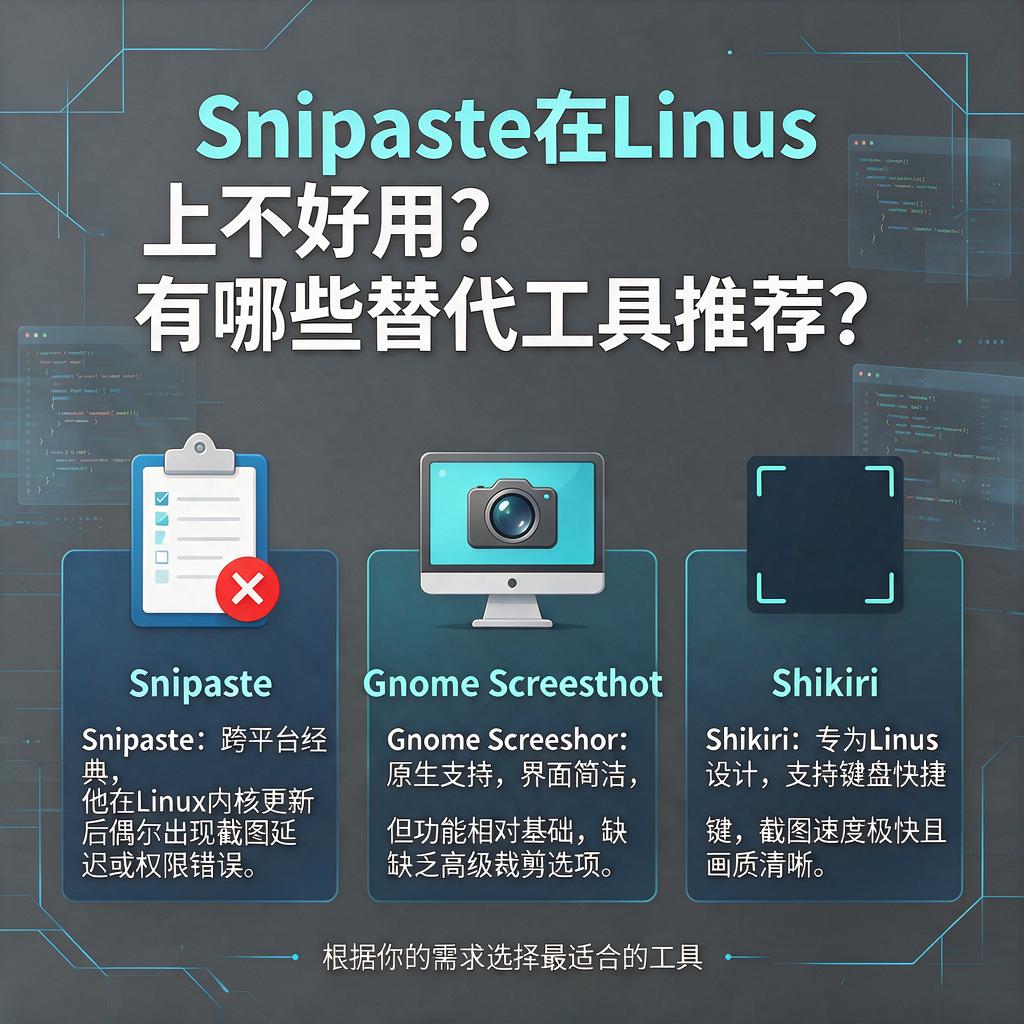
希望这份对比能帮助小白用户快速找到适合自己的Linux截图工具。无论是简单截图还是复杂标注,总有一款工具能满足需求。