Snipaste是否支持4K分辨率截图?
Snipaste 4K分辨率支持
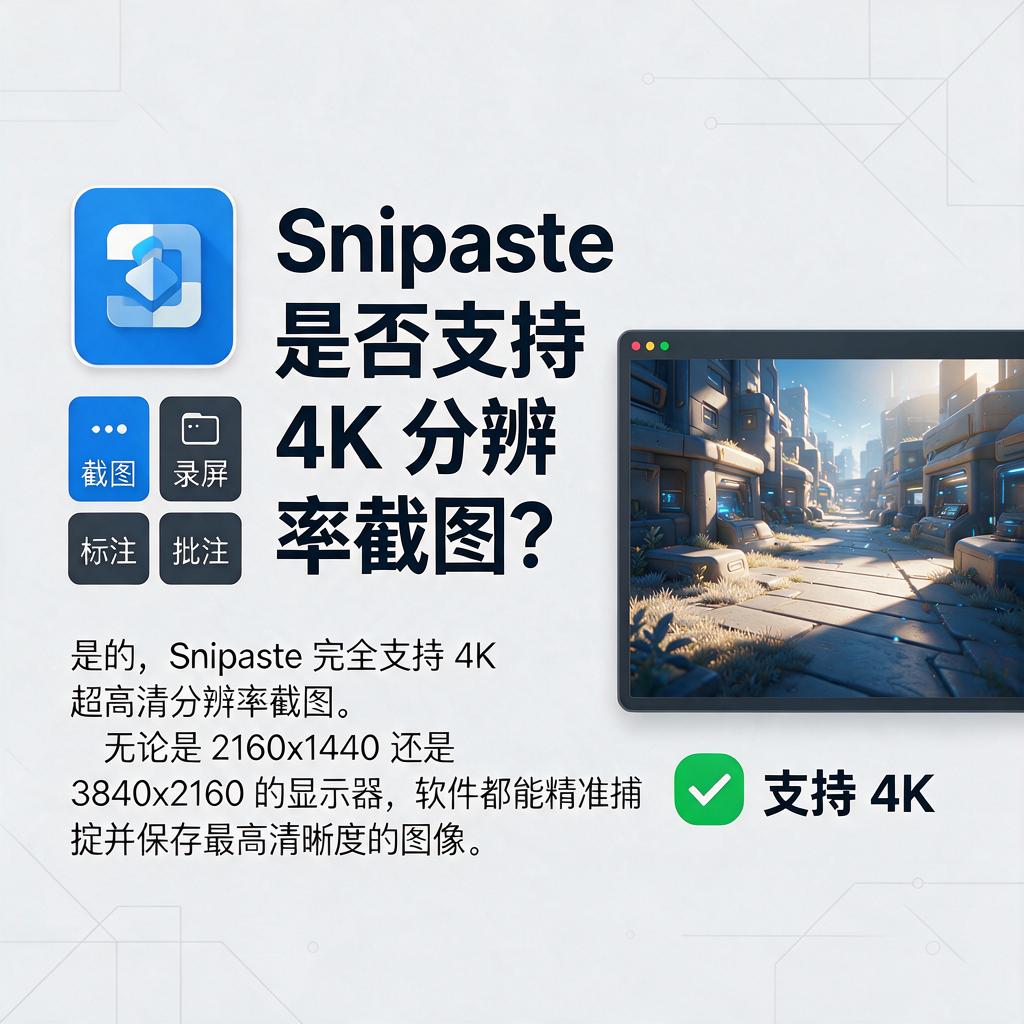
Snipaste 是一款功能强大的截图与贴图工具,支持多种分辨率的屏幕截图,包括 4K 分辨率。如果你使用的是 4K 分辨率的显示器,完全不用担心 Snipaste 的兼容性问题,它能够很好地适配高分辨率屏幕,确保截图清晰、准确。
在使用 Snipaste 进行 4K 分辨率截图时,不需要额外设置或调整分辨率参数。Snipaste 会自动识别当前显示器的分辨率,并根据实际分辨率进行截图操作。无论是截取整个屏幕、特定窗口还是自定义区域,都能获得与屏幕显示效果一致的清晰截图。
为了确保截图质量,建议在使用 Snipaste 时保持显示器的原生分辨率设置。如果显示器支持 4K 分辨率,但当前设置为较低分辨率(如 1080P),那么截图效果可能会受到影响。因此,在截图前可以检查显示器的分辨率设置,确保其处于最佳状态。
另外,Snipaste 还支持多种图片格式的保存,如 PNG、JPG、BMP 等。在保存 4K 分辨率截图时,建议选择 PNG 格式,因为 PNG 格式支持无损压缩,能够更好地保留图片的细节和清晰度。如果需要压缩图片大小,可以选择 JPG 格式,但要注意调整压缩质量,避免过度压缩导致图片模糊。
总之,Snipaste 完全支持 4K 分辨率截图,操作简单方便,无需额外设置。只要保持显示器的原生分辨率设置,并选择合适的图片格式保存,就能轻松获得高质量的截图效果。
Snipaste如何开启4K分辨率支持?
想要在Snipaste中开启4K分辨率支持,其实操作起来并不复杂,下面我会一步步详细地为你讲解,确保你能够轻松完成设置。
首先,确保你的电脑已经连接了4K分辨率的显示器,并且显示器的分辨率已经正确设置为4K。这是开启Snipaste 4K分辨率支持的基础前提,如果显示器本身没有设置为4K,那么即使Snipaste支持,你也无法体验到4K的清晰度。
接下来,打开Snipaste软件。如果你还没有安装,可以先去官网下载并安装最新版本。安装完成后,双击桌面上的Snipaste图标,或者从开始菜单中找到并打开它。
在Snipaste的主界面上,你可能看不到直接设置分辨率的选项。别担心,我们需要通过软件的偏好设置来进行调整。点击界面上的“首选项”按钮,这个按钮通常位于界面的右上角,形状像是一个齿轮或者三个点组成的图标。
进入首选项设置后,你会看到一系列的设置选项。在这里,我们需要找到与“图像质量”或者“分辨率”相关的设置。不同的版本可能略有不同,但大致位置应该相近。仔细浏览各个选项卡,直到你找到相关的设置项。
在找到与分辨率相关的设置后,你会看到一个下拉菜单或者类似的选项,允许你选择不同的分辨率。在这里,选择“4K”或者“3840x2160”这个选项,这取决于你的显示器实际支持的4K分辨率的具体数值。
选择完成后,点击“确定”或者“应用”按钮来保存你的设置。有些版本的Snipaste可能需要你重启软件才能使设置生效,所以如果设置后没有立即看到效果,不妨尝试重启一下Snipaste。
重启后,你应该能够感受到Snipaste在4K分辨率下的清晰度提升。无论是截图还是贴图,都会变得更加细腻和清晰。
如果在使用过程中遇到任何问题,比如设置后没有变化或者软件出现异常,可以尝试重新检查显示器的分辨率设置,或者更新Snipaste到最新版本。有时候,软件的小bug或者显示器的兼容性问题也可能导致设置不生效。
总的来说,开启Snipaste的4K分辨率支持并不难,只需要按照上述步骤一步步操作即可。希望这个详细的指南能够帮助你成功设置,并享受到4K分辨率带来的清晰体验。
Snipaste 4K分辨率支持效果如何?
Snipaste 是一款功能强大且广受欢迎的截图和贴图工具,在 4K 分辨率支持效果方面表现相当出色。
在 4K 分辨率的屏幕上使用 Snipaste 进行截图时,它能够精准地捕捉屏幕上的每一个细节。无论是高清图片、复杂的图形界面还是细腻的文字内容,都能以极高的清晰度被截取下来。这是因为 Snipaste 可以完美适配 4K 分辨率的高像素密度,不会出现截取后图像模糊、失真的情况。例如,当你需要截取一个 4K 分辨率下的设计稿时,Snipaste 能确保截取的图像与设计稿原图在清晰度和色彩还原度上几乎一致,让你能够清晰地看到每一个设计元素和细节。
在贴图功能上,Snipaste 同样在 4K 分辨率下有着良好的表现。将截图贴回屏幕上时,贴图能够保持与原截图相同的清晰度,不会因为屏幕分辨率的变化而出现模糊或变形的问题。而且,贴图的位置和大小调整也非常精准,你可以根据自己的需求将贴图放置在屏幕的任何位置,并精确地调整其大小,以适应不同的工作场景。比如,在进行多任务处理时,你可以将多个截图贴在不同位置,方便对比和参考,这些贴图在 4K 屏幕上都能清晰显示,不会影响你的工作效率。
另外,Snipaste 的操作界面在 4K 分辨率下也显示得非常清晰。各个功能按钮和菜单的字体、图标都清晰可辨,不会因为屏幕分辨率过高而出现字体过小、图标模糊的情况。这使得用户在使用 Snipaste 时能够轻松找到所需的功能,操作起来更加便捷。即使你是初次使用 Snipaste 的小白用户,也能快速上手,在 4K 分辨率的屏幕上流畅地使用它的各项功能。
总的来说,Snipaste 对 4K 分辨率的支持效果非常好,无论是截图还是贴图功能,都能在 4K 屏幕上发挥出其强大的性能,为用户提供清晰、精准、便捷的使用体验。如果你使用的是 4K 分辨率的屏幕,Snipaste 绝对是一个值得推荐的截图和贴图工具。
Snipaste 4K分辨率支持对电脑配置要求?
想要了解Snipaste在4K分辨率下的使用对电脑配置的要求,咱们可以从几个方面来详细说说。
先说说显卡方面吧。显卡在处理图像和视频时起着至关重要的作用,特别是在高分辨率下。对于4K分辨率,显卡需要具备足够的显存和强大的图形处理能力。显存方面,建议至少选择4GB或以上的显卡,这样可以确保在处理4K图像时不会出现卡顿或延迟。图形处理能力方面,NVIDIA的GTX系列或RTX系列,以及AMD的Radeon RX系列中的中高端显卡都是不错的选择。这些显卡能够提供流畅的4K图像处理和渲染效果,让Snipaste在4K分辨率下运行得更加顺畅。
再来说说处理器吧。处理器是电脑的核心部件,它负责执行各种计算任务。在4K分辨率下,处理器需要处理更多的数据,因此需要具备较高的性能。建议选择Intel的i5或i7系列,或者AMD的Ryzen 5或Ryzen 7系列中的中高端处理器。这些处理器拥有多核心和高主频的特点,能够轻松应对4K分辨率下的各种计算任务,确保Snipaste的稳定运行。
内存方面也不能忽视哦。内存是电脑用于暂时存储数据的部件,它的大小直接影响到电脑的运行速度。在4K分辨率下,建议至少选择8GB或以上的内存容量。这样可以确保电脑在运行Snipaste时,有足够的内存空间来存储和处理图像数据,避免出现卡顿或崩溃的情况。
还有存储设备方面。存储设备用于永久存储电脑中的数据和文件。对于4K分辨率下的Snipaste使用,建议选择固态硬盘(SSD)作为系统盘和程序安装盘。SSD具有读写速度快、抗震性能好等优点,可以大大提升系统的启动速度和程序的加载速度。同时,如果需要存储大量的4K图像或视频文件,还可以考虑添加一块大容量的机械硬盘(HDD)作为数据存储盘。
操作系统方面,Snipaste支持Windows和macOS等多种操作系统。不过,为了确保在4K分辨率下的最佳使用效果,建议将操作系统升级到最新版本。新版本的操作系统通常对高分辨率有更好的支持和优化,能够提供更清晰、更流畅的显示效果。
总的来说,想要在4K分辨率下流畅使用Snipaste,电脑需要配备中高端的显卡、处理器、足够的内存以及快速的存储设备。同时,保持操作系统的最新版本也是非常重要的。这样,你就可以尽情享受Snipaste在4K分辨率下带来的清晰、细腻的截图和编辑体验啦!
哪些系统下Snipaste支持4K分辨率?
Snipaste作为一款轻量级截图与贴图工具,对4K分辨率的支持主要取决于操作系统本身的兼容性以及显示驱动的配置。以下是不同系统下支持4K分辨率的详细说明,帮助用户根据自身环境确认是否可用:
Windows系统
Snipaste在Windows 7及更高版本中均支持4K分辨率,但需满足以下条件:
1. 系统版本需为Windows 7 SP1、Windows 8/8.1或Windows 10/11。旧版Windows 7(未安装SP1)可能因显示驱动限制无法正常渲染高分辨率界面。
2. 显卡驱动需更新至最新版本。NVIDIA、AMD或Intel集成显卡用户需通过官方工具(如GeForce Experience、Radeon Software)检查驱动更新,确保支持4K输出。
3. 显示器需原生支持4K分辨率(3840×2160像素),并通过HDMI 2.0、DisplayPort 1.2或更高版本接口连接。若使用转接器或旧版接口(如HDMI 1.4),可能因带宽不足导致分辨率降级。
4. 系统显示设置中需将缩放比例设为100%。若缩放比例调整为150%或200%(常见于高DPI屏幕),Snipaste界面可能因缩放适配问题出现模糊,但截图功能仍可捕获4K原始画质。
macOS系统
Snipaste的macOS版本对4K分辨率的支持同样依赖系统环境:
1. 仅支持macOS 10.12 Sierra及更高版本。旧版系统(如El Capitan)因缺乏高分辨率UI框架,可能导致工具栏或菜单显示异常。
2. 需使用Retina显示屏的Mac设备(如iMac 5K、MacBook Pro 15/16英寸)。非Retina屏幕(如早期MacBook Air)最大仅支持2560×1600分辨率,无法体现4K优势。
3. 系统显示设置中需关闭“缩放”选项中的“更大文本”模式。启用该模式会降低界面分辨率以提升可读性,但会限制Snipaste的截图精度。
Linux系统
Snipaste在Linux下的4K支持需通过Wine或原生版本实现:
1. 使用Wine运行Windows版Snipaste时,需配置Wine为4K分辨率兼容模式。操作步骤:打开Wine配置工具,在“图形”选项卡中勾选“自动捕获鼠标”和“虚拟桌面”,并将分辨率设为3840×2160。
2. 原生Linux版Snipaste(如通过Snap或Flatpak安装)需系统支持Wayland或Xorg显示协议。Wayland对高分辨率的适配更优,但部分旧版显卡驱动可能存在兼容性问题。
3. 桌面环境需为GNOME、KDE Plasma或Xfce 4.16及以上版本。低版本桌面环境可能因DPI缩放不完善导致界面元素过小或模糊。
通用注意事项
无论使用何种系统,均需确保:
1. 显示器驱动已正确安装。Windows用户可通过设备管理器检查显示适配器状态,macOS用户需在“系统报告”中确认显卡信息。
2. 关闭可能干扰分辨率的软件(如游戏优化工具、分辨率修改器)。这类软件可能覆盖系统显示设置,导致Snipaste无法识别真实分辨率。
3. 若遇到截图模糊问题,检查Snipaste设置中的“截图质量”选项。建议设为“100%”或“无损”以保留原始像素。
通过以上配置,Snipaste可在绝大多数现代系统中实现4K分辨率下的流畅运行。若仍有问题,可尝试联系开发者或查阅官方文档获取最新支持信息。
Snipaste 4K分辨率支持有无使用限制?
Snipaste 是一款功能强大的截图和贴图工具,在 4K 分辨率支持方面,它并没有严格意义上针对 4K 分辨率使用的特殊限制。
从截图功能来看,无论你的电脑屏幕是 4K 分辨率还是其他分辨率,Snipaste 都能准确地捕捉屏幕上的任意区域。你可以自由选择截取整个屏幕、某个窗口或者自定义的矩形区域。在 4K 分辨率下,截取出来的图片会保留屏幕原本的高清晰度,图像细节丰富,不会出现模糊或者失真的情况。这是因为 Snipaste 在截图过程中,会按照屏幕实际的像素信息进行采集,不会因为分辨率的高低而对截图质量进行压缩或者限制。
在贴图功能方面,同样不受 4K 分辨率的限制。你可以将截取好的图片以贴图的形式悬浮在屏幕上,方便进行对比、参考或者标注。在 4K 分辨率的大屏幕上,贴图可以清晰地展示,你可以自由调整贴图的大小、位置和透明度,以适应不同的使用场景。而且,多个贴图之间也不会因为分辨率的问题而出现重叠混乱或者显示异常的情况。
不过,在使用 Snipaste 处理 4K 分辨率内容时,也有一些小方面需要注意。由于 4K 分辨率下图像的像素数量较多,截取和处理的图片文件可能会相对较大。如果你的电脑硬件配置较低,比如内存较小或者处理器性能不足,在同时处理多个大型截图或者进行复杂的贴图操作时,可能会出现运行速度变慢或者卡顿的现象。但这并不是 Snipaste 对 4K 分辨率本身的限制,而是电脑硬件性能的限制。
另外,在保存 4K 分辨率的截图时,要确保选择合适的图片格式。常见的图片格式如 PNG、JPEG 等都可以保存 4K 分辨率的图片,但不同的格式有不同的特点。PNG 格式可以保留图片的透明度和高质量,但文件相对较大;JPEG 格式可以进行一定程度的压缩,减小文件大小,但可能会损失一些图像细节。你可以根据实际需求选择合适的图片格式进行保存。
总的来说,Snipaste 在 4K 分辨率下可以正常使用,能充分发挥 4K 屏幕高清晰度的优势,为用户提供优质的截图和贴图体验。只要你的电脑硬件能够支持 4K 分辨率的显示和运行,就可以放心地使用 Snipaste 进行各种操作。