Snipaste ICC配置文件如何获取并正确使用?
Snipaste ICC配置文件
Snipaste 是一个非常实用的截图工具,它支持 ICC 配置文件来帮助用户更好地管理颜色显示。ICC 配置文件是一种用于描述设备颜色特性的文件,确保不同设备间颜色的一致性。对于 Snipaste 用户来说,正确配置 ICC 文件能提升截图和贴图的色彩准确性。
ICC 配置文件必须遵循特定的格式标准,这样才能被 Snipaste 正确识别和使用。ICC 配置文件通常以 .icc 或 .icm 作为文件扩展名。这些文件包含了设备颜色特性的详细描述,比如色域、伽马值等。
要使用 ICC 配置文件,首先需要确保获取到正确的文件。可以从显示器制造商的官方网站下载与你的显示器型号匹配的 ICC 配置文件。下载后,将文件保存到容易找到的位置,比如电脑的桌面或专门的文件夹里。
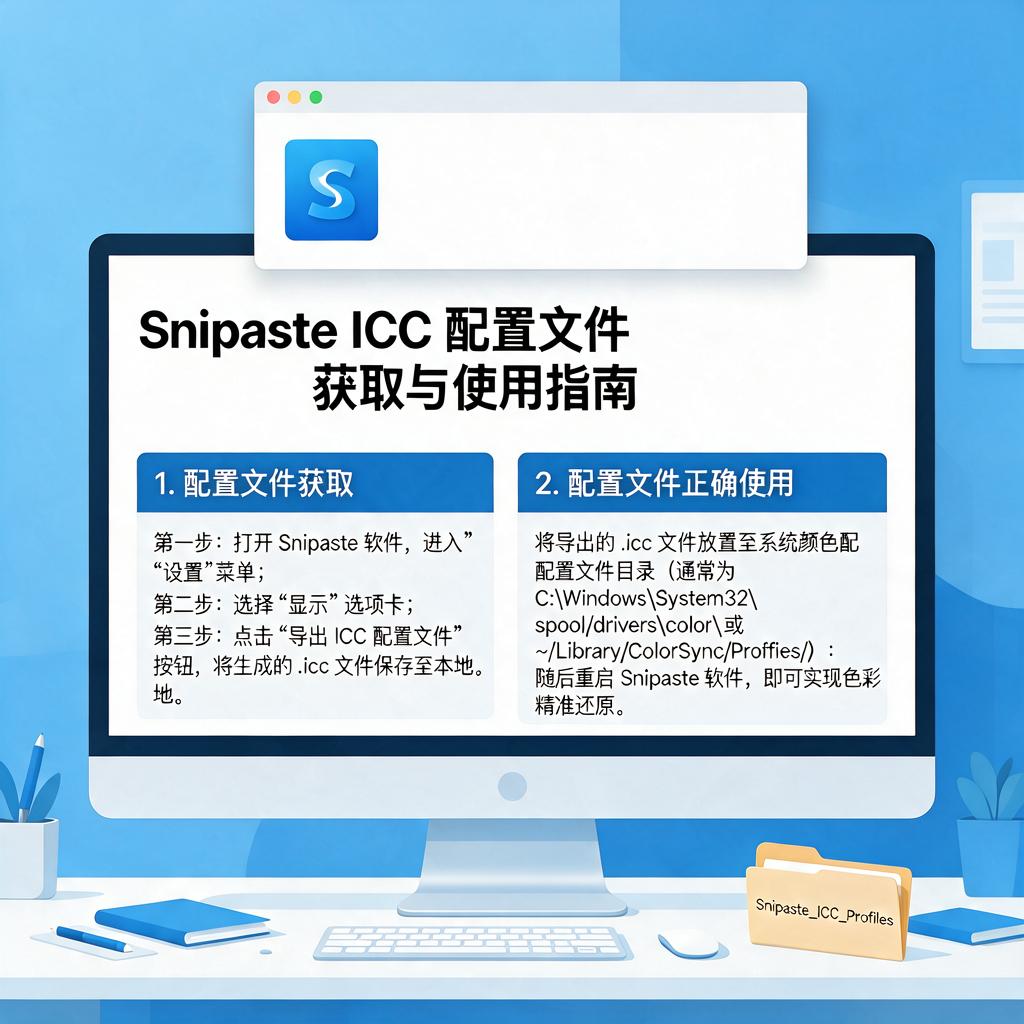
接下来,在 Snipaste 中应用 ICC 配置文件。打开 Snipaste 软件,找到设置选项。在设置菜单中,寻找与颜色管理或 ICC 配置相关的选项。不同版本的 Snipaste 设置位置可能略有不同,但通常都在设置界面的显眼位置。
在颜色管理设置中,会有一个选项让你选择 ICC 配置文件。点击这个选项,然后浏览到你之前保存 ICC 文件的位置,选择对应的文件。选择后,Snipaste 会加载这个 ICC 配置文件,并应用其中的颜色设置。
应用 ICC 配置文件后,建议进行一些测试,确保颜色显示符合预期。可以打开一些包含丰富颜色的图片或文档,观察颜色是否准确、自然。如果发现颜色有偏差,可以尝试重新选择或下载其他版本的 ICC 配置文件进行测试。
此外,需要注意的是,ICC 配置文件的效果也受到操作系统和其他软件的影响。如果操作系统或其他软件也进行了颜色管理设置,可能会与 Snipaste 的 ICC 配置产生冲突。在这种情况下,需要调整相关设置,确保它们之间的兼容性。
总之,正确使用 ICC 配置文件可以提升 Snipaste 的截图和贴图质量,让颜色显示更加准确。按照上述步骤操作,即使是初次接触 ICC 配置文件的用户也能轻松完成设置。
Snipaste ICC配置文件是什么?
Snipaste是一款功能强大的截图工具,它不仅支持基本的截图功能,还提供了丰富的标注、贴图等实用特性,让用户在处理截图时更加得心应手。ICC配置文件,全称为International Color Consortium Profile,即国际色彩联盟配置文件,它是一种用于描述设备色彩特性的文件格式。
在Snipaste的上下文中,ICC配置文件主要用来确保截图在不同设备或软件间显示时色彩的一致性。每台显示设备,比如电脑显示器、打印机等,都有其独特的色彩表现能力,这可能导致同一张图片在不同设备上看起来颜色有差异。ICC配置文件就是为了解决这个问题而存在的,它记录了设备的色彩特性,使得图像处理软件可以根据这些特性来调整色彩,从而达到在不同设备间保持色彩一致的效果。
对于Snipaste用户来说,如果你希望截图在导出或分享后,在其他设备上也能保持与原截图相同的色彩效果,那么使用ICC配置文件就显得尤为重要了。Snipaste允许用户加载自定义的ICC配置文件,这样在截图时,软件就会根据这个配置文件来调整色彩,确保截图的色彩准确性。
具体操作上,你可能需要在Snipaste的设置或偏好选项中找到与色彩管理相关的部分,然后加载你准备好的ICC配置文件。这个过程可能因Snipaste版本的不同而略有差异,但大体上都是相似的。如果你没有现成的ICC配置文件,也可以通过专业的色彩管理软件或在线工具来生成一个适合你显示设备的配置文件。
总的来说,Snipaste的ICC配置文件是确保截图色彩一致性的重要工具。如果你对色彩准确性有较高要求,或者经常需要在不同设备间分享截图,那么了解和掌握ICC配置文件的使用就显得非常必要了。通过合理配置ICC文件,你可以让Snipaste的截图在不同环境下都能呈现出最佳色彩效果。
Snipaste ICC配置文件如何获取?
想要获取Snipaste的ICC配置文件,其实是一个相对直接的过程,尤其当你对计算机操作有一定基础时。不过,别担心,我会一步步详细解释,确保即便是计算机小白也能轻松理解并操作。
首先,得明确什么是ICC配置文件。ICC配置文件,全称是International Color Consortium Profile,它用于描述设备(如显示器、打印机)如何显示或打印颜色,确保颜色在不同设备间传递时保持一致。对于Snipaste这样的截图工具,使用正确的ICC配置文件可以确保截图中的颜色与原始屏幕显示的颜色尽可能一致。
接下来,说说如何获取Snipaste的ICC配置文件。这里有几个步骤需要遵循:
第一步,确认你的显示器是否已经进行了色彩校准,并且生成了ICC配置文件。这通常需要使用专业的色彩校准工具,如X-Rite的i1Display Pro或者Datacolor的Spyder系列。这些工具会通过一系列测试,生成一个针对你显示器的ICC配置文件。如果你还没有进行这一步,可能需要先购买或借用这样的工具来完成校准。
第二步,找到生成的ICC配置文件。在Windows系统中,这些文件通常保存在“C:\Windows\System32\spool\drivers\color”目录下,文件名可能包含你的显示器型号或者校准日期等信息。在Mac系统中,ICC配置文件则通常保存在“/Library/ColorSync/Profiles”或者“~/Library/ColorSync/Profiles”目录下。
第三步,将找到的ICC配置文件应用到Snipaste中。不过,这里需要说明一点,Snipaste本身并不直接支持加载ICC配置文件进行截图时的色彩管理。但你可以通过调整系统级的色彩设置来间接影响Snipaste的截图效果。具体来说,你可以在Windows的“颜色管理”设置中,将你的显示器ICC配置文件设置为默认。这样,系统上的所有应用,包括Snipaste,在显示颜色时都会参考这个配置文件。
如果你希望在截图后,还能在图片处理软件中保持正确的颜色,那么你需要在图片处理软件中也加载相同的ICC配置文件。大多数专业的图片处理软件,如Adobe Photoshop,都支持加载和应用ICC配置文件。
最后,如果你没有专业的色彩校准工具,或者不想进行复杂的系统设置,还有一个简单的方法可以尝试:在网上搜索适用于你显示器型号的ICC配置文件。有些显示器制造商或者第三方网站会提供这样的文件供下载。但需要注意的是,使用非专业校准生成的ICC配置文件可能无法达到最佳的颜色准确性。
总的来说,获取并应用ICC配置文件是一个涉及多个步骤的过程,但只要按照上述步骤操作,就能确保你的Snipaste截图在颜色上尽可能准确。希望这些信息能对你有所帮助!
Snipaste ICC配置文件怎么安装使用?
想要安装并使用Snipaste的ICC配置文件,其实是一个相对简单的过程,即使你是电脑操作的小白也能轻松上手。下面我会一步步详细介绍整个流程,确保你能顺利完成。
第一步,找到ICC配置文件。ICC配置文件通常用于色彩管理,确保在不同设备上显示的颜色一致。你可以从显示器制造商的官方网站下载适合你显示器的ICC配置文件,或者从一些专业的色彩管理网站获取。下载完成后,你会得到一个扩展名为.icc或.icm的文件。
第二步,将ICC配置文件放到正确的位置。在Windows系统中,你需要将下载的ICC文件复制到“C:\Windows\System32\spool\drivers\color”这个目录下。如果你使用的是Mac系统,则通常不需要手动放置,因为Mac系统有专门的色彩管理工具来处理这类文件。不过,对于Snipaste这样的Windows应用,我们主要关注Windows系统的操作。
第三步,配置Snipaste使用ICC文件。打开Snipaste软件,找到设置或者首选项的菜单。在设置中,你需要寻找与色彩管理或显示设置相关的选项。不同版本的Snipaste可能略有不同,但通常在设置的高级部分可以找到。在这里,你应该能看到一个选项来加载或指定ICC配置文件。点击这个选项,然后浏览到之前放置ICC文件的目录,选择对应的文件。
第四步,应用设置并测试。选择好ICC文件后,记得保存设置。然后,你可以尝试截取一些包含丰富色彩的图片,看看颜色是否与原图更加接近,或者在不同显示器上显示时是否更加一致。如果颜色看起来更准确,那么说明ICC配置文件已经成功应用。
第五步,日常使用中的注意事项。一旦配置好ICC文件,Snipaste在每次截图时都会使用这个配置来确保色彩的准确性。不过,需要注意的是,如果更换了显示器或者调整了显示器的色彩设置,可能需要重新配置ICC文件以适应新的显示环境。
整个过程并不复杂,只需要按照步骤一步步操作即可。即使你是电脑操作的新手,也能在短时间内掌握这个技巧,让你的截图更加专业、色彩更加准确。希望这个详细的指南能帮助你顺利安装并使用Snipaste的ICC配置文件!
Snipaste ICC配置文件对色彩显示有什么影响?
Snipaste 是一款功能强大的截图工具,ICC 配置文件对它的色彩显示有着至关重要的影响。下面就详细说说 ICC 配置文件是如何影响 Snipaste 的色彩显示的。
ICC 配置文件,简单来讲,它就像是色彩显示的“说明书”。每一种显示设备,像电脑显示器、手机屏幕等,都有自己独特的色彩表现能力,比如能显示的颜色范围、色彩的准确度等。ICC 配置文件就是用来描述这些设备色彩特性的文件。
对于 Snipaste 来说,当它进行截图操作时,会涉及到从源设备(比如你正在使用的电脑屏幕)获取图像色彩信息。如果源设备有正确的 ICC 配置文件,Snipaste 在截图时就能按照这个“说明书”准确地读取色彩数据。这样截取下来的图片,色彩就会和你在屏幕上看到的一样真实、准确。比如说,你在设计一个海报,屏幕显示的颜色是鲜艳的红色,由于有正确的 ICC 配置文件,Snipaste 截图后,这张图片里的红色也会保持鲜艳,不会出现颜色偏差。
在将截图粘贴或者显示的时候,ICC 配置文件同样起着关键作用。Snipaste 会根据目标设备(比如你粘贴图片到的另一个显示器或者打印设备)的 ICC 配置文件,对图片的色彩进行转换和调整。这样做的目的是让图片在不同设备上显示时,都能尽可能地呈现出一致的色彩效果。假如你截图后要把图片发送到打印机打印,如果打印机有合适的 ICC 配置文件,Snipaste 会根据这个文件对图片色彩进行优化,使得打印出来的图片颜色和屏幕上看到的基本相同,不会出现打印出来颜色暗淡或者偏色等问题。
要是没有正确使用 ICC 配置文件,那 Snipaste 的色彩显示就会出现问题。比如,截图时没有识别到源设备的 ICC 配置文件,或者粘贴显示时没有考虑目标设备的配置文件,就可能导致图片颜色不准确。原本应该是蓝色的天空,可能会显示成偏绿或者偏紫的颜色,严重影响图片的质量和视觉效果。
为了让 Snipaste 的色彩显示达到最佳效果,你可以按照以下步骤操作。首先,确保你的显示设备已经安装了正确的 ICC 配置文件。一般来说,显示器厂商会提供相应的配置文件,你可以从官网下载并安装。安装完成后,在电脑系统的显示设置里进行校准,让系统识别并应用这个配置文件。其次,在 Snipaste 的设置选项中,找到与色彩管理相关的设置项,确保它能够正确读取和使用系统中的 ICC 配置文件。这样,Snipaste 在截图和显示图片时,就能充分利用 ICC 配置文件,为你呈现出准确、真实的色彩。
总之,ICC 配置文件对于 Snipaste 的色彩显示起着决定性的作用。正确使用它,能让你的截图和图片显示更加准确、美观,提升你的工作和设计体验。