如何调节贴图透明度数值?
贴图透明度调节
想要调节贴图的透明度其实不难,就算你是刚入门的小白也能轻松学会。不同软件调节贴图透明度的方法会有一些差别,下面为你详细介绍几种常见软件的操作方法。
在Photoshop里调节贴图透明度,先打开软件,把需要调节透明度的贴图导入进去。导入贴图后,在图层面板中能看到导入的贴图图层。图层面板右上角有个“不透明度”选项,这个就是调节透明度的关键。直接用鼠标拖动“不透明度”后面的滑块,向左拖动数值变小,贴图就会越来越透明;向右拖动数值变大,贴图会越来越不透明。你也可以直接在“不透明度”后面的数值框里输入具体数值,数值范围是0到100,0代表完全透明,100代表完全不透明。
要是使用Illustrator软件,同样先打开软件导入贴图。选中导入的贴图,在上方菜单栏找到“透明度”面板,要是没显示出来,可以通过“窗口”菜单,勾选“透明度”让它显示。在“透明度”面板里,能看到“不透明度”选项,和Photoshop一样,拖动滑块或者输入数值就能调节贴图透明度,数值变化规律也是0到100,0完全透明,100完全不透明。
对于一些游戏开发软件,像Unity,调节贴图透明度的方法也有特点。在Unity项目中导入贴图资源后,把贴图赋给材质球。选中材质球,在Inspector面板中找到与透明度相关的属性,不同着色器对应的属性名称可能不同,常见的有“Alpha”或者“Transparency”。通过调节这个属性的数值来改变贴图透明度,数值范围同样是0到1,0是完全透明,1是完全不透明。
还有一些简单的图片查看和编辑软件,比如Windows系统自带的画图工具,虽然功能相对基础,但也能调节透明度。打开画图工具导入贴图后,点击“重新调整大小”选项,在弹出的窗口里选择“像素”,把“保持纵横比”前面的勾去掉。接着在“水平”和“垂直”后面的输入框里输入小于100的数值,比如都输入50,这样图片整体会缩小,同时也会有一定的透明效果呈现,不过这种方法调节透明度不够精准,只能做一些简单的处理。
总之,不同软件调节贴图透明度的方法有差异,但原理都是通过改变相关数值来实现。你可以根据自己使用的软件,按照上面介绍的方法去操作,多尝试几次就能熟练掌握啦。
贴图透明度调节的方法有哪些?
想要调节贴图的透明度,其实有多种方法可以实现,无论你是使用设计软件还是编程工具,都能找到适合自己的操作方式。下面,我会详细介绍几种常见的方法,帮助你轻松掌握贴图透明度调节的技巧。
第一种方法,使用图像处理软件。大多数专业的图像处理软件,比如Photoshop、GIMP等,都提供了调节图层透明度的功能。打开软件后,导入需要调节透明度的贴图,通常在图层面板中可以找到“不透明度”或“透明度”的选项。通过滑动滑块或直接输入数值,你可以精确地控制贴图的透明度。这种方法适合对图像质量有较高要求的场景,比如设计海报、制作网页元素等。
第二种方法,利用在线工具。如果你不想安装复杂的软件,或者只是偶尔需要调节贴图透明度,那么在线工具会是一个不错的选择。现在有很多免费的在线图像编辑器,比如Canva、Fotor等,它们提供了简单易用的透明度调节功能。你只需上传贴图,找到透明度调节选项,轻轻一滑就能看到效果。这种方法方便快捷,适合快速处理图片。
第三种方法,通过编程实现。如果你熟悉编程,或者正在开发一个需要动态调节贴图透明度的应用,那么使用代码来实现会是一个高效的选择。在HTML和CSS中,你可以通过设置元素的opacity属性来调节透明度,数值范围从0(完全透明)到1(完全不透明)。在JavaScript中,你可以通过操作DOM元素来动态改变这个属性值。如果你使用的是游戏开发引擎,比如Unity或Unreal Engine,它们也提供了相应的API来调节贴图的透明度。这种方法适合需要高度自定义和动态效果的场景。
第四种方法,使用手机应用。现在有很多手机应用也提供了调节图片透明度的功能,比如Snapseed、PicsArt等。你只需在应用商店搜索并下载这些应用,然后导入贴图进行调节即可。这种方法适合在移动设备上快速处理图片,随时随地都能满足你的需求。
无论你选择哪种方法,调节贴图透明度都是一个相对简单的操作。关键是要根据自己的需求和场景选择合适的工具和方法。希望这些介绍能帮助你轻松掌握贴图透明度调节的技巧,让你的设计或开发工作更加得心应手。
不同软件中如何调节贴图透明度?
在不同软件中调节贴图透明度的方法会有所不同,但基本思路都是找到与透明度相关的设置选项。下面我会针对几个常用软件详细讲解操作步骤,帮助你轻松掌握调节贴图透明度的技巧。
在Photoshop中调节贴图透明度,首先打开需要编辑的图片,将贴图导入到画布上。在图层面板中,你会看到导入的贴图作为一个独立的图层存在。在图层面板上方,有一个“不透明度”的选项,通过滑动滑块或直接输入数值,就可以调整贴图的透明度了。数值越小,贴图越透明;数值越大,贴图越不透明。
在Illustrator中调节贴图透明度,操作也类似。打开软件后,将贴图导入到画布上,确保贴图被选中。在上方工具栏中,找到“透明度”面板,如果没有看到,可以通过“窗口”菜单打开它。在透明度面板中,你可以看到“不透明度”选项,同样通过滑动滑块或输入数值来调整贴图的透明度。
在3D建模软件如Blender中调节贴图透明度,步骤会稍有不同。在Blender中,你需要先给模型添加材质,并将贴图应用到材质上。在材质属性面板中,找到“透明度”或“Alpha”相关的选项。这里可能需要你启用透明度通道,并通过调整通道的数值或颜色来控制贴图的透明度。具体数值或颜色的调整方式会根据你使用的渲染器和材质类型有所不同,但基本思路是一致的。
在视频编辑软件如Premiere Pro中调节贴图透明度,也是可行的。将贴图导入到项目面板中,然后拖拽到时间轴上作为视频轨道上的一个图层。在效果控件面板中,找到“不透明度”选项,通过滑动滑块或输入数值来调整贴图的透明度。你还可以设置关键帧,让贴图的透明度在视频播放过程中动态变化。
无论使用哪种软件,调节贴图透明度的核心思路都是找到与透明度相关的设置选项,并通过调整这些选项的数值来控制贴图的透明度。不同软件的具体操作步骤可能有所不同,但只要掌握了基本思路,就能轻松应对各种情况。希望这些详细的步骤讲解能帮助你更好地掌握调节贴图透明度的技巧。
贴图透明度调节的快捷键是什么?
在常见的图像编辑软件中,调节贴图透明度的快捷键因软件而异,以下是几种常用软件的详细操作方法,帮助你快速上手!
Photoshop 中的操作
Photoshop 中调整图层透明度没有单一快捷键,但可以通过数字键快速设置。选中目标图层后,直接按键盘上的数字键(1-9)可快速将透明度调整为 10%-90%。例如,按“5”透明度变为 50%,按“0”则恢复为 100%。若需更精确的数值,可先按数字键,再通过方向键微调,或直接在图层面板的“不透明度”选项中输入具体数值。
Illustrator 中的操作
Illustrator 的透明度调节与 Photoshop 类似。选中对象后,按数字键(1-9)可快速调整透明度,操作逻辑完全一致。若需打开透明度面板进行更详细设置,可点击菜单栏的“窗口”-“透明度”,或使用快捷键 Shift+Ctrl+F10(Windows)或 Shift+Command+F10(Mac)调出面板,手动输入数值。
GIMP 中的操作
GIMP 的快捷键稍有不同。选中图层后,在图层面板中找到“不透明度”选项,直接输入数值即可。若需通过键盘快速调整,可先选中图层,再按住 Shift 键并滚动鼠标滚轮(需在首选项中启用此功能),或通过扩展脚本实现类似快捷键效果。
Procreate(iPad 绘图软件)中的操作
在 Procreate 中,调节图层透明度的快捷键非常直观。打开图层面板,用双指捏合图层可快速调出透明度滑块,直接拖动即可调整。若需更精确控制,可点击图层右侧的“N”图标(图层属性),在弹出的菜单中直接输入数值。
通用技巧补充
如果常用软件未列出,可尝试以下方法查找快捷键:打开软件设置,搜索“透明度”或“不透明度”关键词,通常能找到相关快捷键说明。部分软件支持自定义快捷键,可根据使用习惯在“编辑”-“键盘快捷键”中设置专属组合键,提升操作效率。
掌握这些方法后,调节贴图透明度会变得非常高效!建议根据自己常用的软件重点练习对应操作,熟练后能大幅节省时间。如果有其他软件需求,也可以随时查阅官方文档或教程,获取更详细的信息!
调节贴图透明度对图像有什么影响?
调节贴图透明度对图像的影响是多方面的,对于图像处理的新手来说,理解这些影响有助于更好地运用透明度工具来优化图像效果。
首先,调节贴图透明度最直接的影响是改变图像的视觉层次感。当贴图透明度较高时,贴图下的背景图像或元素会更加清晰可见,形成一种叠加或融合的效果。这种效果在图像设计、广告制作或网页设计中非常常见,通过调整透明度,可以创造出丰富的视觉层次,使图像更加生动有趣。例如,在一张风景照片上叠加一个半透明的文字贴图,既不会完全遮挡风景,又能让文字信息清晰传达。
其次,调节贴图透明度还能影响图像的整体色彩和亮度。透明度降低时,贴图的颜色会变得更加浓郁,因为更多的贴图颜色信息被保留下来,与背景图像的混合程度降低。相反,透明度提高时,贴图颜色会变得更淡,与背景图像的融合度增加,整体色彩可能会偏向背景图像的颜色。这种色彩和亮度的变化对于调整图像氛围、创造特定视觉效果非常有帮助。例如,在一张人像照片上叠加一个淡蓝色的半透明贴图,可以营造出一种清新、梦幻的氛围。
再者,调节贴图透明度还能改变图像的细节表现。透明度较低时,贴图的细节会更加突出,因为更多的贴图信息被保留下来。这在需要强调贴图内容或细节的情况下非常有用。例如,在一张产品展示图上叠加一个半透明的产品说明贴图,通过调整透明度,可以确保产品说明清晰可见,同时不会完全遮挡产品本身。
最后,调节贴图透明度还能影响图像的合成效果。在图像合成中,经常需要将多个图像元素叠加在一起,通过调整各个元素的透明度,可以实现更加自然、和谐的合成效果。例如,在合成一张人物与背景的图像时,通过调整人物贴图的透明度,可以使人物与背景更好地融合在一起,避免出现突兀或不协调的情况。
总之,调节贴图透明度对图像的影响是多方面的,包括视觉层次感、色彩和亮度、细节表现以及合成效果等。对于图像处理的新手来说,掌握透明度调节技巧是非常重要的,它能够帮助你更好地运用图像元素,创造出更加丰富、生动的图像效果。
如何精准调节贴图透明度数值?
想要精准调节贴图透明度数值,不同软件的操作方法略有不同,下面为你详细介绍几种常见软件的操作步骤。
在Photoshop中,首先打开包含贴图的文件。找到图层面板,这里能看到所有图层。选中你想要调节透明度的贴图所在图层。在图层面板上方,有一个“不透明度”选项,它默认数值是100%。直接在这个数值框里输入你想要的透明度百分比数值,比如输入50%,贴图就会变成半透明状态。要是你想更精细地微调,可以点击数值框旁边的小箭头,然后按住鼠标左键上下拖动滑块,此时会实时看到贴图透明度的变化,直到调整到你满意的效果。
在Illustrator里操作也不难。打开文件后,选中贴图对象。在顶部菜单栏找到“窗口”选项,点击它后会弹出下拉菜单,选择“透明度”,这样就会弹出透明度面板。在透明度面板中,能看到“不透明度”设置项,同样直接在数值框输入具体数值,或者拖动滑块来改变贴图的透明度。这里还能设置混合模式,不同的混合模式会让贴图与背景产生不同的融合效果,你可以根据实际需求尝试不同的模式。
对于3D建模软件3ds Max,调节贴图透明度需要先给对象赋予包含透明通道的材质。打开材质编辑器,选择一个合适的材质球,将贴图赋予到材质的相应通道,比如漫反射颜色通道。然后在材质编辑器中找到“不透明度”贴图通道,把之前调节透明度的贴图拖进来。接着在贴图参数设置里,可以调节“不透明度”的数值,数值范围通常是0到100,0表示完全透明,100表示完全不透明。通过不断调整这个数值,就能精准控制贴图在3D模型上的透明度表现。
在Maya软件中,先选中贴图所在的模型或者材质。打开属性编辑器,在材质属性中找到“透明度”相关参数。有些情况下,可能需要先确保材质有透明通道开启。然后在透明度参数设置里,可以直接输入数值来精确控制透明度,也可以通过连接节点的方式,使用其他贴图或者表达式来动态控制透明度数值,这种方法适合对透明度有复杂变化需求的场景。
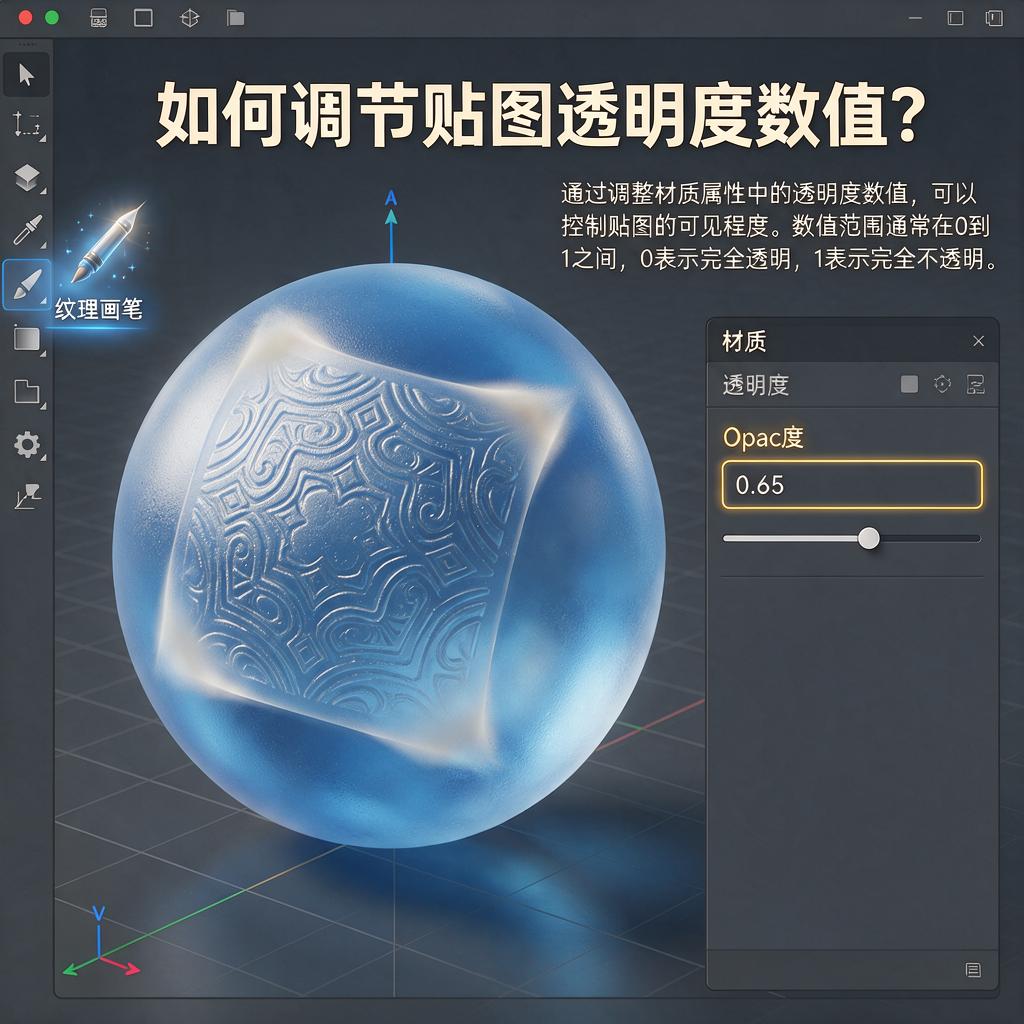
不管使用哪种软件,精准调节贴图透明度数值的关键在于熟悉软件的操作界面和参数设置位置。多进行实际操作练习,在调节过程中实时观察贴图的变化效果,这样就能快速掌握精准调节贴图透明度数值的方法,让你的设计作品更加完美。