Snipaste默认程序设置怎么操作?
Snipaste默认程序设置
想要对Snipaste这款截图工具进行默认程序设置,其实操作起来并不复杂,下面就一步一步详细地给大家介绍。
首先,咱们得确保电脑上已经成功安装了Snipaste软件。要是还没安装,那就先到Snipaste的官方网站去下载适合自己电脑系统的安装包,比如Windows系统就下载对应的Windows版本,Mac系统就下载Mac版本。下载完成后,按照安装向导的提示完成安装,安装过程一般都很简单,一直点击“下一步”或者“同意”之类的按钮就行。
安装好之后,咱们来设置默认程序。对于Windows系统来说,打开“设置”界面,可以通过在开始菜单里找到“设置”图标并点击,或者直接使用快捷键“Win + I”来快速打开。在“设置”界面里,找到“应用”选项并点击进入。接着在左侧的菜单栏里选择“默认应用”,然后在右侧的列表中找到“截图工具”或者“截图和草图”相关的选项(不同版本的Windows系统可能显示略有不同)。点击这个选项后,在弹出的应用列表里找到Snipaste并选择它,这样Snipaste就被设置为默认的截图程序啦。
要是你使用的是Mac系统,设置方法稍有不同。打开“系统偏好设置”,可以通过点击屏幕左上角的苹果图标,然后在下拉菜单里选择“系统偏好设置”。在“系统偏好设置”窗口里,找到“键盘”选项并点击进入。在“键盘”设置界面里,切换到“快捷键”标签页,然后在左侧选择“屏幕快照”。在这里,你可以看到各种截图相关的快捷键设置。如果你想让Snipaste成为默认的截图工具,可以先把系统自带的截图快捷键禁用或者修改成其他不常用的组合键,然后打开Snipaste软件,在它的设置里找到快捷键设置选项,将Snipaste的截图快捷键设置成你习惯使用的组合键,这样在需要截图的时候,按下你设置的快捷键就会调用Snipaste来进行截图操作了。
设置好默认程序后,咱们还可以对Snipaste本身进行一些个性化的设置,让它更符合自己的使用习惯。打开Snipaste软件,在系统托盘区找到Snipaste的图标,右键点击这个图标,在弹出的菜单里选择“首选项”。在“首选项”窗口里,有“常规”“截图”“贴图”“热键”等多个标签页。在“常规”标签页里,你可以设置软件的启动选项、语言等;在“截图”标签页里,可以设置截图的保存路径、截图质量、是否包含鼠标指针等;在“贴图”标签页里,可以设置贴图的透明度、缩放比例等;在“热键”标签页里,可以修改各种操作的快捷键,比如截图快捷键、贴图快捷键等。根据自己的需求对这些选项进行设置后,点击“确定”或者“应用”按钮保存设置,这样Snipaste就按照你的喜好进行了个性化配置啦。
通过以上这些步骤,无论是设置Snipaste为默认截图程序,还是对Snipaste进行个性化设置,都能轻松完成。希望这些详细的介绍能帮助大家更好地使用Snipaste这款实用的截图工具。
Snipaste默认程序如何更改?
想要更改Snipaste的默认程序设置,其实操作起来并不复杂,就算是对电脑操作不太熟悉的小白用户也能轻松搞定。下面就一步步来教大家如何操作。
首先,需要明确的是,Snipaste本身是一个截图工具,通常我们说的更改默认程序,可能是指更改打开截图文件(比如.png、.jpg等图片格式)时默认使用的程序,或者是更改与截图操作相关的默认设置(比如截图后默认的编辑工具)。这里假设你是想更改打开截图文件的默认程序。
第一步,找到你想要更改默认打开方式的截图文件。可以在文件资源管理器中,浏览到你保存截图的位置,找到对应的图片文件。
第二步,右键点击这个图片文件。在弹出的菜单中,你会看到“打开方式”这个选项,把鼠标移到上面,会展开一个子菜单。
第三步,在子菜单中,你可以看到一些已经安装的可以打开图片的程序。如果你想要设置的程序在这里,直接点击它,这个图片就会用这个程序打开,并且之后同类型的图片默认也会用这个程序打开。如果这里没有你想要设置的程序,那就点击“选择其他应用”。
第四步,点击“选择其他应用”后,会弹出一个新的窗口,里面列出了更多可以打开图片的程序。你可以在这个列表中浏览,找到你想要设置为默认的程序,然后点击它。如果你想要每次都用这个程序打开这种类型的文件,还可以勾选下方的“始终使用此应用打开.xxx文件”(xxx代表文件格式,比如png、jpg等)。
第五步,设置完成后,点击“确定”或者“好”之类的按钮,关闭窗口。这样,你就成功更改了打开截图文件的默认程序。
如果你是想更改Snipaste截图后默认的编辑工具,这个设置一般在Snipaste的软件内部。你可以打开Snipaste,在设置或者首选项中找到与截图后操作相关的选项,里面可能会有默认编辑工具的设置,你可以根据自己的需求进行更改。
希望这些步骤能帮助你成功更改Snipaste相关的默认程序设置,让你的截图操作更加顺手。
Snipaste默认截图保存路径设置?
想要设置Snipaste的默认截图保存路径,其实操作起来挺简单的,下面一步步来教大家。
首先,打开Snipaste软件。如果你已经安装好了,在电脑的任务栏或者桌面上应该能找到它的图标,双击打开就行。
打开后,别急着截图,先看看软件界面。在Snipaste的界面上,找到“首选项”或者“设置”这样的选项,通常这个选项会在界面的右上角或者菜单栏里,仔细找找就能看到。
点击“首选项”或“设置”后,会弹出一个新的窗口。在这个窗口里,有很多可以调整的选项,比如截图快捷键、截图质量等等。但我们现在要找的是“保存”或者“存储”相关的设置。
在“保存”或“存储”设置里,应该能看到一个关于“默认保存路径”的选项。这个选项后面可能是一个文件夹的路径,也可能是一个“浏览”按钮。如果是文件夹路径,直接点击它旁边的修改按钮就可以更改;如果是“浏览”按钮,那就点击它,然后在弹出的文件选择窗口里,找到你想要设置为默认保存路径的文件夹,选中后点击确定。
设置好默认保存路径后,别忘了点击窗口下方的“确定”或者“应用”按钮,这样你的设置才能生效。
现在,当你用Snipaste截图时,截图就会自动保存到你刚刚设置好的文件夹里了。是不是很简单呢?如果以后想更改保存路径,按照同样的步骤操作就行。
希望这个解答能帮到你,让你在使用Snipaste截图时更加方便!
Snipaste默认快捷键设置修改?
想要修改Snipaste的默认快捷键设置其实非常简单,就算你是电脑操作的小白,也能一步步跟着操作成功。下面就详细介绍一下整个过程。
首先,打开Snipaste软件。你可以在桌面上找到它的图标,然后双击打开。如果桌面没有图标,可以在开始菜单中找到它并点击运行。打开之后,Snipaste会以一个小图标的形式出现在系统托盘区域,也就是电脑屏幕右下角那一堆小图标的地方。
接着,找到系统托盘区域的Snipaste图标,用鼠标右键点击它。这时候会弹出一个菜单,菜单里有很多选项,其中有一个是“首选项”,点击这个“首选项”选项。
点击“首选项”后,会弹出一个设置窗口。在这个窗口里,你能看到各种关于Snipaste的设置选项。我们要找的是和快捷键相关的设置,在设置窗口的左侧,有一列选项,找到“快捷键”这一项并点击它。
点击“快捷键”后,右侧就会显示出当前Snipaste的各种快捷键设置。每一个功能后面都对应着一个快捷键组合。如果你想修改某个功能的快捷键,比如截图功能的快捷键,你只需要把鼠标移动到对应的功能后面,然后点击一下,原来的快捷键组合就会变成可编辑状态。
这时候,你就可以输入你想要设置的新快捷键组合了。比如,你想把截图快捷键改成“Ctrl + Shift + A”,那就直接在可编辑区域按下这三个键。输入完成后,这个功能的新快捷键就设置好了。
按照同样的方法,你可以修改其他所有功能的快捷键。修改完成后,别忘了点击设置窗口右下角的“确定”按钮,这样你设置的快捷键才会生效。如果不点击“确定”,你做的修改就不会被保存下来。
通过以上这些步骤,你就能轻松地修改Snipaste的默认快捷键设置了。以后使用Snipaste的时候,就可以按照自己习惯的快捷键来操作,会更加方便快捷。
Snipaste默认启动设置方法?
想要设置Snipaste的默认启动方式,其实操作起来非常简单,就算你是电脑小白也能轻松搞定。下面我会一步步详细地告诉你该怎么做。
首先,你需要找到Snipaste的安装位置。通常,在安装软件时,它会被放置在“Program Files”或者“Program Files (x86)”文件夹下,具体取决于你的系统是32位还是64位。打开这些文件夹,找到名为“Snipaste”的文件夹并进入。
在Snipaste文件夹里,你会看到一个名为“Snipaste.exe”的可执行文件。这就是启动Snipaste的程序。为了方便以后快速启动,我们可以为它创建一个快捷方式。右键点击这个文件,选择“创建快捷方式”。这样,在同一个文件夹下就会生成一个名为“Snipaste.exe - 快捷方式”的文件。你可以把这个快捷方式重命名为更简洁的名字,比如“Snipaste启动”。
接下来,我们要把这个快捷方式放到一个方便启动的位置。一个常用的位置是桌面,这样你每次开机后都能直接看到并双击启动。如果你希望更整洁一些,也可以把它放到开始菜单的程序列表里。要实现这一点,你可以把快捷方式拖拽到开始菜单的任意位置,或者更具体地,打开“C:\ProgramData\Microsoft\Windows\Start Menu\Programs”文件夹,把快捷方式粘贴进去。这样,Snipaste就会出现在开始菜单的程序列表里了。
如果你希望Snipaste在系统启动时自动运行,那么还需要进行额外的设置。按下“Win + R”组合键,输入“shell:startup”并回车,这会打开启动文件夹。把之前创建的Snipaste快捷方式复制或剪切到这个文件夹里。这样,每次你登录系统时,Snipaste就会自动启动了。
通过这些步骤,你就成功设置了Snipaste的默认启动方式。无论是双击桌面快捷方式、从开始菜单启动,还是设置开机自启,都能让你更方便地使用这款强大的截图工具。希望这些详细的步骤能帮助你顺利完成设置,享受Snipaste带来的便捷体验!
Snipaste默认截图格式设置?
想要设置Snipaste的默认截图格式,其实操作起来挺简单的,就算是电脑小白也能轻松搞定。下面就一步步来教你如何操作。
首先,打开Snipaste软件。如果还没安装的话,记得先去官网下载安装好哦。安装完成后,在电脑的任务栏右下角找到Snipaste的小图标,通常是一个小剪刀或者类似的图案,点击它。
接着,在弹出的菜单中,找到“首选项”或者“Preferences”这样的选项,点击进入设置界面。设置界面里有很多可以调整的选项,别担心,我们只需要关注截图相关的设置。
在设置界面中,浏览各个选项卡,找到“截图”或者“Screenshot”相关的设置区域。在这个区域里,应该能看到关于截图格式的选项。不同的版本可能表述略有不同,但大致意思都是一样的,就是选择截图保存时的默认格式。
常见的截图格式有PNG、JPG、BMP等。PNG格式通常能保留较好的图像质量,适合需要清晰截图的场景;JPG格式则文件较小,适合网络分享或者对图像质量要求不是特别高的场合;BMP格式文件较大,但兼容性好。根据个人需求选择合适的格式。
选择好默认截图格式后,别忘了点击“应用”或者“确定”按钮来保存设置。这样,下次使用Snipaste截图时,就会自动按照你设置的格式来保存截图了。
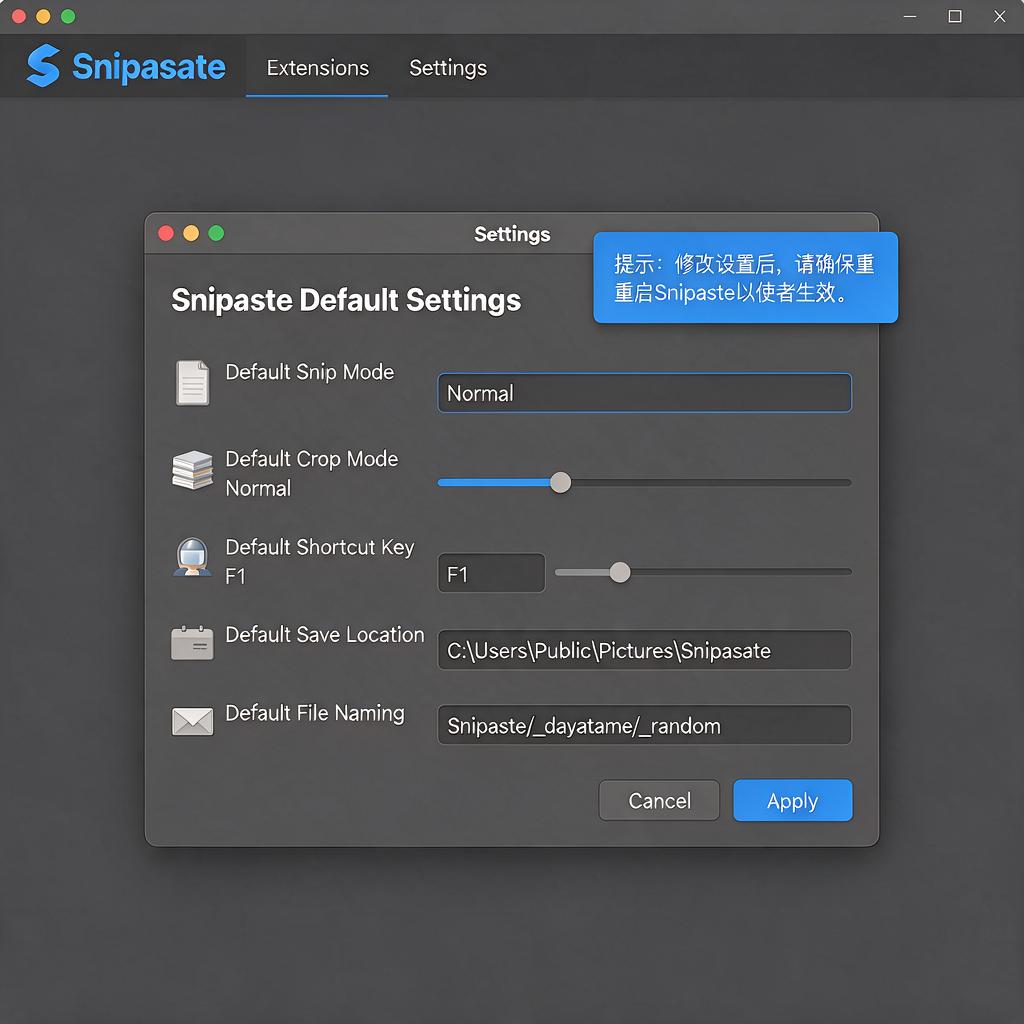
整个过程其实非常简单,只需要几个步骤就能完成。如果还是不太确定,可以多尝试几次,或者查阅Snipaste的官方文档和帮助文件,里面通常会有更详细的说明。希望这个解答能帮到你,让你轻松设置好Snipaste的默认截图格式!