Snipaste卸载残留怎么清理干净?
Snipaste卸载残留清理
想要彻底清理Snipaste卸载后的残留文件,不用担心,即使你是电脑操作小白,也能轻松完成。下面就一步步教你如何操作,确保所有残留都被清理干净。
第一步,打开文件资源管理器。在电脑桌面上找到“此电脑”图标,双击打开。如果你使用的是Windows 10或更高版本,也可以直接在任务栏的搜索框中输入“文件资源管理器”,然后点击搜索结果打开。
第二步,进入Snipaste安装目录。在文件资源管理器的地址栏中,默认会显示快速访问的文件夹。你需要手动输入Snipaste的安装路径。通常,Snipaste默认安装在“C:\Program Files”或“C:\Program Files (x86)”目录下。找到名为“Snipaste”的文件夹,双击进入。
第三步,删除Snipaste文件夹。在Snipaste文件夹内,你可以看到所有与Snipaste相关的文件。为了彻底清理,你可以直接删除整个文件夹。右键点击“Snipaste”文件夹,选择“删除”选项。系统会提示你确认删除操作,点击“是”即可。
第四步,清理注册表残留。虽然大多数情况下,删除安装目录下的文件就足够了,但有时候Snipaste可能会在注册表中留下一些残留信息。为了彻底清理,你可以使用系统自带的“regedit”命令来打开注册表编辑器。在任务栏的搜索框中输入“regedit”,然后点击搜索结果打开。在注册表编辑器中,使用“Ctrl+F”组合键打开搜索框,输入“Snipaste”进行搜索。找到与Snipaste相关的键值后,右键点击并选择“删除”。重复此步骤,直到搜索不到与Snipaste相关的键值为止。不过,操作注册表需要谨慎,如果不熟悉,建议先备份注册表或者寻求专业人士的帮助。
第五步,清理临时文件和缓存。Snipaste在使用过程中可能会产生一些临时文件和缓存数据。这些文件通常存储在系统的临时文件夹中。你可以打开文件资源管理器,在地址栏中输入“%temp%”并回车,进入临时文件夹。在临时文件夹中,你可以看到很多以“.tmp”为扩展名的文件以及其他一些临时文件。你可以通过文件修改日期来筛选出与Snipaste使用时间相近的文件,然后将其删除。不过,在删除临时文件时,要确保不要误删系统或其他重要程序的临时文件。
第六步,使用第三方清理工具。如果你觉得手动清理比较麻烦或者担心遗漏某些残留文件,你也可以考虑使用一些第三方清理工具来帮助你完成清理工作。市面上有很多优秀的系统清理工具,如CCleaner、360安全卫士等。这些工具通常具有强大的残留文件清理功能,能够自动扫描并删除系统中的无用文件和注册表残留。你只需要下载并安装这些工具,然后按照提示进行操作即可。
通过以上步骤,你应该能够彻底清理Snipaste卸载后的残留文件了。记得在清理过程中要谨慎操作,避免误删系统或其他重要程序的文件。如果你对电脑操作不太熟悉,建议在操作前先备份重要数据或者寻求专业人士的帮助。希望这些步骤能够帮助你顺利完成清理工作!
Snipaste卸载残留文件位置?
想要找到Snipaste卸载后的残留文件位置,咱们可以一步步来操作。Snipaste是一款常用的截图工具,有时候卸载后可能还会留下一些文件在电脑里。这些残留文件通常藏在几个特定的地方,咱们可以手动去查找并删除。
第一个可能的位置是Snipaste的安装目录。默认情况下,Snipaste可能安装在C盘的Program Files或者Program Files (x86)文件夹里。你可以打开这两个文件夹,看看里面有没有Snipaste的文件夹,如果有的话,就把它删掉。
第二个地方是用户的AppData文件夹。这个文件夹比较隐蔽,它藏在用户文件夹下面。你可以打开“此电脑”,然后进入C盘,找到用户文件夹(里面通常有你的用户名),再进入AppData文件夹。AppData下面有三个子文件夹:Local、LocalLow和Roaming。Snipaste的残留文件可能藏在这三个子文件夹中的任意一个里。你可以逐个打开查看,找到Snipaste相关的文件夹并删除。
第三个可能的位置是注册表。注册表是Windows系统的一个重要部分,里面存储了很多软件的信息。不过,修改注册表需要小心,因为错误的操作可能会导致系统问题。如果你不熟悉注册表操作,建议跳过这一步,或者找懂电脑的朋友帮忙。要查找Snipaste的注册表残留,你可以打开注册表编辑器(按Win+R,输入regedit,然后回车),然后使用搜索功能查找Snipaste相关的键值,找到后删除它们。
除了上面这些地方,有时候Snipaste的残留文件还可能藏在临时文件夹里。你可以打开“此电脑”,进入C盘,找到Windows文件夹,再进入Temp文件夹,看看里面有没有Snipaste相关的文件,有的话就删掉。
总的来说,查找并删除Snipaste的卸载残留文件需要耐心和细心。如果你不确定某个文件是不是残留文件,或者担心删除后会影响系统,那就先别删,或者找懂电脑的朋友帮忙确认一下。希望这些步骤能帮到你,让你的电脑更加干净整洁!
如何彻底清理Snipaste卸载残留?
想要彻底清理Snipaste卸载残留,咱们可以一步步来操作,确保每个角落都不放过。
第一步,手动删除残留文件。打开“此电脑”,也就是我们常说的计算机图标,进入系统盘,通常是C盘。然后,依次打开“Program Files”和“Program Files (x86)”这两个文件夹,这两个地方是软件安装的主要位置。在里面仔细查找有没有名为“Snipaste”或者与Snipaste相关的文件夹,如果有,就选中它们,右键点击选择“删除”,把这些文件夹彻底从电脑里移除。
接下来,别忘了清理注册表。注册表是Windows系统里一个非常重要的数据库,记录了很多软件的安装和配置信息。有时候,即使软件卸载了,注册表里还可能残留一些无用的信息。打开“运行”对话框,可以通过按下键盘上的“Win+R”组合键来快速打开。在运行框里输入“regedit”,然后点击“确定”,这样就打开了注册表编辑器。在注册表编辑器里,点击左上角的“编辑”,选择“查找”,在弹出的查找框里输入“Snipaste”,然后点击“查找下一个”。系统会开始搜索注册表里与Snipaste相关的条目。找到后,仔细确认这些条目是否确实与Snipaste有关,如果是无用的残留,就右键点击选择“删除”。不过,删除注册表条目要特别小心,不要误删了其他重要的系统条目,否则可能会导致系统出现问题。如果不太确定,可以先备份注册表,或者在网上搜索一下相关条目的作用,确认无误后再进行删除。
还有,清理临时文件也很重要。Windows系统在运行过程中会产生很多临时文件,这些文件有时候也会包含软件的残留信息。打开“此电脑”,进入系统盘,找到“Windows”文件夹,然后打开“Temp”文件夹。这个文件夹里存放的就是系统的临时文件。在里面查找与Snipaste相关的文件,如果有,就选中它们删除。另外,还可以使用系统自带的磁盘清理工具来清理临时文件。打开“此电脑”,右键点击系统盘,选择“属性”,在弹出的属性窗口里,点击“磁盘清理”按钮。系统会开始扫描可以清理的文件,扫描完成后,勾选“临时文件”以及其他与Snipaste可能相关的选项,然后点击“确定”,选择“删除文件”,这样就能把临时文件清理干净了。
最后,如果电脑上安装了像CCleaner这样的第三方清理软件,也可以使用它们来进一步清理残留。打开CCleaner软件,在界面里找到“注册表”选项,点击“扫描问题”,软件会开始扫描注册表里的残留信息。扫描完成后,点击“修复选中的问题”,软件会自动清理注册表里的残留。然后,再切换到“清理”选项,点击“分析”,软件会分析系统里的临时文件和其他无用文件。分析完成后,点击“运行清理”,软件会把这些文件清理掉。
通过以上这些步骤,应该就能彻底清理Snipaste的卸载残留了。如果还是担心有遗漏,可以重启一下电脑,让系统重新加载一遍,确保所有残留都被清除干净。
Snipaste卸载残留对系统的影响?
Snipaste是一款功能强大的截图工具,很多用户在使用后可能会因为各种原因需要卸载它。在卸载Snipaste后,如果存在卸载残留,可能会对系统产生一些影响,下面就详细说说这些影响以及如何处理。
先来说说卸载残留可能带来的影响。从系统性能方面来看,残留的文件和注册表项会占用一定的磁盘空间。虽然单个文件的体积可能不大,但多个残留文件累积起来,也会占据可观的存储空间,特别是对于磁盘容量较小的用户来说,这可能会影响系统的整体运行速度,让电脑在处理其他任务时变得迟缓。而且,残留的注册表项可能会干扰系统对其他软件的管理和识别。注册表是系统的重要数据库,记录着各种软件和硬件的配置信息。当有Snipaste的残留注册表项存在时,系统在读取和处理注册表信息时,需要额外花费时间和资源去处理这些无用的信息,从而降低系统的运行效率。
从软件兼容性角度考虑,残留文件可能会与其他新安装的截图软件或者具有类似功能的软件产生冲突。因为不同的截图软件可能会在相同的系统目录下创建文件或者写入注册表信息,如果Snipaste的残留文件和注册表项没有被清理干净,新软件在安装和运行过程中就可能会遇到问题,比如无法正常安装、运行时出现错误提示等。这会给用户带来不必要的麻烦,影响用户使用新软件的体验。
从系统安全性方面分析,残留的文件如果被恶意软件利用,可能会成为系统安全的隐患。恶意软件可能会通过修改或利用这些残留文件来隐藏自己的行踪,逃避系统的安全检测,从而对系统造成更大的危害,比如窃取用户的个人信息、破坏系统文件等。
那么,如何避免这些影响呢?在卸载Snipaste时,建议使用系统自带的“添加或删除程序”功能进行卸载。在控制面板中找到“程序和功能”选项,然后在列表中找到Snipaste,点击“卸载”按钮,按照提示完成卸载过程。这种方式相对来说比较规范,能在一定程度上减少卸载残留的产生。
如果已经卸载了Snipaste,担心有残留,可以使用一些专业的系统清理工具来检查和清理。比如CCleaner,这是一款功能强大的系统优化和清理软件。下载并安装CCleaner后,打开软件,在“清理”选项卡中,点击“分析”按钮,软件会自动扫描系统中的残留文件和注册表项。扫描完成后,点击“运行清理”按钮,就可以将检测到的残留清理掉。另外,360安全卫士、腾讯电脑管家等软件也具有类似的清理功能,用户可以根据自己的喜好选择使用。
除了使用清理工具,还可以手动检查一些常见的残留位置。在文件资源管理器中,进入Snipaste的安装目录,一般默认是在“C:\Program Files”或者“C:\Program Files (x86)”目录下,查看是否有残留的文件和文件夹,如果有,直接将其删除。对于注册表项,按下“Win + R”组合键,输入“regedit”打开注册表编辑器。在注册表编辑器中,依次展开“HKEY_CURRENT_USER\Software”和“HKEY_LOCAL_MACHINE\SOFTWARE”目录,查找与Snipaste相关的注册表项,将其删除。不过,手动修改注册表有一定的风险,如果不熟悉操作,建议先备份注册表,或者在专业人士的指导下进行操作。
总之,Snipaste卸载残留可能会对系统性能、软件兼容性和系统安全性产生一定的影响。但通过规范的卸载方法、使用专业的清理工具以及适当的手动检查,可以有效减少卸载残留,保持系统的健康稳定运行。
清理Snipaste卸载残留的工具推荐?
想要彻底清理Snipaste卸载后的残留文件,推荐使用以下几种实用工具,它们操作简单且效果显著,即使是电脑小白也能轻松上手。
第一个推荐的是CCleaner,这是一款全球知名的系统优化工具,功能全面且安全可靠。下载安装后打开软件,在左侧菜单栏选择“注册表”选项,点击“扫描问题”,软件会自动检测系统中与Snipaste相关的无效注册表项。扫描完成后点击“修复选中的问题”,就能清理掉残留的注册表信息。接着在左侧选择“工具”中的“卸载”功能,查看已安装程序列表,确认Snipaste已卸载后,再回到主界面选择“自定义清理”,勾选系统临时文件、回收站等可能包含残留文件的选项,点击“分析”,分析完成后点击“运行清理器”,即可深度清理系统中的残留文件和垃圾数据。
第二个工具是Geek Uninstaller,它体积小巧,无需安装,下载后直接打开就能使用。运行软件后,在程序列表中找到Snipaste,右键点击它,选择“强制删除”。Geek Uninstaller会自动卸载程序并扫描残留文件和注册表项,扫描完成后会弹出窗口显示检测到的残留内容,点击“完成”即可将残留文件和注册表彻底清除。
第三个是Revo Uninstaller,这款工具的卸载功能非常强大。打开软件后,在程序列表中找到Snipaste,点击“卸载”按钮。它会先调用程序自带的卸载程序进行卸载,卸载完成后,Revo Uninstaller会自动启动残留扫描功能,分为“安全”“中等”“高级”三种扫描模式,建议选择“中等”模式,既能有效扫描到残留文件,又不会花费过多时间。扫描完成后,勾选所有检测到的残留文件和注册表项,点击“删除”,就能完成彻底清理。
第四个是IObit Uninstaller,它具有智能扫描和批量卸载功能。打开软件后,在程序列表中找到Snipaste,点击“卸载”按钮。卸载完成后,软件会自动弹出残留扫描窗口,点击“扫描”按钮,它会快速扫描出与Snipaste相关的残留文件、文件夹和注册表项。扫描完成后,勾选所有残留内容,点击“删除”,还能选择“强力删除”以确保残留被彻底清除。
使用这些工具清理Snipaste卸载残留时,要注意在操作前关闭所有正在运行的程序,避免清理过程中出现冲突。清理完成后,建议重启电脑,让系统更好地适应清理后的状态,确保电脑运行更加流畅。
手动清理Snipaste卸载残留的步骤?
想要手动清理Snipaste卸载后的残留文件,可以按照以下详细步骤操作,确保每个角落都被清理干净。即使你是电脑操作小白,也能轻松完成。
第一步:打开文件资源管理器。在Windows系统中,你可以通过快捷键“Win + E”快速打开,或者在任务栏找到文件资源管理器图标点击打开。这一步是为了能方便地访问电脑中的各个文件夹。
第二步:进入Snipaste的安装目录。通常来说,软件默认安装在“C:\Program Files”或者“C:\Program Files (x86)”这两个文件夹下。你可以先进入“C:\Program Files”文件夹,然后在搜索框中输入“Snipaste”,看看是否能找到相关文件夹。如果没有,再进入“C:\Program Files (x86)”文件夹,同样在搜索框中输入“Snipaste”进行查找。找到Snipaste的安装文件夹后,双击打开它。
第三步:删除Snipaste安装文件夹内的所有文件和子文件夹。在打开的Snipaste文件夹中,你会看到很多文件和子文件夹。你可以全选它们,然后按下“Delete”键进行删除。如果系统提示某些文件正在使用无法删除,你可以先关闭所有可能使用这些文件的程序,比如Snipaste相关的后台进程,然后再尝试删除。如果还是无法删除,可以重启电脑后再进入该文件夹进行删除操作。
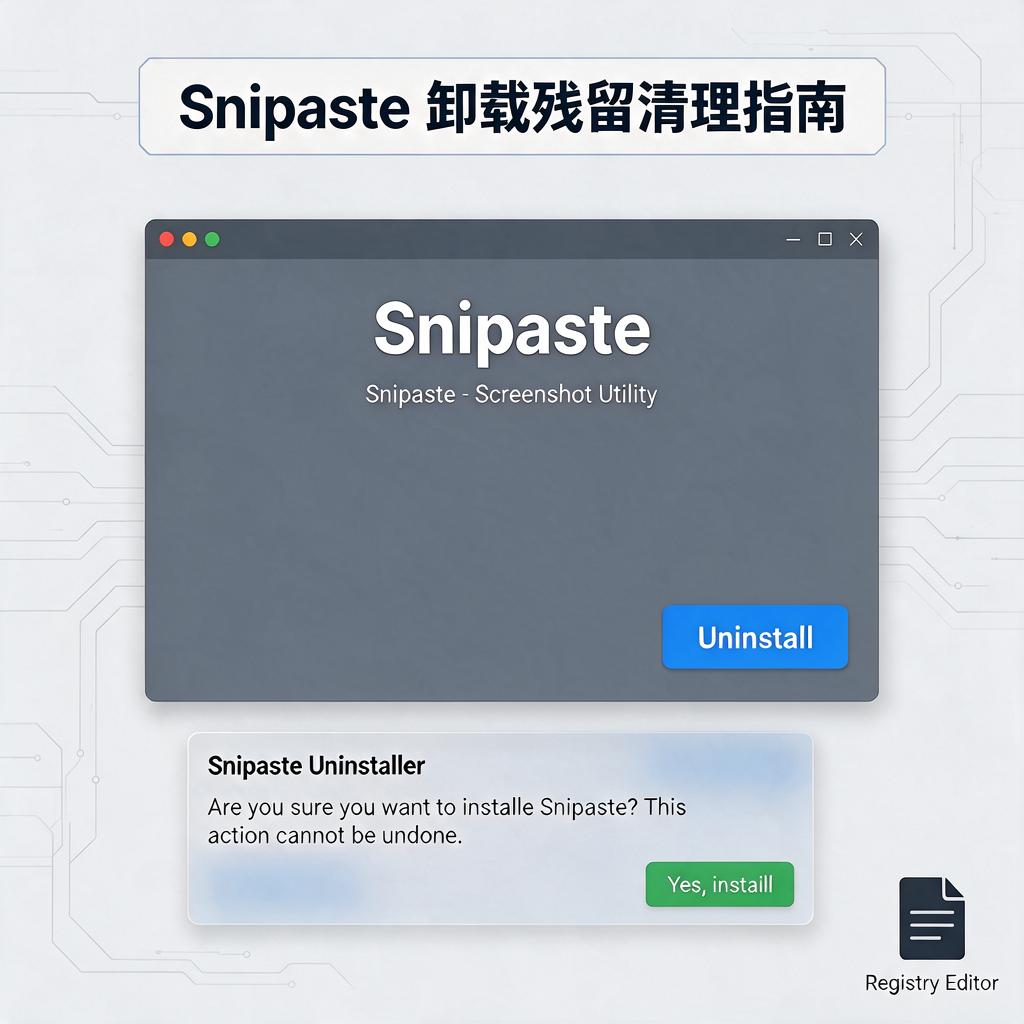
第四步:清理注册表残留。按下“Win + R”组合键,打开运行对话框,在对话框中输入“regedit”,然后点击“确定”按钮,打开注册表编辑器。注册表是Windows系统中非常重要的数据库,里面存储了很多软件和系统的配置信息。在注册表编辑器中,点击左上角的“编辑”菜单,选择“查找”选项。在弹出的查找对话框中,输入“Snipaste”,然后点击“查找下一个”按钮。注册表编辑器会开始搜索与Snipaste相关的键值。当找到一个相关键值后,你可以右键点击它,选择“删除”选项将其删除。删除后,按下“F3”键继续查找下一个相关键值,直到系统提示“注册表搜索完毕”。在删除注册表键值时一定要小心,不要随意删除其他不相关的键值,以免影响系统的正常运行。如果你不确定某个键值是否可以删除,可以先备份注册表,再进行删除操作。备份注册表的方法是:在注册表编辑器中,点击左上角的“文件”菜单,选择“导出”选项,然后选择一个保存位置,为备份文件命名,点击“保存”按钮即可。
第五步:清理用户目录下的Snipaste相关文件。有些软件会在用户目录下创建一些配置文件或者缓存文件。你可以打开“C:\Users\你的用户名”文件夹(将“你的用户名”替换为你当前电脑的用户名),然后在该文件夹中搜索“Snipaste”。如果找到相关文件或文件夹,同样将它们删除。
第六步:清理临时文件夹。Windows系统有一个临时文件夹,里面存储了很多软件运行时产生的临时文件。有些卸载残留可能会存放在这里。你可以打开运行对话框,输入“%temp%”,然后点击“确定”按钮,打开临时文件夹。在临时文件夹中,你可以全选所有文件和文件夹,然后按下“Delete”键进行删除。如果系统提示某些文件正在使用无法删除,可以跳过这些文件,等系统空闲时再清理。
通过以上六个步骤,你应该能够彻底清理Snipaste卸载后的残留文件了。在清理过程中,如果遇到任何问题,都可以随时查阅相关资料或者向专业人士求助。希望这些步骤能帮助你成功清理残留,让电脑更加干净整洁。