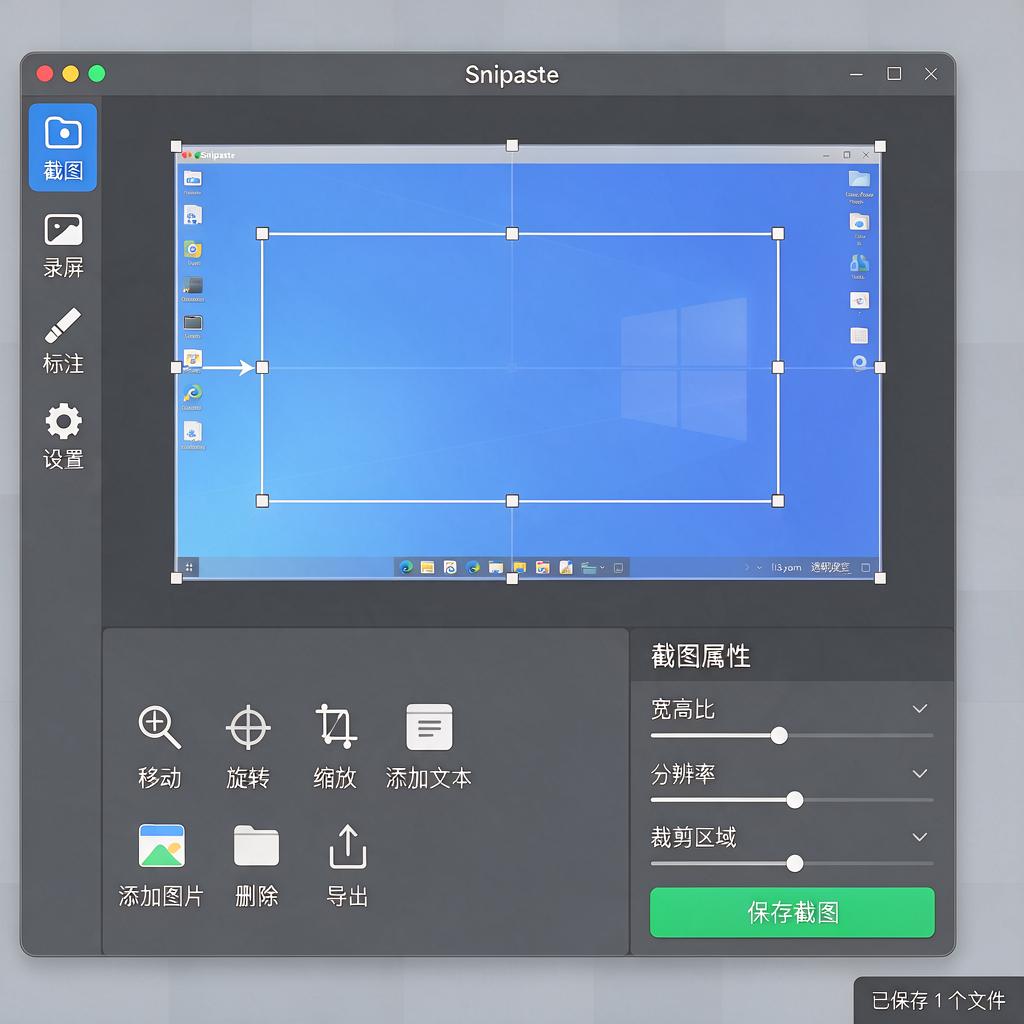
Snipaste临时文件目录怎么找和修改?
Snipaste临时文件目录
Snipaste是一款常用的截图工具,它会在使用过程中生成临时文件,这些文件默认存储在系统指定的临时目录中。如果你是想找到Snipaste的临时文件目录,或者想自定义它的存储位置,可以按照以下步骤操作,我会一步步详细说明,确保你完全理解并顺利完成。
首先,Snipaste的临时文件默认存储在系统的临时文件夹中。在Windows系统中,这个路径通常是C:\Users\你的用户名\AppData\Local\Temp。你可以直接在文件资源管理器的地址栏中粘贴这个路径,然后按回车键访问。如果你不确定自己的用户名是什么,可以在文件资源管理器的左侧导航栏中找到“用户”文件夹,里面会显示你的用户名。
如果你想要自定义Snipaste的临时文件存储位置,可以通过修改Snipaste的配置文件来实现。具体步骤如下:
第一步,找到Snipaste的配置文件。这个文件通常位于C:\Users\你的用户名\AppData\Roaming\Snipaste目录下,文件名为config.ini。如果你找不到这个文件,可能是因为Snipaste还没有生成它,你可以先运行一次Snipaste,然后再次检查这个目录。
第二步,用文本编辑器(比如记事本)打开config.ini文件。在文件中,你会看到一些配置项,找到[General]部分,然后在这个部分下面添加一行TempPath=你的自定义路径。这里的“你的自定义路径”可以是你想要存储临时文件的任何文件夹路径,比如D:\SnipasteTemp。确保路径使用双引号括起来,如果路径中包含空格,这一点尤其重要。
第三步,保存config.ini文件,并关闭文本编辑器。然后重新启动Snipaste,它就会使用你指定的路径来存储临时文件了。
如果你想要验证是否修改成功,可以截图一张,然后检查你自定义的路径下是否生成了新的临时文件。如果文件出现在你指定的路径中,说明修改成功。
另外,如果你想要清理Snipaste的临时文件,可以直接删除临时文件夹中的相关文件,或者使用系统自带的磁盘清理工具来清理临时文件。定期清理临时文件可以释放磁盘空间,提高系统性能。
希望这些步骤能帮助你顺利找到或自定义Snipaste的临时文件目录。如果你在操作过程中遇到任何问题,欢迎随时提问,我会尽力帮助你解决。
Snipaste临时文件目录在哪里?
想要找到Snipaste的临时文件目录,其实操作起来并不复杂,就算是对电脑操作不太熟悉的小白用户也能轻松搞定。下面就一步步详细介绍如何找到这个目录。
Snipaste作为一款实用的截图工具,在截图过程中会产生一些临时文件。这些临时文件默认存储在系统的临时文件夹里。在Windows系统中,不同版本的系统找到临时文件夹的路径稍有不同,但大致方法类似。
对于Windows 10和Windows 11系统,首先打开“文件资源管理器”,可以通过在任务栏上点击文件夹图标,或者使用快捷键“Win + E”来快速打开。打开后,在地址栏中直接输入“%temp%”,然后按下回车键。这时候就会直接跳转到系统的临时文件夹。在这个文件夹里,你可以看到很多以不同名称命名的文件和文件夹,其中就可能包含Snipaste产生的临时文件。不过,由于临时文件夹里的文件较多,查找起来可能有点麻烦。
要是你想更精准地找到Snipaste的临时文件,还可以通过Snipaste软件自身的设置来查看。打开Snipaste软件,在系统托盘区(也就是屏幕右下角显示时间和通知的区域)找到Snipaste的图标,通常是一个小剪刀的形状。右键点击这个图标,会弹出一个菜单,在菜单中找到“首选项”选项并点击。
进入“首选项”界面后,在左侧的菜单栏中找到“高级”选项并点击。在“高级”设置页面中,你可以看到“临时文件目录”这一项,这里会显示Snipaste临时文件的具体存储路径。你可以直接复制这个路径,然后在“文件资源管理器”的地址栏中粘贴并回车,就能直接进入到Snipaste的临时文件目录了。
另外,如果你使用的是Mac系统,Snipaste的临时文件目录查找方法也有所不同。打开“访达”,点击菜单栏中的“前往”,然后选择“前往文件夹”。在弹出的窗口中输入“/var/folders/”,点击“前往”。进入这个文件夹后,里面会有很多以随机字符命名的子文件夹,你需要逐个打开查找,因为Mac系统中Snipaste临时文件的具体存储位置不太固定,不过通常会在这些子文件夹中的某个里面。你也可以在Snipaste软件的首选项设置中查找是否有相关临时文件目录的显示,如果有的话,就可以直接根据显示的路径找到。
通过以上这些方法,不管是Windows系统还是Mac系统,你都能顺利找到Snipaste的临时文件目录啦。希望这些详细的步骤能帮助到你,让你轻松解决问题。
如何找到Snipaste临时文件目录?
想要找到Snipaste的临时文件目录其实并不复杂,即使你是电脑操作的小白,也能一步步跟着做。Snipaste是一款功能强大的截图工具,它会在截图后将图片暂时保存在一个临时文件夹里,方便你后续的操作。下面就详细说说怎么找到这个目录。
首先,打开Snipaste软件。在电脑桌面的任务栏上,找到Snipaste的图标,它通常是一个小剪刀的形状,颜色可能是灰色或者你自定义的颜色。如果任务栏上没有显示,可以点击任务栏旁边的向上箭头,看看是否隐藏在那里,找到后双击图标打开软件。
打开软件后,在Snipaste的界面上,你会看到一些菜单选项。这时候,把鼠标移动到软件界面上方的菜单栏,找到“首选项”这个选项,点击它。点击之后会弹出一个设置窗口,这个窗口里有很多关于Snipaste的设置选项。
在设置窗口里,你要仔细寻找“常规”这个选项卡。一般来说,设置窗口的顶部会有几个选项卡,像“常规”“截图”“贴图”等等,找到“常规”后点击它。在“常规”选项卡里,你可以看到很多关于软件基本设置的选项。
接下来,在“常规”选项卡里慢慢往下找,会看到一个叫做“临时文件目录”的设置项。这个设置项后面会显示当前Snipaste临时文件的保存路径。这个路径可能是一个很长的字符串,包含了你电脑上的文件夹名称。
如果你想要直接打开这个临时文件目录,可以点击“临时文件目录”后面的“打开”按钮。点击之后,电脑会自动打开资源管理器,并且定位到这个临时文件目录所在的文件夹。这样你就可以看到里面保存的所有Snipaste截图临时文件了。
要是你想修改这个临时文件目录,也可以在“临时文件目录”设置项后面点击“浏览”按钮。点击之后会弹出一个选择文件夹的窗口,在这个窗口里你可以选择一个新的文件夹作为临时文件的保存位置,选好后点击“确定”就可以了。
还有一种情况,如果你在设置窗口里没有找到“临时文件目录”这个选项,那可能是你的Snipaste版本比较旧。这时候你可以去Snipaste的官方网站下载最新版本的软件,安装之后按照上面的步骤重新操作,应该就能找到临时文件目录了。
总之,找到Snipaste临时文件目录并不难,只要按照上面的步骤一步步来,就能轻松搞定。希望这些说明能帮助你顺利找到临时文件目录,方便你管理和使用截图文件。
Snipaste临时文件目录能修改吗?
Snipaste是一款非常实用的截图工具,很多用户在使用过程中可能会关心临时文件目录能否修改的问题。答案是肯定的,Snipaste的临时文件目录是可以修改的,这样做可以方便用户管理截图文件,特别是当默认目录空间不足或者希望将截图文件集中存储在特定位置时。
要修改Snipaste的临时文件目录,可以按照以下步骤操作:
第一步,打开Snipaste软件。在电脑的任务栏上找到Snipaste的图标,通常是一个小剪刀的形状,右键点击这个图标。
第二步,在弹出的菜单中,选择“首选项”或者“Preferences”选项。这个选项通常位于菜单的中间或者底部,点击后会打开Snipaste的设置窗口。
第三步,在设置窗口中,找到“存储”或者“Storage”相关的选项卡。不同版本的Snipaste可能在界面布局上略有差异,但通常都能在设置窗口中找到与存储相关的设置。
第四步,在存储设置中,你会看到“临时文件目录”或者“Temporary Files Folder”这样的选项。点击这个选项旁边的“浏览”或者“Browse”按钮,就可以选择新的目录作为临时文件的存储位置。
第五步,选择好新的目录后,点击“确定”或者“OK”按钮保存设置。有些版本的Snipaste可能需要重启软件才能使设置生效,按照提示操作即可。
修改临时文件目录后,Snipaste后续截取的图片就会自动保存到新的目录中。这样做不仅方便了文件管理,还能避免因为默认目录空间不足而导致的截图失败问题。
另外,如果你希望Snipaste在截图后自动将图片复制到剪贴板,同时保存到指定目录,也可以在设置窗口中进行相关配置。这样,你就可以更加灵活地使用Snipaste进行截图操作了。
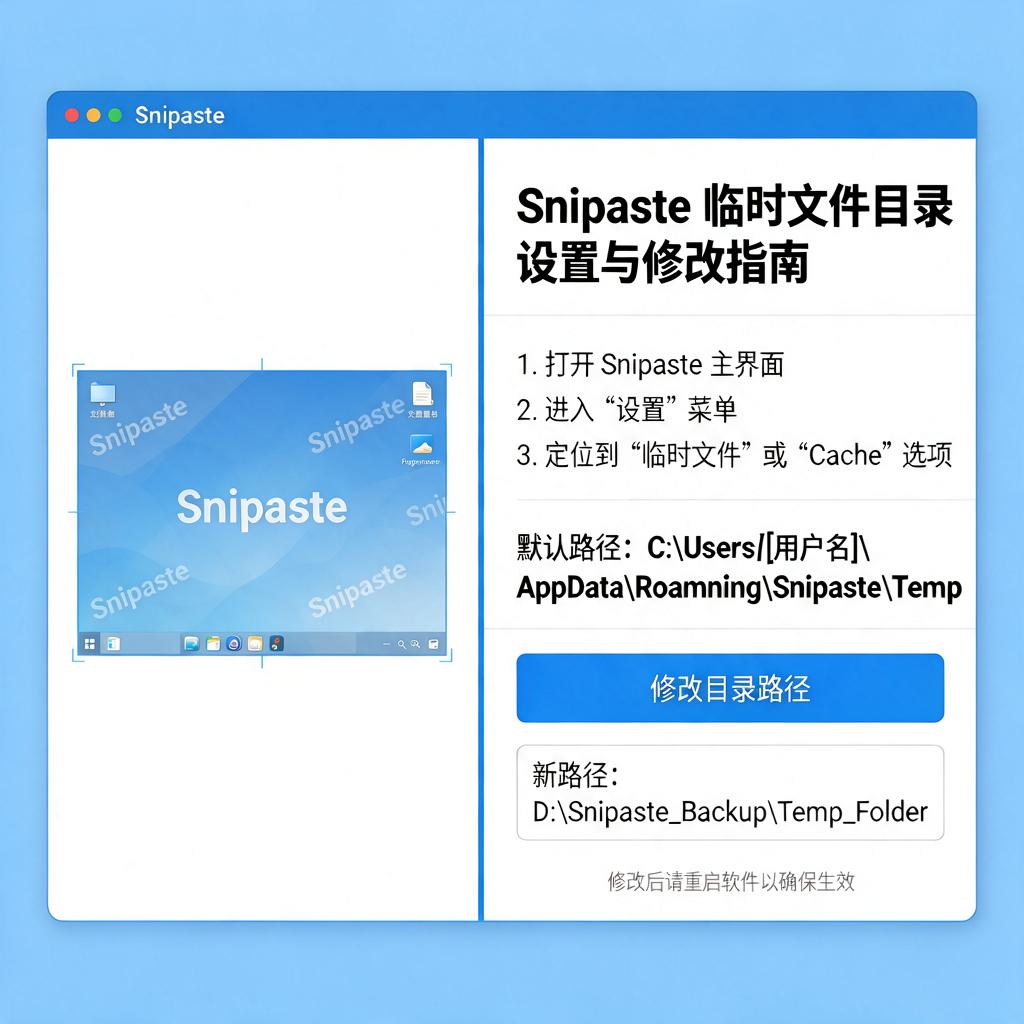
总之,修改Snipaste的临时文件目录是一个简单而实用的操作,只需要按照上述步骤进行设置即可。希望这个解答能够帮助到你,让你在使用Snipaste时更加得心应手。