Snipaste Reddit讨论区有哪些热门话题和实用技巧?
Snipaste Reddit讨论区
想要了解Snipaste在Reddit讨论区的相关内容,其实非常简单!Reddit是一个全球性的论坛社区,用户可以在这里围绕各种主题展开讨论,而Snipaste作为一款功能强大的截图与贴图工具,自然也有不少用户会在Reddit上分享使用心得、技巧或者遇到的问题。
首先,你可以直接访问Reddit的官方网站,在搜索框中输入关键词“Snipaste”。这样,Reddit会显示出所有与Snipaste相关的帖子和讨论区。在这些结果中,你可以找到专门的子版块(subreddit)或者用户发布的关于Snipaste的帖子。如果你想要更精准地找到讨论区,可以尝试搜索“r/Snipaste”这样的格式,不过需要注意的是,Snipaste可能并没有一个完全独立的官方子版块,但你可以在相关的技术、软件使用等子版块中找到大量相关讨论。
在Reddit的讨论区里,你可以看到用户们分享的各种内容。有的用户会介绍Snipaste的基本功能和使用方法,这对于刚接触这款软件的小白来说非常有帮助。比如,如何快速截图、如何编辑截图、如何使用贴图功能等等。还有的用户会分享一些高级技巧,比如如何通过快捷键提高截图效率,或者如何利用Snipaste的贴图功能进行多任务处理。
除了使用技巧,Reddit讨论区里还有不少用户会分享他们遇到的问题以及解决方案。如果你在使用Snipaste的过程中遇到了什么困难,不妨在讨论区里搜索一下,说不定已经有其他用户遇到过同样的问题并且给出了解决方案。当然,你也可以直接发帖提问,Reddit上的用户通常都很热情,会愿意帮助你解决问题。
另外,Reddit讨论区还是一个了解Snipaste最新动态的好地方。有时候,Snipaste的开发者或者官方团队会在讨论区里发布更新日志、新功能介绍或者活动信息。通过关注这些帖子,你可以第一时间了解到Snipaste的最新动态,不错过任何重要的更新。
总之,Reddit讨论区是一个非常宝贵的资源,无论你是想要学习Snipaste的使用技巧,还是想要解决遇到的问题,或者只是想要了解这款软件的最新动态,都可以在这里找到你需要的信息。所以,不妨现在就打开Reddit,搜索一下Snipaste的相关讨论吧!
Snipaste Reddit讨论区有哪些热门话题?
在Snipaste的Reddit讨论区(r/Snipaste),用户们经常围绕软件的功能、使用技巧、问题求助以及相关工具推荐展开讨论。以下是几个热门话题方向,适合新手快速了解社区动态:
截图与贴图功能的深度使用
许多用户会分享如何利用Snipaste的“贴图”功能提高工作效率,比如将截图固定在屏幕上进行多任务对比、标注设计稿或整理参考资料。常见问题包括如何调整贴图透明度、快捷键冲突解决,以及如何跨屏幕管理贴图。新手可以搜索“pin screenshot”或“overlay images”找到相关教程。
高级标注工具与快捷键定制
社区中活跃的用户会讨论如何通过自定义快捷键实现快速截图、添加箭头/文字/马赛克等操作。例如,有人会分享自己的快捷键配置文件,或演示如何用“Snipaste + AutoHotkey”实现更复杂的自动化标注。新手若想优化操作流程,可以关注“custom shortcuts”或“advanced annotation”标签下的帖子。
跨平台兼容性与替代方案
尽管Snipaste以Windows版闻名,但Mac用户常在讨论区询问类似工具推荐(如CleanShot X、Snagit)。此外,Linux用户会讨论通过Wine运行Snipaste的可行性,或推荐原生替代软件。搜索“Mac alternative”或“Linux support”能获取相关经验。
问题求助与故障排查
新手遇到软件崩溃、截图模糊或贴图不显示等问题时,常在讨论区发帖求助。热门解决方案包括更新显卡驱动、关闭其他截图工具冲突,或重新安装软件。建议使用“troubleshooting”或“not working”关键词搜索,并附上系统版本和错误截图以便他人帮助。
版本更新与功能建议
开发者偶尔会通过Reddit发布测试版更新,用户会反馈新功能的体验(如OCR文字识别、滚动截图)。同时,社区也是提出功能建议的热门场所,例如“请求增加云同步”或“优化多显示器支持”。关注“update”或“feature request”标签可参与讨论。
资源分享与工作流整合
部分用户会分享Snipaste与其他工具(如Obsidian、Notion)的联动技巧,例如将截图直接粘贴到笔记软件中,或通过脚本实现自动化备份。搜索“workflow”或“integration”能发现实用案例,适合想提升效率的新手参考。
若想快速融入社区,建议先浏览“Top”或“Hot”板块的精华帖,了解高频问题与解决方案。参与讨论时,尽量提供详细的系统环境和操作步骤,这样能更快获得针对性帮助!
如何在Snipaste Reddit讨论区参与交流?
想要在Snipaste Reddit讨论区参与交流,其实非常简单,下面就一步步带你了解整个过程,即使你是第一次接触Reddit也能轻松上手。
首先,你需要拥有一个Reddit账号。访问Reddit官网,点击页面右上角的“Sign Up”按钮,按照提示填写相关信息完成注册。记得选择一个容易记住且符合社区氛围的用户名,这样在交流时能给人留下好印象。
注册成功后,登录你的Reddit账号。在Reddit的搜索框中输入“Snipaste”,找到Snipaste的官方讨论区或者相关活跃的社区。点击进入后,你可以浏览当前讨论的话题,看看大家都在聊些什么,这样能快速融入社区氛围。
接下来,就是参与交流啦。如果你想发表自己的看法或者分享使用Snipaste的心得,可以在讨论区找到“Create Post”按钮,点击它开始撰写你的帖子。在撰写时,尽量让标题简洁明了,能够准确反映帖子内容。正文部分可以详细描述你的问题、建议或者分享的内容,如果需要,还可以附上图片或链接来增强说明。
除了发表新帖子,你还可以回复别人的帖子。在感兴趣的帖子下方找到“Reply”按钮,点击后输入你的回复内容。回复时,保持礼貌和尊重,即使你有不同的意见,也要以建设性的方式表达出来,这样能促进更健康的交流氛围。
在参与交流的过程中,不妨多关注一些社区规则。每个讨论区都有自己的规则,比如禁止发布广告、恶意攻击他人等。遵守这些规则,不仅能让你的交流更加顺畅,还能避免不必要的麻烦。
此外,积极参与讨论还能帮助你积累社区声望。当你发表有价值的帖子或回复时,其他用户可能会给你点赞或评论,这些互动都能提升你的社区影响力。随着你在社区中的活跃度增加,你可能会获得更多的关注和认可,甚至有机会成为社区的活跃分子。
总之,参与Snipaste Reddit讨论区交流并不复杂。只需注册账号、找到讨论区、发表或回复帖子,并遵守社区规则,你就能轻松融入这个大家庭,与来自世界各地的Snipaste用户一起分享心得、解决问题。希望这些建议能对你有所帮助,期待在讨论区看到你的精彩发言!
Snipaste Reddit讨论区用户评价如何?
Snipaste在Reddit讨论区的用户评价整体偏向积极,许多用户称赞其轻量级设计、功能实用性和操作便捷性。作为一款截图与贴图工具,它因无需复杂设置即可快速上手而受到欢迎,尤其在程序员、设计师和需要频繁标注屏幕内容的用户中口碑较好。以下从几个核心角度总结Reddit用户的常见反馈:
功能实用性获认可
Reddit用户普遍提到Snipaste的“贴图”功能极具创新性。截图后可将图片固定在屏幕任意位置,支持多图层叠加和缩放,这对需要对照参考或分步骤操作的用户(如编程调试、设计比对)非常友好。有用户分享,用贴图功能整理代码片段或设计素材时,效率比传统截图工具提升明显。此外,截图后直接编辑(如添加箭头、文字、马赛克)的功能也被多次提及,认为“无需切换软件即可完成基础标注”。
操作体验流畅
多数评价强调Snipaste的“无干扰”设计。启动速度快,占用内存低,即使同时运行多个程序也不会卡顿。快捷键自定义功能(如截图、贴图、保存的快捷键)被用户称为“贴心设计”,能根据个人习惯调整操作流程。有用户对比其他工具后表示:“Snipaste的快捷键逻辑更直观,新用户也能快速记住。”
跨平台支持与开源属性加分
Reddit讨论中,部分用户提到Snipaste支持Windows和macOS系统,且开源免费的特点降低了使用门槛。开源社区的活跃度也让用户对后续更新和问题修复更有信心。有用户评价:“作为免费工具,它的功能完整度不输付费软件,甚至更简洁。”
少量负面反馈集中于高级功能缺失
少数用户提到,Snipaste在高级编辑(如批量处理、OCR识别)或云同步方面不如专业软件完善。但多数用户认为,这些并非核心需求,Snipaste的定位本就是“轻量级工具”,因此不影响整体评价。
总结建议
若你需要一款简单高效、专注截图与基础标注的工具,Snipaste在Reddit讨论区的反馈显示它值得尝试。尤其适合追求操作流畅、讨厌臃肿软件的用户。若需更复杂的功能(如视频截图、团队协作),可结合其他工具使用。
Snipaste Reddit讨论区最新动态?
想要了解Snipaste在Reddit讨论区的最新动态,可以按照以下步骤操作,即使你是新手也能轻松上手。
首先,直接访问Reddit官网(www.reddit.com),这是获取最新讨论的核心平台。在搜索栏输入“Snipaste”关键词,注意拼写正确,避免遗漏相关内容。搜索结果会显示所有包含该关键词的帖子,包括用户分享的使用技巧、问题反馈、功能更新讨论等。
为了更精准地获取信息,可以加入Snipaste相关的子版块(Subreddit)。例如,搜索“r/Snipaste”或“r/screenshots”(部分用户可能在此分享截图工具相关内容)。如果子版块不存在,可以关注更广泛的工具类版块,如“r/software”或“r/techsupport”,这些地方常有用户讨论Snipaste的最新动态。
在Reddit上,帖子按热度排序,热门内容通常包含最新功能、用户反馈或开发者回应。点击帖子标题即可查看详细讨论,包括用户评论和开发者可能的官方回复。如果想参与讨论,需要注册Reddit账号并登录,之后可以点赞、评论或分享自己的使用体验。
此外,Reddit的“New”标签页会显示最新发布的帖子,适合追踪实时动态。如果关注Snipaste的开发者或官方账号,还能第一时间获取官方更新公告。记得定期刷新页面,因为Reddit的讨论活跃度高,新内容会不断涌现。
如果希望更高效地获取信息,可以使用Reddit的RSS订阅功能(需第三方工具支持)或设置关键词提醒。部分浏览器插件也能帮助监控特定关键词的讨论,确保不遗漏重要更新。
通过以上方法,即使不熟悉Reddit的操作,也能轻松掌握Snipaste的最新动态,包括功能改进、用户反馈和社区活动。多参与讨论还能结识同好,发现更多使用技巧!
Snipaste Reddit讨论区常见问题解答?
在Reddit讨论区,关于Snipaste的常见问题主要集中在功能使用、快捷键设置、版本兼容性以及高级技巧等方面。以下整理了用户高频提问及详细解答,帮助新手快速上手并解决常见困扰。
如何调整截图边框粗细或颜色?
Snipaste默认截图边框较细且为白色,若需修改需通过配置文件调整。首先关闭软件,找到安装目录下的config.ini文件(通常在C:\Users\你的用户名\AppData\Roaming\Snipaste),用记事本打开后搜索border_width和border_color。将border_width数值改为1-10之间的整数(如5),颜色代码需使用十六进制格式(如红色为FF0000)。修改后保存文件并重启软件即可生效。
截图后如何快速保存到指定文件夹?
默认情况下截图会保存在剪贴板,需手动粘贴到其他软件。若需自动保存,需在设置中启用“自动保存”功能。打开Snipaste主界面,点击右下角齿轮图标进入设置,选择“保存”选项卡,勾选“截图后自动保存”并指定文件夹路径。此外,可通过快捷键Ctrl + S(默认)快速调出保存窗口,输入文件名后按回车即可。
如何自定义快捷键冲突问题?
部分用户反馈Snipaste快捷键与其他软件冲突(如F1被浏览器占用)。解决方式是修改Snipaste的快捷键绑定。进入设置界面,选择“快捷键”选项卡,找到冲突功能(如“截图”),点击右侧输入框后按下新快捷键(如Ctrl + Shift + A)。修改后需重启软件使设置生效。若忘记原快捷键,可在设置中搜索功能名称快速定位。
贴图功能如何调整透明度或缩放?
贴图后右键点击浮动窗口,选择“透明度”可拖动滑块调整(范围10%-100%),或直接按快捷键Ctrl + 鼠标滚轮实时修改。缩放需通过“缩放”选项输入百分比数值,或按住Shift同时滚动鼠标滚轮进行微调。若需旋转贴图,右键选择“旋转”并输入角度,或使用快捷键Alt + 鼠标滚轮。
跨屏幕截图时如何选择显示器?
多显示器用户需在截图前确认光标位置。Snipaste默认以光标所在屏幕为截图范围,若需切换显示器,先将光标移动到目标屏幕,再按截图快捷键(默认F1)。若仍无法识别,检查显示器排列设置(Windows显示设置中调整屏幕顺序),确保物理位置与系统识别一致。
如何解决启动时报错或崩溃问题?
常见原因包括权限不足或配置文件损坏。首先以管理员身份运行Snipaste(右键图标选择“以管理员身份运行”)。若问题依旧,备份并删除config.ini文件(路径同上),重启软件后会自动生成默认配置。若涉及插件冲突,进入设置“插件”选项卡,逐个禁用测试稳定性。
高级技巧:如何用贴图实现分屏对比?
截图后按F3贴图,通过拖动边缘调整大小,再截图其他区域并重复贴图操作。按住Ctrl可多选贴图进行批量操作(如移动、删除)。配合“透明度”调整,可实现半透明叠加对比效果,适合设计稿校对或数据表格核对场景。
版本兼容性问题如何处理?
Snipaste免费版与专业版功能差异较小,免费版已满足基础需求。若升级后出现功能异常,建议卸载后重新下载最新版(官网或Microsoft Store)。旧版用户若需保留设置,需先备份config.ini文件,安装新版后覆盖替换即可。
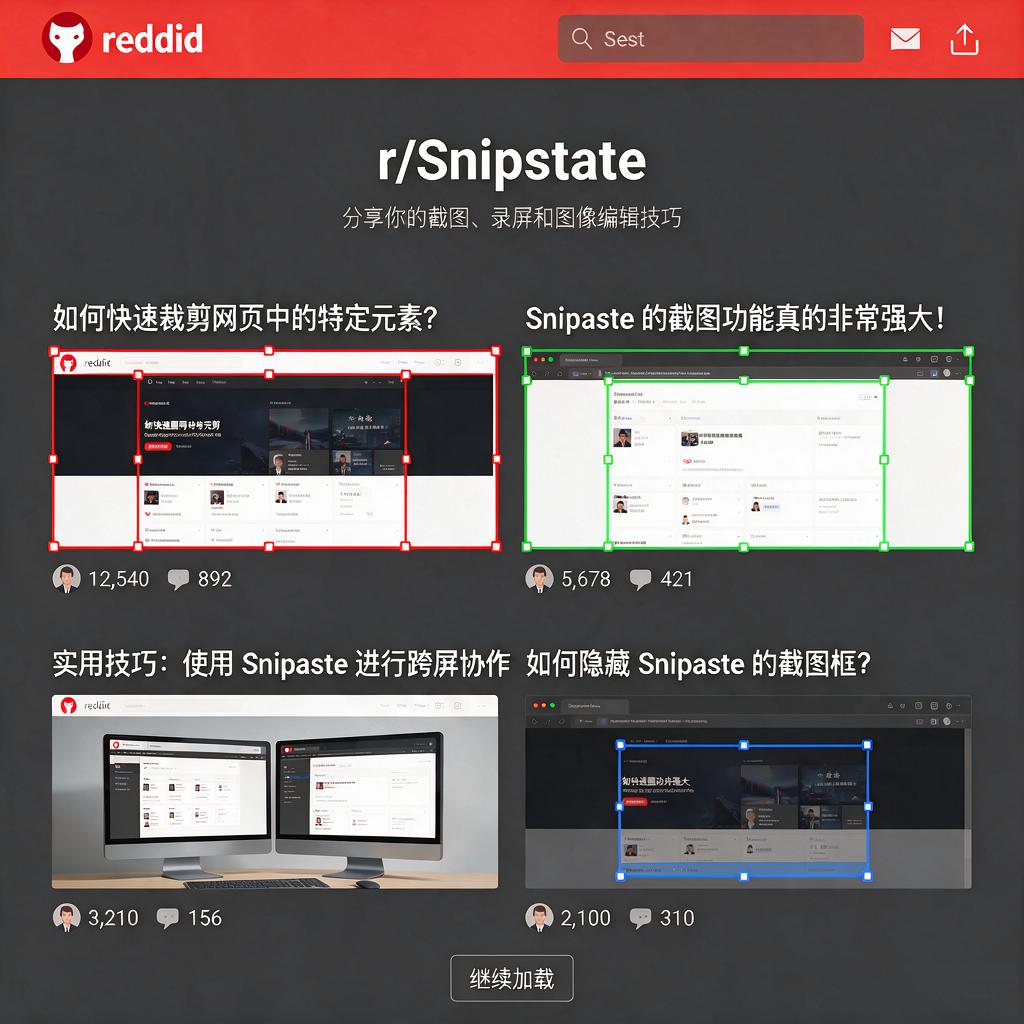
通过以上解答,大部分常见问题可自行解决。若仍有疑问,建议在Reddit的r/Snipaste板块搜索关键词或发布新帖,附上截图和错误描述,社区用户会快速提供帮助。定期检查软件更新也能避免已知bug影响使用体验。



