Snipaste远景论坛教程怎么找并学习?
Snipaste远景论坛教程
嘿,想要在远景论坛上找到关于Snipaste的教程吗?没问题,我来一步步带你了解怎么操作,就算你是论坛新手或者对Snipaste不太熟悉,也能轻松上手哦!
首先,打开你的浏览器,输入远景论坛的网址。记得要确保网址是正确的,这样才能顺利进入论坛。进入论坛后,如果你还没有账号,那就先注册一个吧。注册过程很简单,按照提示填写相关信息,设置好用户名和密码,点击注册就搞定了。
有了账号之后,就可以登录论坛啦。登录后,在论坛的搜索框里输入“Snipaste教程”这几个字。搜索框一般都在论坛页面的顶部或者侧边,很容易找到的。输入关键词后,点击搜索按钮,论坛就会开始帮你查找相关的帖子了。
搜索结果出来后,你会看到很多和Snipaste教程有关的帖子。这时候,别急着点进去,先看看帖子的标题和摘要,判断一下哪个帖子最符合你的需求。比如,有的帖子可能是介绍Snipaste基本功能的,有的可能是分享高级使用技巧的,还有的可能包含一些常见问题的解答。根据自己的需要,选择最合适的帖子点击进去。
进入帖子后,就可以开始阅读教程啦。教程一般会以图文并茂的形式呈现,这样更容易理解。如果帖子中有一些你不明白的地方,别担心,论坛里有很多热心的网友,你可以在帖子下方留言提问,或者查看其他网友的评论,说不定能找到答案呢。
另外,如果你觉得某个教程特别好,想以后还能方便地查看,那就把它收藏起来吧。论坛一般都有收藏功能,点击帖子下方的收藏按钮,就可以把帖子保存到你的收藏夹里了。以后想查看的时候,直接在收藏夹里找就行。
除了在论坛里搜索教程,你还可以关注一些专门分享Snipaste使用技巧的版块或者用户。这样,一旦有新的教程发布,你就能第一时间看到了。关注的方法也很简单,在版块或者用户的主页里找到关注按钮,点击一下就行。
最后,记得多参与论坛的讨论哦。和其他网友交流使用Snipaste的心得和体会,不仅能学到更多技巧,还能结交到志同道合的朋友呢。在论坛里发言的时候,要遵守论坛的规则哦,尊重他人,友好交流。
好啦,以上就是在远景论坛上查找Snipaste教程的详细步骤啦。希望这些信息能帮到你,让你在论坛里轻松找到想要的教程,更好地使用Snipaste这款强大的截图工具!
Snipaste远景论坛教程详细步骤?
想要在远景论坛上找到并学习Snipaste的详细使用教程,可以按照以下步骤来操作。即使你是电脑操作的小白,也能一步步跟着学会。
第一步,打开浏览器,输入远景论坛的网址。如果你不知道网址,可以在搜索引擎中输入“远景论坛”,然后点击官方链接进入。进入论坛后,你会看到论坛的主页,上面有各种板块的分类。
第二步,在论坛主页的搜索框中输入“Snipaste教程”。搜索框一般位于论坛页面的顶部或者侧边,很容易找到。输入关键词后,点击搜索按钮,论坛就会显示出所有与“Snipaste教程”相关的帖子。
第三步,浏览搜索结果,找到那些标题详细、内容丰富的帖子。你可以看看帖子的回复数量和点赞数量,这些通常能反映出帖子的质量和受欢迎程度。选择一个你觉得最合适的帖子,点击进入。
第四步,仔细阅读帖子内容。好的教程帖子通常会从基础开始讲起,比如Snipaste的安装步骤、基本功能介绍、常用快捷键等。帖子中可能还会配有图片或者视频,这样你能更直观地看到操作过程。
第五步,按照教程一步步操作。教程中提到的每一个步骤,你都可以在自己的电脑上尝试。如果遇到不懂的地方,可以回到帖子中看看其他网友的评论和提问,也许能找到答案。如果还是解决不了,也可以在帖子下方留言提问,远景论坛的网友们通常都很热心,会帮你解答。
第六步,多实践多总结。学习软件操作,最重要的就是多实践。你可以用Snipaste来截图、编辑图片、标注重点等,通过实际操作来加深对软件的理解。同时,也可以把自己的使用心得和技巧分享到论坛上,和其他网友交流学习。
通过以上步骤,你就能在远景论坛上找到并学习Snipaste的详细使用教程了。记得,学习是一个循序渐进的过程,不要急于求成。多花时间阅读教程、多实践操作,你一定能掌握Snipaste的各种功能,提高自己的工作效率。
Snipaste远景论坛教程视频?
想要在远景论坛找到关于Snipaste的教程视频,可以按照下面这些详细步骤来操作,就算是电脑操作小白也能轻松上手。
首先,打开你常用的网页浏览器,在地址栏输入远景论坛的网址,然后按下回车键进入论坛主页。远景论坛是一个综合性的技术交流社区,里面有各种各样的资源分享和讨论。
进入论坛后,在页面上方一般会有一个搜索框。把鼠标光标移动到搜索框内,点击一下,确保光标在搜索框里闪烁,这时候就可以输入关键词了。输入“Snipaste教程视频”,注意要准确输入,避免出现错别字,不然可能搜索不到想要的结果。输入完成后,按下回车键或者点击搜索按钮,论坛就会开始搜索相关内容。
搜索结果页面会展示出很多和“Snipaste教程视频”相关的帖子。这些帖子会按照一定的规则排序,比如发布时间、热度等。你可以逐个查看这些帖子的标题和简介,看看哪个最符合你的需求。有些帖子标题可能会直接表明是详细教程视频,或者有视频链接分享,这样的帖子就值得重点关注。
当你找到一个看起来不错的帖子后,点击进入帖子详情页面。在页面里,仔细阅读帖子的内容,有些作者会在正文里直接嵌入视频,或者给出视频的外部链接,比如百度网盘链接、B站视频链接等。如果是外部链接,点击链接后可能会跳转到相应的视频平台页面,按照平台的提示操作就能观看视频了。
要是搜索结果里没有找到特别满意的教程视频,你还可以在论坛的相关板块里继续寻找。Snipaste是一款截图和贴图软件,所以可以在“软件交流”“图形图像”等板块里查找。进入相应板块后,再次使用搜索功能,或者浏览板块里的热门帖子和最新帖子,说不定能发现更多优质的教程视频资源。
另外,你还可以在论坛里发帖求助。在发帖页面,填写一个吸引人的标题,比如“求Snipaste详细教程视频”,然后在正文里详细说明你的需求,比如你是初学者,希望教程能涵盖基础操作和高级技巧等。发完帖子后,耐心等待其他论坛用户的回复,他们可能会分享自己收藏的教程视频链接。
希望这些方法能帮助你在远景论坛顺利找到Snipaste的教程视频,让你快速掌握这款软件的使用方法。
Snipaste远景论坛教程适合新手吗?
Snipaste远景论坛教程对于新手来说是非常适合的,原因有多个方面。
首先,Snipaste这款截图工具本身设计得非常直观,功能布局清晰,操作简单易懂。对于刚接触截图工具的新手来说,不需要花费太多时间去熟悉界面和功能,就能快速上手。远景论坛上的教程通常会从最基础的操作开始讲解,比如如何打开软件、如何进行截图、如何编辑截图等,这些都是新手最需要了解的内容。
其次,远景论坛的教程往往非常详细,会一步步引导新手完成操作。教程中会配有大量的截图和说明文字,让新手能够清晰地看到每一步的操作过程和效果。这种图文并茂的讲解方式,对于新手来说非常友好,能够大大降低学习成本。
再者,远景论坛上的教程还会提供一些实用的技巧和经验分享。这些技巧和经验往往是新手在自学过程中难以发现的,但通过教程的学习,新手可以快速掌握这些高级用法,提升截图效率和质量。比如,教程可能会介绍如何快速调整截图大小、如何添加标注和文字、如何保存和分享截图等。
另外,远景论坛是一个活跃的社区,新手在学习过程中遇到问题可以随时在论坛上提问。论坛上的老用户和版主通常会非常乐意解答新手的问题,提供帮助和支持。这种互动式的学习方式,对于新手来说非常有帮助,能够让他们更快地解决问题,提升学习效果。
总的来说,Snipaste远景论坛教程非常适合新手学习。它不仅提供了详细的基础操作指南,还分享了实用的技巧和经验,同时还有一个活跃的社区提供支持和帮助。如果你是一名新手,想要学习如何使用Snipaste进行截图和编辑,那么远景论坛上的教程绝对是一个不错的选择。
Snipaste远景论坛教程有哪些功能讲解?
在远景论坛上,关于Snipaste的教程会详细讲解它的多项实用功能,帮助用户快速上手并高效使用。以下是一些核心功能的详细说明,即使是刚接触Snipaste的小白用户也能轻松理解。
截图功能是Snipaste最基础也是最常用的功能。教程会讲解如何通过快捷键快速启动截图工具,通常默认是F1键。截图时,你可以自由选择区域,无论是矩形、圆形还是任意形状,都可以轻松实现。教程还会介绍如何调整截图框的大小和位置,确保截取到最精准的内容。此外,截图过程中还可以使用放大镜功能,帮助你更细致地选择截图范围,避免遗漏重要细节。
截图后的编辑功能同样重要。教程会详细说明如何在截图上进行标注,比如添加文字、箭头、矩形、椭圆等元素。这些标注工具可以帮助你更清晰地表达截图中的重点内容。教程还会介绍如何调整标注的颜色、粗细和透明度,让你的截图更加个性化。如果你不小心标注错了,也不用担心,教程会教你如何使用撤销和重做功能,轻松修正错误。
贴图功能是Snipaste的一大特色。教程会讲解如何将截图或图片贴到屏幕上,并且可以自由调整贴图的位置、大小和透明度。贴图功能在多任务处理时非常有用,比如你可以一边看参考资料一边写文档,或者将多个截图并排对比。教程还会介绍如何固定贴图,防止误操作导致贴图移动或关闭。此外,贴图还支持缩放和旋转,满足不同场景下的需求。
Snipaste还支持丰富的快捷键操作,教程会逐一讲解这些快捷键的用途和使用方法。比如,截图后按Ctrl+C可以直接复制到剪贴板,按Ctrl+S可以保存截图到本地,按Ctrl+T可以将截图贴到屏幕上。教程还会教你如何自定义快捷键,让操作更加符合个人习惯。熟练掌握这些快捷键可以大大提高截图和编辑的效率。
对于高级用户,教程还会介绍Snipaste的一些高级功能,比如颜色拾取、屏幕取色、历史记录回放等。颜色拾取功能可以帮助你快速获取屏幕上任意位置的颜色值,非常适合设计师和前端开发者使用。屏幕取色功能则可以让你在截图上直接选取颜色,方便进行后续编辑。历史记录回放功能可以让你查看之前的截图和操作记录,方便回顾和修改。
教程还会讲解如何安装和卸载Snipaste,以及如何解决常见问题。比如,如果截图时出现黑屏或无法截图的情况,教程会提供详细的排查步骤和解决方案。如果你对某个功能不熟悉,教程还会提供视频演示或图文步骤,帮助你更好地理解和掌握。
通过远景论坛上的Snipaste教程,你可以全面了解这款工具的各项功能,从基础操作到高级技巧,都能找到详细的讲解。无论你是新手还是老用户,都能从中获得有用的信息,提升截图和编辑的效率。
Snipaste远景论坛教程更新情况?
想要了解Snipaste在远景论坛上的教程更新情况,可以按照以下几个步骤来操作,即使你是电脑小白也能轻松上手哦!
首先,打开你的浏览器,输入远景论坛的网址并进入。远景论坛是一个汇聚了众多电脑爱好者和专业人士的交流平台,上面有很多关于软件使用的教程和心得分享。
接着,在论坛的搜索框中输入“Snipaste教程”或者“Snipaste更新”这样的关键词。这样可以帮助你快速定位到与Snipaste相关的帖子和教程。记得,关键词要尽量准确,这样才能搜到最相关的内容。
然后,浏览搜索结果,看看哪些帖子是最新的,哪些教程是最近更新的。通常,论坛上的帖子会按照发布时间排序,所以最新的教程和更新信息一般会排在前面。你可以点击进去,仔细阅读帖子内容,了解Snipaste的最新功能和用法。
另外,如果你对某个特定的功能或者问题感兴趣,也可以在搜索框中输入更具体的关键词,比如“Snipaste如何截图后编辑”、“Snipaste最新版本有哪些改进”等。这样能帮你更快地找到相关的教程和解答。
还有,别忘了关注论坛上的Snipaste板块或者相关话题。很多论坛都有专门的软件板块,里面会聚集很多关于该软件的教程、讨论和更新信息。关注这些板块,可以让你第一时间了解到Snipaste的最新动态。
最后,如果你在使用Snipaste过程中遇到了问题或者想要分享自己的使用心得,也可以在论坛上发帖提问或者分享。远景论坛上的用户都很热情,他们会乐于帮助你解决问题,也会欣赏你的分享。
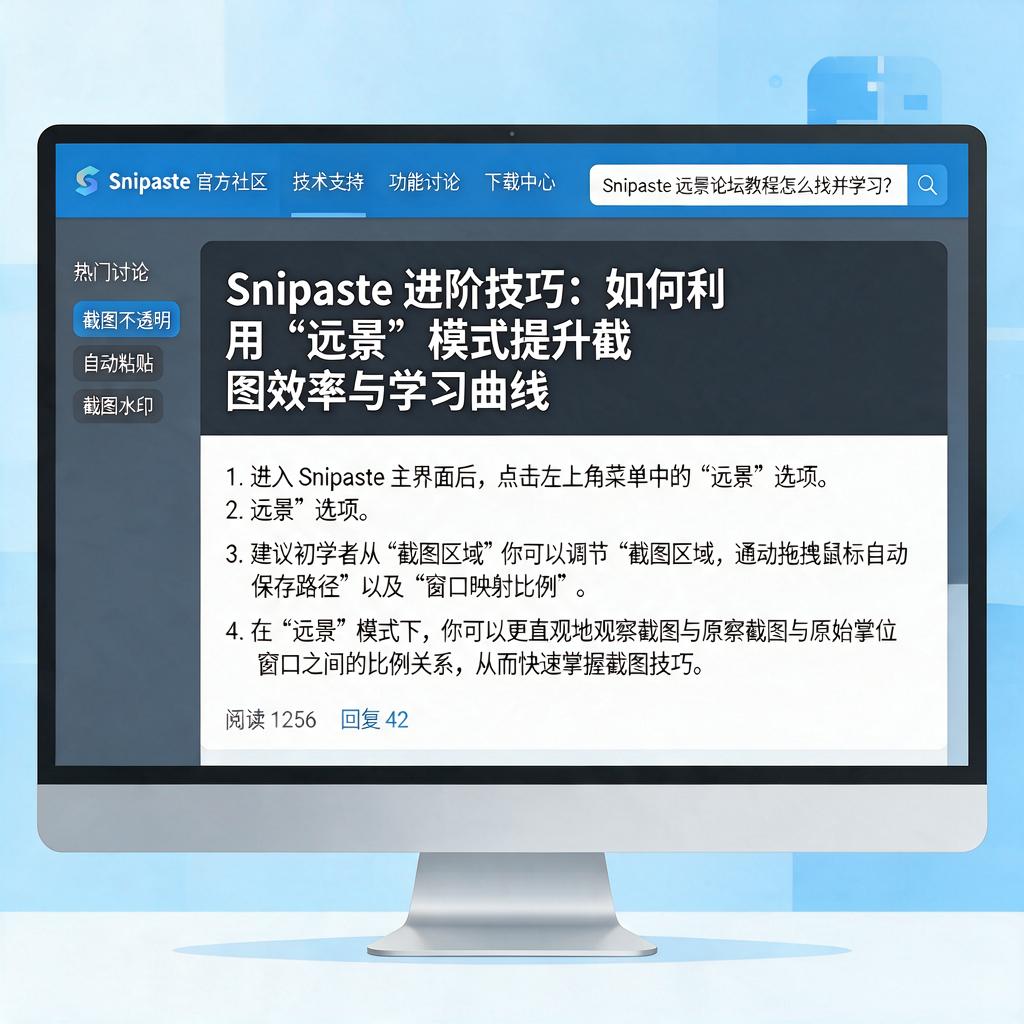
总之,想要了解Snipaste在远景论坛上的教程更新情况,就要多搜索、多浏览、多关注。相信你一定能在论坛上找到你想要的信息,并且还能结交到很多志同道合的朋友呢!