如何隐藏所有贴图并恢复显示?
隐藏所有贴图
想要隐藏所有贴图,具体操作会因为使用的软件或者平台不同而有所差异哦。下面我就分几种常见的情况来详细说说怎么操作。
如果是使用Photoshop这类图像处理软件,想要隐藏所有贴图,也就是隐藏所有图层上的图像内容。你可以这样做:在图层面板里,找到所有包含贴图的图层。然后,逐个点击每个图层前面的小眼睛图标,这个小眼睛图标是用来控制图层可见性的,点击一下,小眼睛图标消失,对应的图层内容也就被隐藏起来了。要是图层很多,一个一个点比较麻烦,你可以先选中所有包含贴图的图层,在图层面板上方找到“眼睛”图标旁边的小三角,点击它会出现一个下拉菜单,选择“隐藏图层”,这样所有选中的图层就都被隐藏啦。
要是你是在网页设计或者使用一些在线设计工具,比如Canva可画。进入设计项目后,在左侧或者右侧的面板里找到图层选项。在图层面板中,能看到所有添加的贴图元素。同样,每个元素旁边会有一个类似眼睛的图标,点击这个图标,对应的贴图就会隐藏起来。要是想一次性隐藏多个贴图,按住键盘上的Ctrl键(Windows系统)或者Command键(Mac系统),同时选中多个贴图元素,再点击其中一个元素旁边的眼睛图标,这些选中的贴图就都会被隐藏。
还有在一些游戏开发软件中,比如Unity。在游戏场景里,有很多贴图材质应用在模型上。要隐藏所有贴图,可以先在Hierarchy面板中选中所有带有贴图的模型对象。然后在Inspector面板中找到Mesh Renderer组件,这个组件控制着模型的渲染显示。把Mesh Renderer组件前面的勾选框取消勾选,这样所有选中的模型上的贴图就都不会显示了。
不同软件和平台隐藏贴图的方法虽然有区别,但大体思路都是找到控制图层或者元素显示的部分,然后进行相应的操作来隐藏它们。你可以根据自己实际使用的软件,按照上面的方法去尝试隐藏所有贴图哦。
隐藏所有贴图的方法有哪些?
想要隐藏所有贴图,具体操作会根据你使用的软件或平台有所不同。下面是一些常见场景下隐藏贴图的方法,帮助你轻松实现需求。
在常见的办公软件如 Microsoft Word 中,隐藏贴图的方法其实并不直接支持,但可以通过调整图片格式来实现类似效果。选中图片后,点击图片工具栏中的“格式”选项,找到“图片样式”或“图片边框”等设置,将边框颜色设置为透明,并将图片填充色也设为透明。虽然图片仍然存在文档中,但在视觉上会达到隐藏的效果。如果需要彻底隐藏且不影响文档布局,建议将图片移至文档末尾或使用文本框覆盖,但这可能不太实用。更简单的方法是,将图片的“文字环绕”方式设置为“嵌入型”,然后通过调整行距或段落设置,让图片所在行的高度缩小到几乎不可见,不过这种方法需要精细调整。
在图形设计软件如 Adobe Photoshop 中,隐藏贴图就简单多了。如果你只是想暂时隐藏某些图层上的贴图,只需点击图层面板中对应图层前面的眼睛图标,该图层上的所有内容就会立即隐藏。需要显示时,再次点击眼睛图标即可。这种方法非常灵活,适合在设计过程中频繁切换显示与隐藏状态。
对于网页开发或使用HTML、CSS的情况,隐藏贴图可以通过代码实现。在HTML中,给图片元素添加一个特定的类名或ID,然后在CSS中设置该类名或ID的样式为display: none;。这样,所有带有该类名或ID的图片都会在页面上不可见。如果需要重新显示,只需将CSS中的display属性改为block或其他适当的值。另外,使用visibility: hidden;也能达到隐藏效果,但与display: none;不同的是,隐藏的元素仍然占据页面空间。
在社交媒体或聊天应用中,隐藏贴图的方法通常更直接。例如,在微信中,如果你不想看到某个聊天中的图片,可以选择不点击查看大图,或者将聊天设置为“不显示该聊天”(但这会隐藏整个聊天,而不仅仅是图片)。在某些社交媒体平台上,你可能无法直接隐藏已发布的图片,但可以通过编辑帖子,删除或替换图片来实现。如果是想防止未来接收到的图片自动显示,可以在应用的设置中找到“图片自动下载”或类似选项,并将其关闭。
在视频编辑软件中,隐藏贴图通常指的是隐藏视频中的某一层图像或字幕。这可以通过关闭对应轨道的可见性来实现。在大多数视频编辑软件中,每个添加的元素(如视频、图片、字幕)都会位于不同的轨道上。只需在时间轴上找到对应的轨道,点击轨道前面的眼睛图标或类似按钮,即可隐藏该轨道上的所有内容。
总的来说,隐藏所有贴图的方法多种多样,选择哪种方法取决于你使用的具体软件或平台以及你的具体需求。希望这些方法能帮助你轻松实现隐藏贴图的目标。
如何快速隐藏所有贴图?
想要快速隐藏所有贴图,可以按照下面的步骤来操作,这些步骤适用于大多数支持贴图功能的软件或平台,比如图像编辑软件、设计工具或在线协作平台等。
首先,打开包含贴图的文件或项目。确保你处于可以编辑或查看贴图的状态。有些软件在打开文件后,可能需要你点击某个特定的编辑按钮或模式才能看到和操作贴图。
接下来,寻找“视图”或“显示”这样的菜单选项。在很多软件中,隐藏或显示元素的选项通常藏在这个菜单下。点击“视图”或“显示”后,会弹出一个下拉菜单,里面包含了很多与显示相关的设置。
然后,在下拉菜单中,仔细寻找与“贴图”或“图层”相关的选项。不同的软件可能用词略有不同,但意思相近。比如,有的软件可能用“隐藏所有图层”或“关闭贴图显示”这样的表述。找到后,点击这个选项。
点击之后,你应该能立刻看到效果,所有的贴图都会被隐藏起来,只留下背景或其他非贴图元素。这样,你就可以更专注于其他部分的工作,或者进行一些不需要贴图参与的操作。
如果之后你想重新显示贴图,只需再次找到“视图”或“显示”菜单下的相关选项,点击开启即可。有些软件可能还提供了快捷键来快速隐藏或显示贴图,你可以查看软件的帮助文档或设置来找到这些快捷键,这样操作起来会更加方便快捷。
记得,不同的软件或平台可能有不同的操作方式,但大体思路都是相似的。如果遇到具体问题,不妨查阅该软件的官方文档或在线教程,那里通常会有更详细的步骤和说明。
隐藏所有贴图后如何恢复显示?
如果你在使用某个软件或者平台时隐藏了所有贴图,现在想要恢复显示,别担心,下面我会一步步教你如何操作。
首先,要找到恢复贴图显示的入口。这个入口的位置会因为不同的软件或平台而有所不同,但通常都在设置或者视图菜单里。你可以先尝试在软件的顶部菜单栏里找找看,有没有“设置”、“选项”或者“视图”这样的菜单。
找到菜单后,点击进去,你会看到一系列的选项。这时候,你需要耐心地浏览这些选项,寻找与“贴图显示”、“图片显示”或者类似的关键词。有些软件可能会把这类选项放在“界面”或者“显示”这样的子菜单下,所以你也可以去那里找找。
当你找到相关的选项后,你会看到可能有几个不同的选择,比如“显示所有贴图”、“隐藏所有贴图”或者“自定义贴图显示”。这时候,你只需要选择“显示所有贴图”这个选项,然后点击确定或者应用,贴图应该就会重新显示出来了。
如果还是找不到的话,别着急,有些软件可能提供了快捷键来快速切换贴图的显示状态。你可以尝试按下一些常见的快捷键组合,比如Ctrl+Shift+I(这个组合键并不是所有软件都适用,只是举个例子),看看是否能恢复贴图的显示。当然,最准确的方法还是查看软件的帮助文档或者在线搜索该软件的贴图显示恢复方法。
另外,如果你是在某个特定的平台或者网页上隐藏了贴图,恢复方法可能会更简单一些。有些平台会在贴图的旁边或者下方提供一个小按钮或者链接,点击之后就可以切换贴图的显示状态。你可以仔细找找看,说不定就能找到这个隐藏的开关。
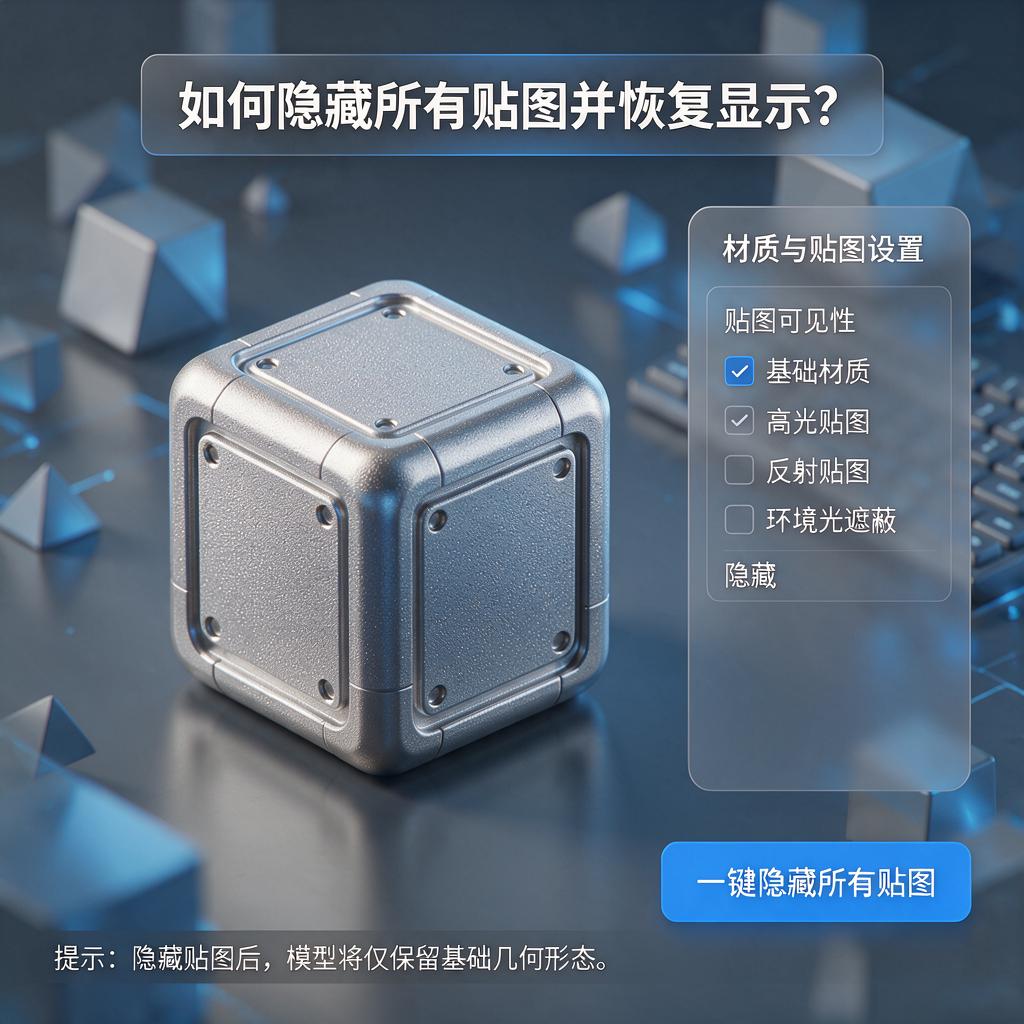
总的来说,恢复隐藏的贴图并不复杂,只需要找到正确的入口和选项,然后进行简单的操作就可以了。希望这些步骤能帮到你,让你轻松恢复贴图的显示!